Инструмент Расширение запросов поможет вам подобрать эффективные запросы, оптимизировать карточку товара и сделать ее заметнее в поисковой выдаче. Вы увидите, какие запросы есть в карточках конкурентов, и сможете заранее оценить их перспективность.
Инструмент работает для Wildberries и Ozon. Запросы можно подобрать по товарам, запросам и словам.
¶ Отчет по товарам
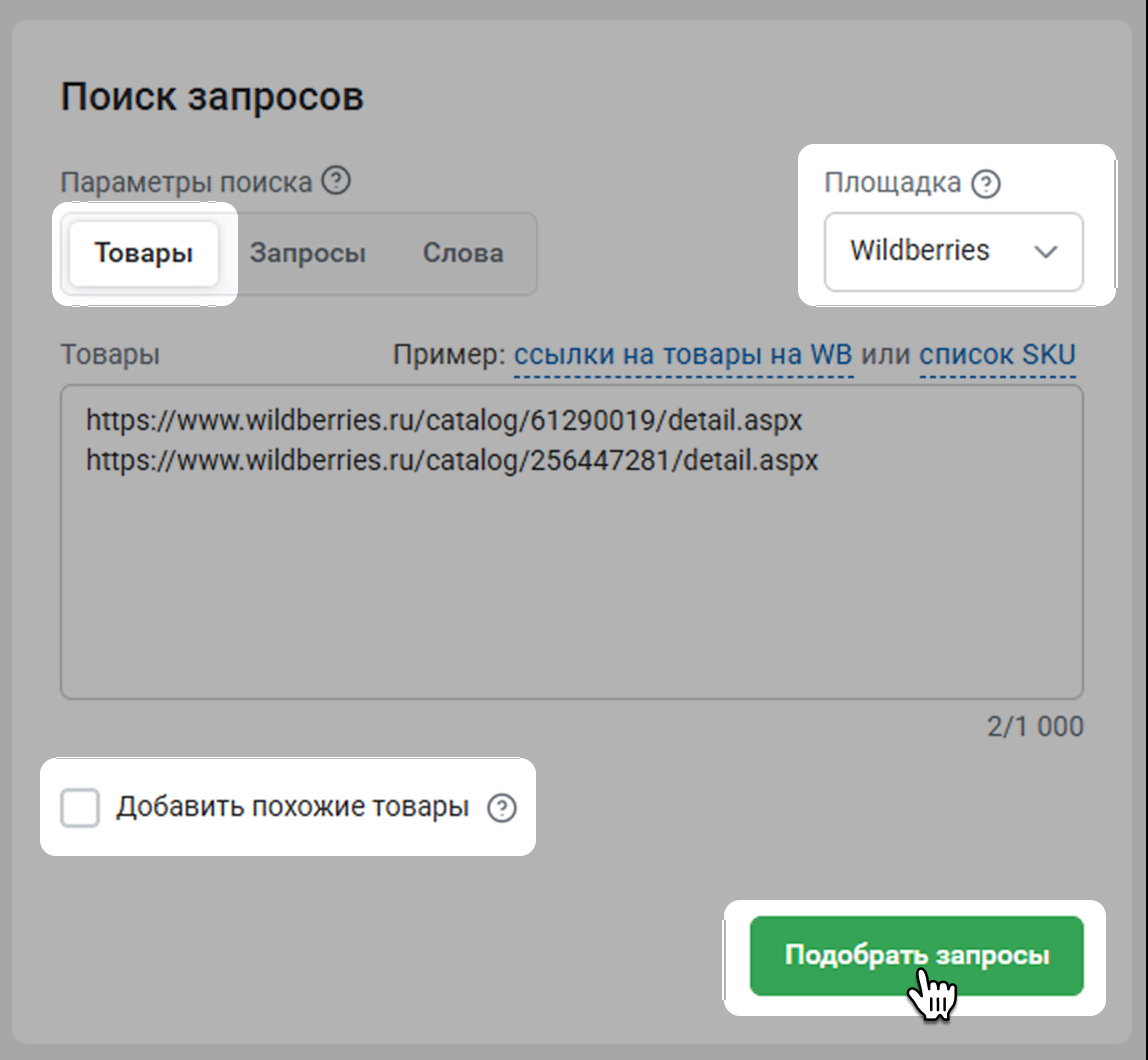
Вставьте ссылки на интересующие вас карточки или их SKU – в отчете будут запросы, по которым эти товары встречались за последние 30 дней.
Выберите маркетплейс, для которого хотите подобрать запросы. Для Wildberries есть опция Добавить похожие товары – включите, чтобы в отчете появились запросы для товаров, похожие на ваши.
Нажмите Подобрать запросы.
¶ Отчет по запросам
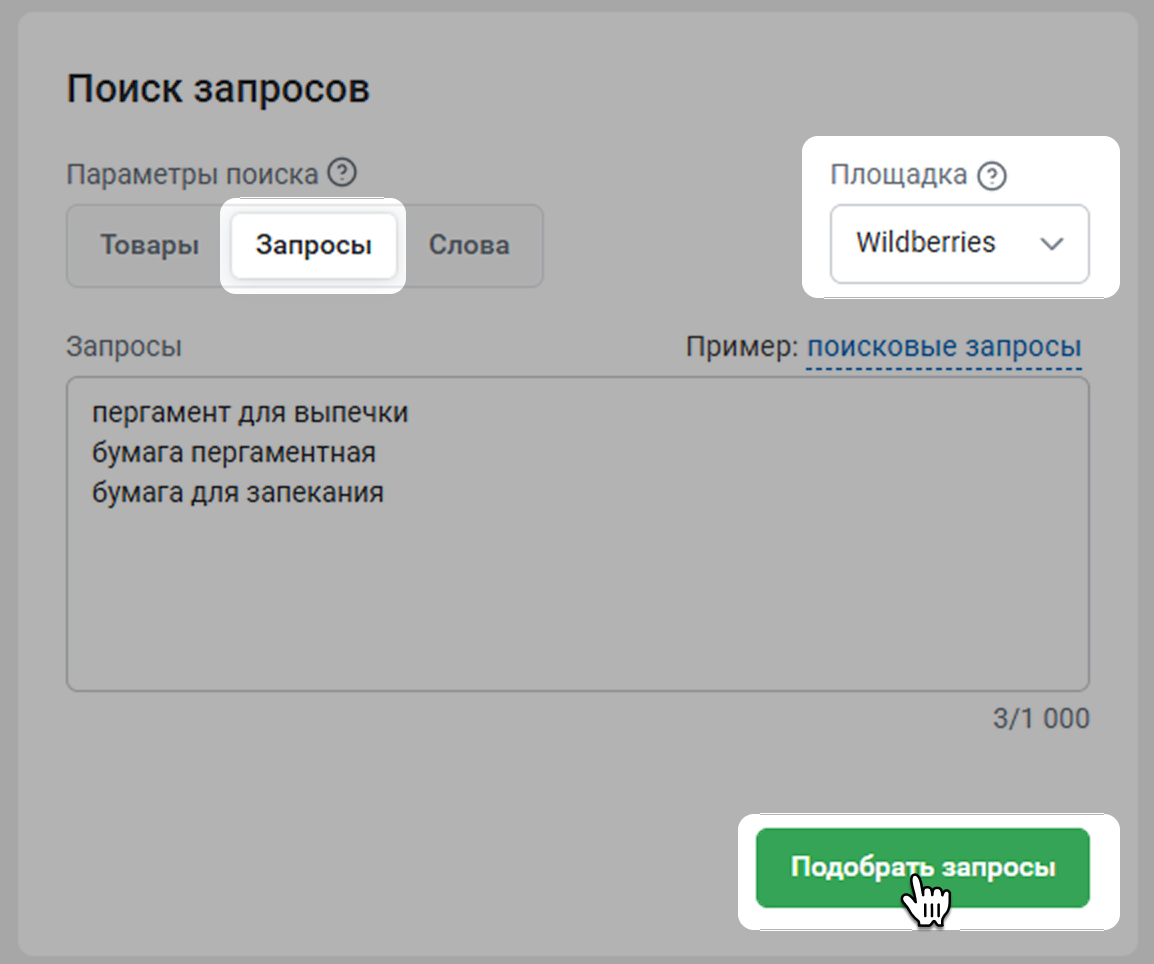
Перейдите на вкладку Запросы, выберите маркетплейс и введите интересующие вас запросы. Нажмите Подобрать запросы. Найдем все SKU, которые встречались по этим запросам за последние 7 дней с позицией в выдаче не ниже 30. В отчете покажем запросы, по которым эти SKU встретились в поисковой выдаче за последние 30 дней.
¶ Отчет по словам
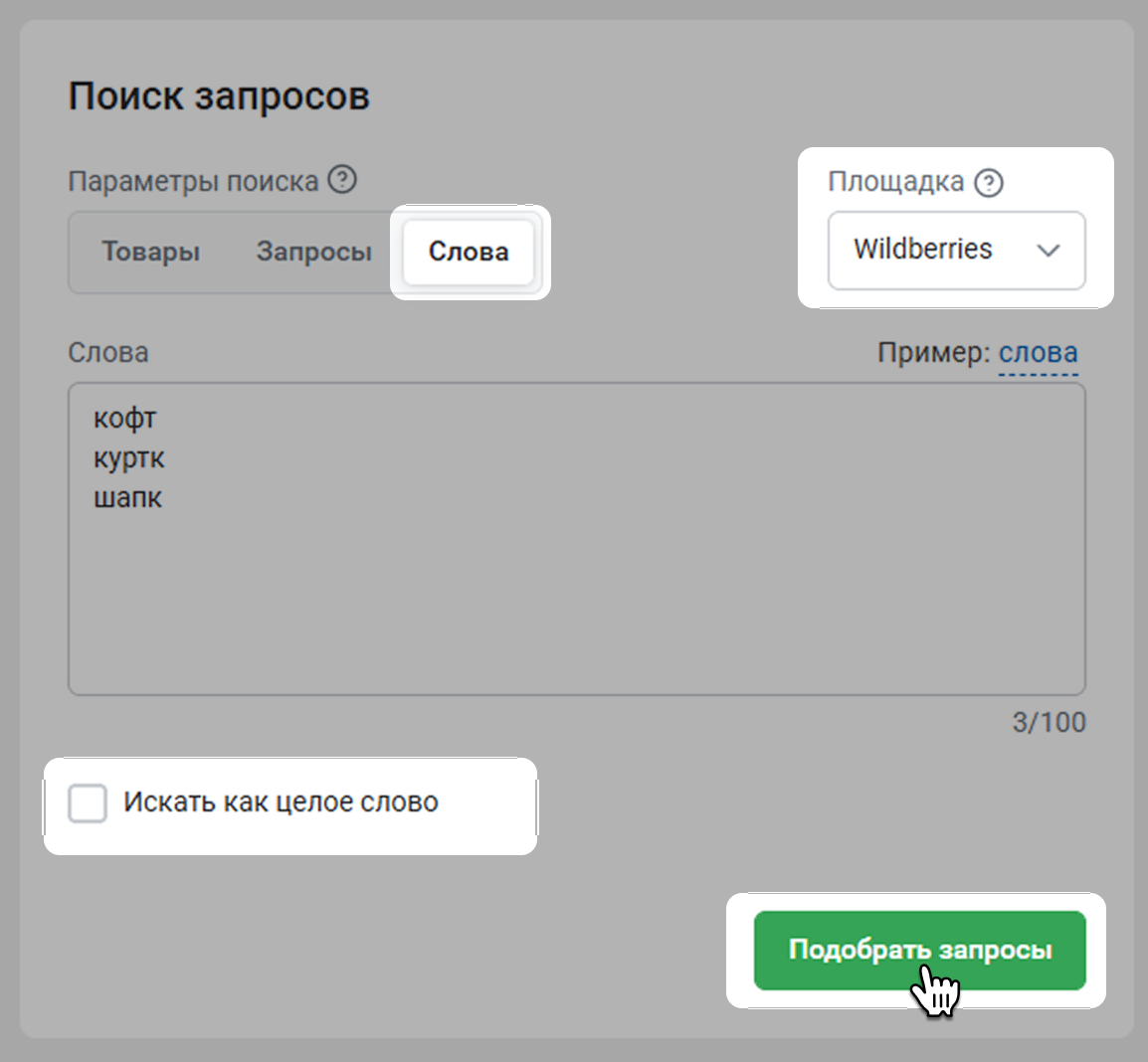
Перейдите на вкладку Запросы, выберите маркетплейс и введите интересующие вас запросы. Нажмите Подобрать запросы. Найдем все запросы, в которых есть указанные слова. Чтобы искать слово целиком, включите опцию Искать как целое слово.
Поиск по запросам или словам позволяет подобрать дополнительные характеристики для описания товара. Например – для чего или для кого он? Из какого материала сделан? Иными словами – помогает собрать максимально полное семантическое ядро.
¶ Что есть в отчете?
Система обрабатывает все запросы, в которых выбранные SKU, запросы или слова встречались за последние 30 дней, и формирует перечень запросов для избранных артикулов.
¶ Запросы
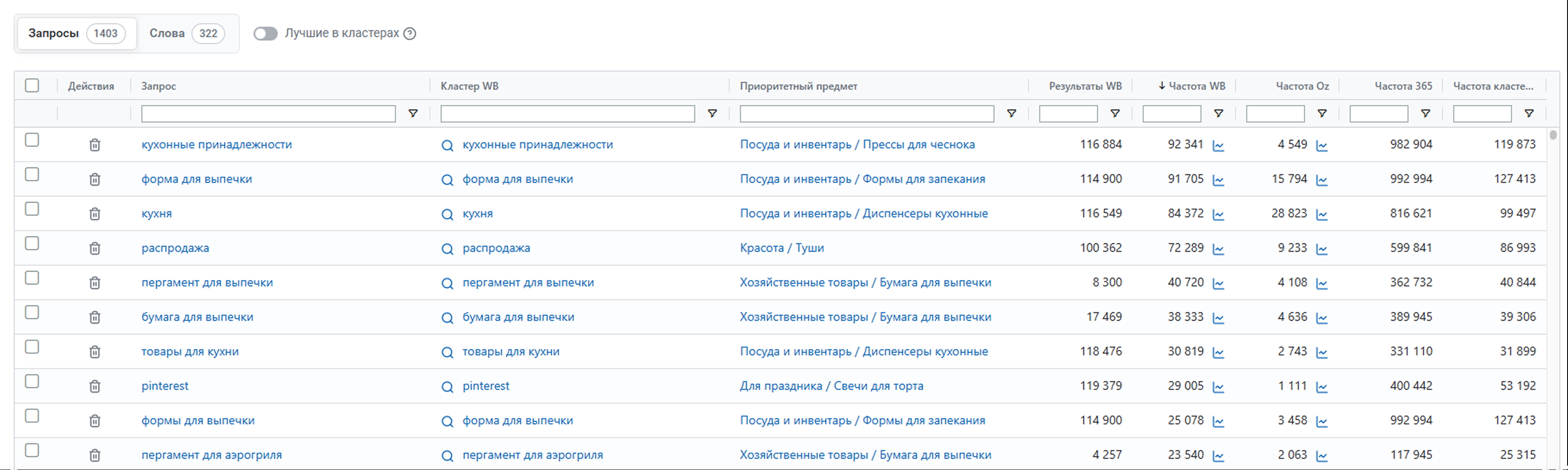
На вкладке Запросы созданного отчета можно увидеть:
- общее количество запросов по рассматриваемым товарам
- список запросов
- приоритетный предмет – предмет, к которому относился запрос. Ранее Wildberries определял для запросов приоритетные предметы, чтобы выдача была более релевантной. Сейчас приоритетный предмет уже не влияет на ранжирование товаров
- количество результатов поиска – сколько товаров показывал Wildberries по запросу вчера. Считаем по всем страницам
- кластер WB. Каждый запрос на Wildberries относится к кластеру. Если товар показывается в одном из запросов кластера, он будет показываться и во всех остальных запросах, относящихся к кластеру. Если вы нажмете на любой кластер, то попадете в инструмент Поиск кластеров. Более подробно о нем можно прочитать в статье Поиск кластеров. А если вы нажмете на значок поиска рядом с кластером, вы перейдете на Wildberries и увидите поисковую выдачу по этому кластеру
- частоту WB за 30 дней – сколько раз пользователи вводили запрос на WB за последние 30 дней
- частоту Ozon за 7 дней – сколько уникальных пользователей вводили запрос на Ozon за 7 дней от последней даты в периоде
- частоту 365 – суммарную частоту запроса за 1 год от текущего дня. Это динамический показатель, который пересчитывается каждый день. Он поможет оценивать сезонность товаров на основе реального потребительского спроса – поисковых запросов покупателей
- частоту кластера за 30 дней – общая частота всех запросов, которые входят в кластер, за последние 30 дней
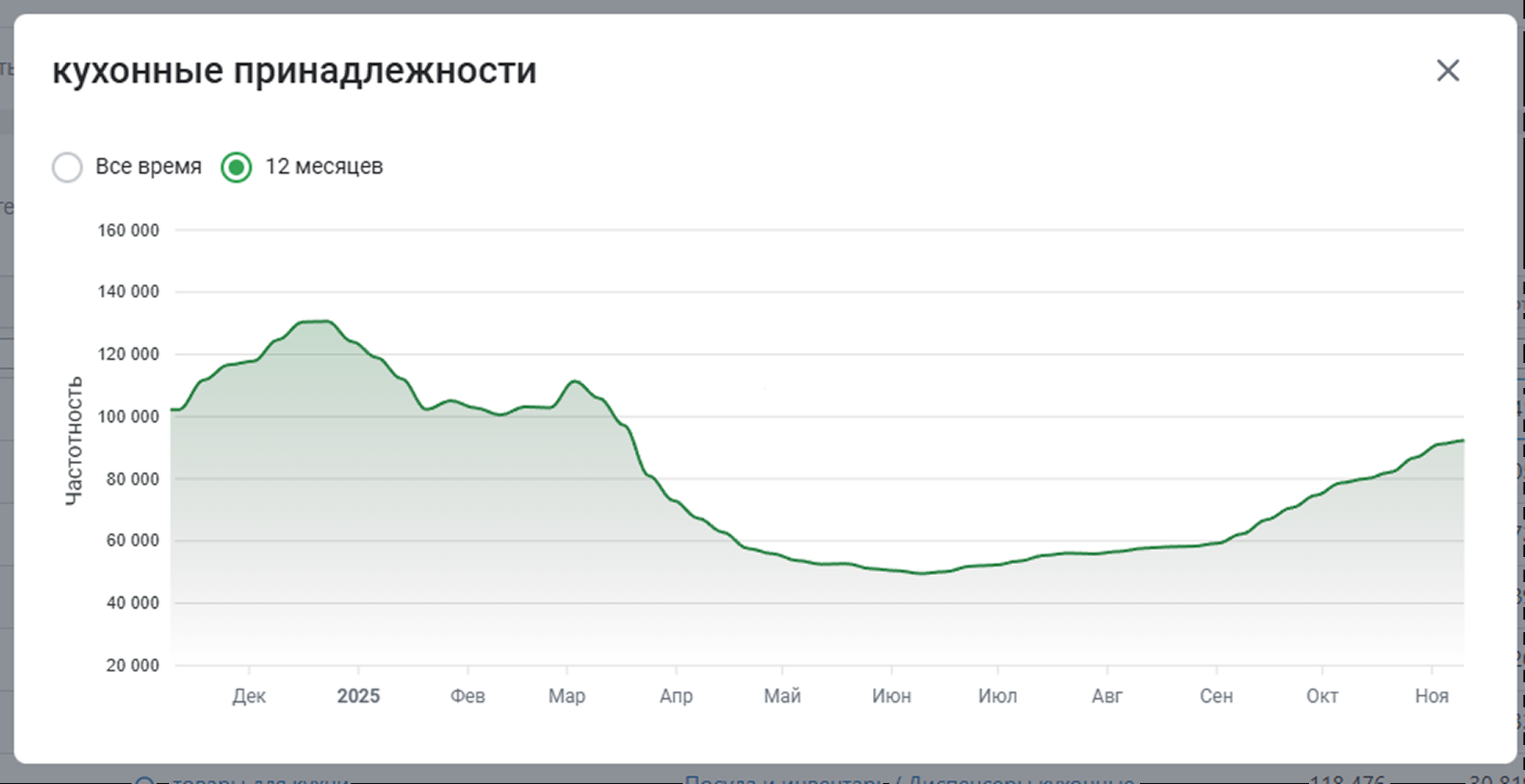
Если вы нажмете на значок графика, откроется график изменения частотности.

График покажет, как менялась динамика частоты запросов за 12 месяцев или за все время. Можно будет сравнить динамику частоты различных запросов между собой и выбирать наиболее подходящие запросы. Еще он поможет отслеживать сезонность запросов и учитывать их при формировании семантического ядра.
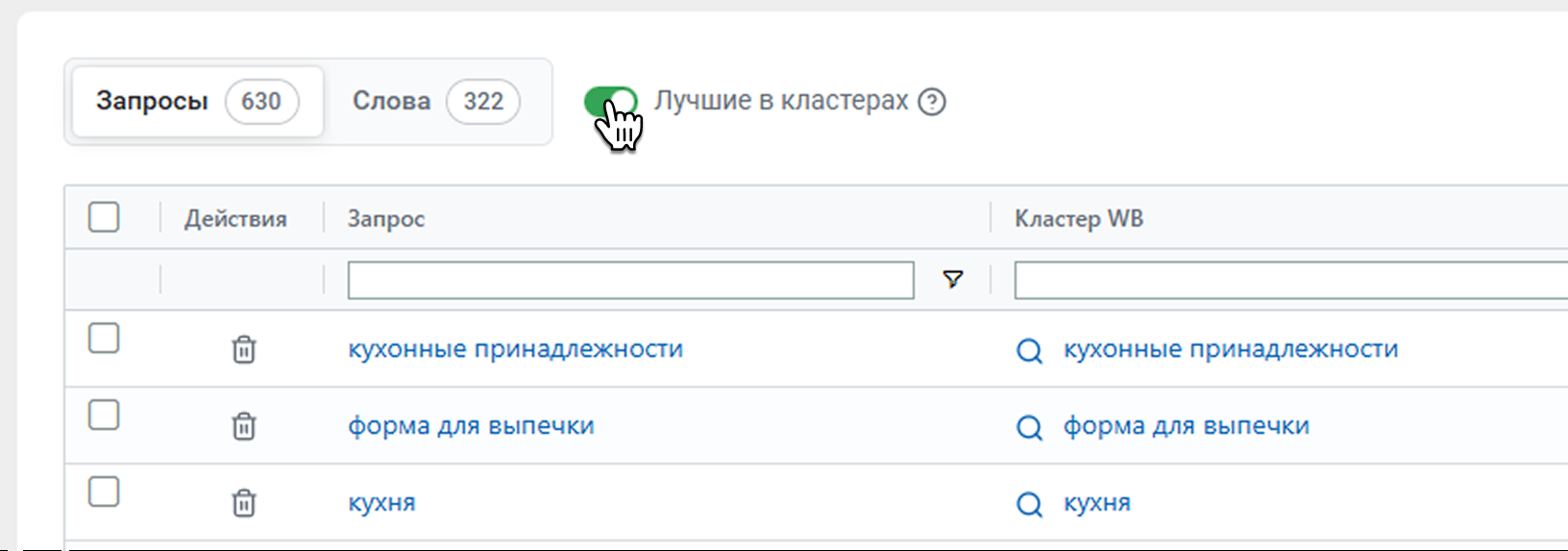
Если вы активируете переключатель Лучшие в кластерах, в таблице останутся только самые частотные запросы из каждого кластера.
Если вы нажмете на конкретный запрос из списка, откроется сводный отчет с информацией по параметрам, продавцам, товарам, брендам, ценам и финансам для этого запроса. Подробнее об этом отчете можно прочесть в статье Результаты поиска (SERP).
Важно! Маркетплейс формирует запросы из слов, поэтому более целесообразно включать в описание карточки отдельные слова, а не запросы
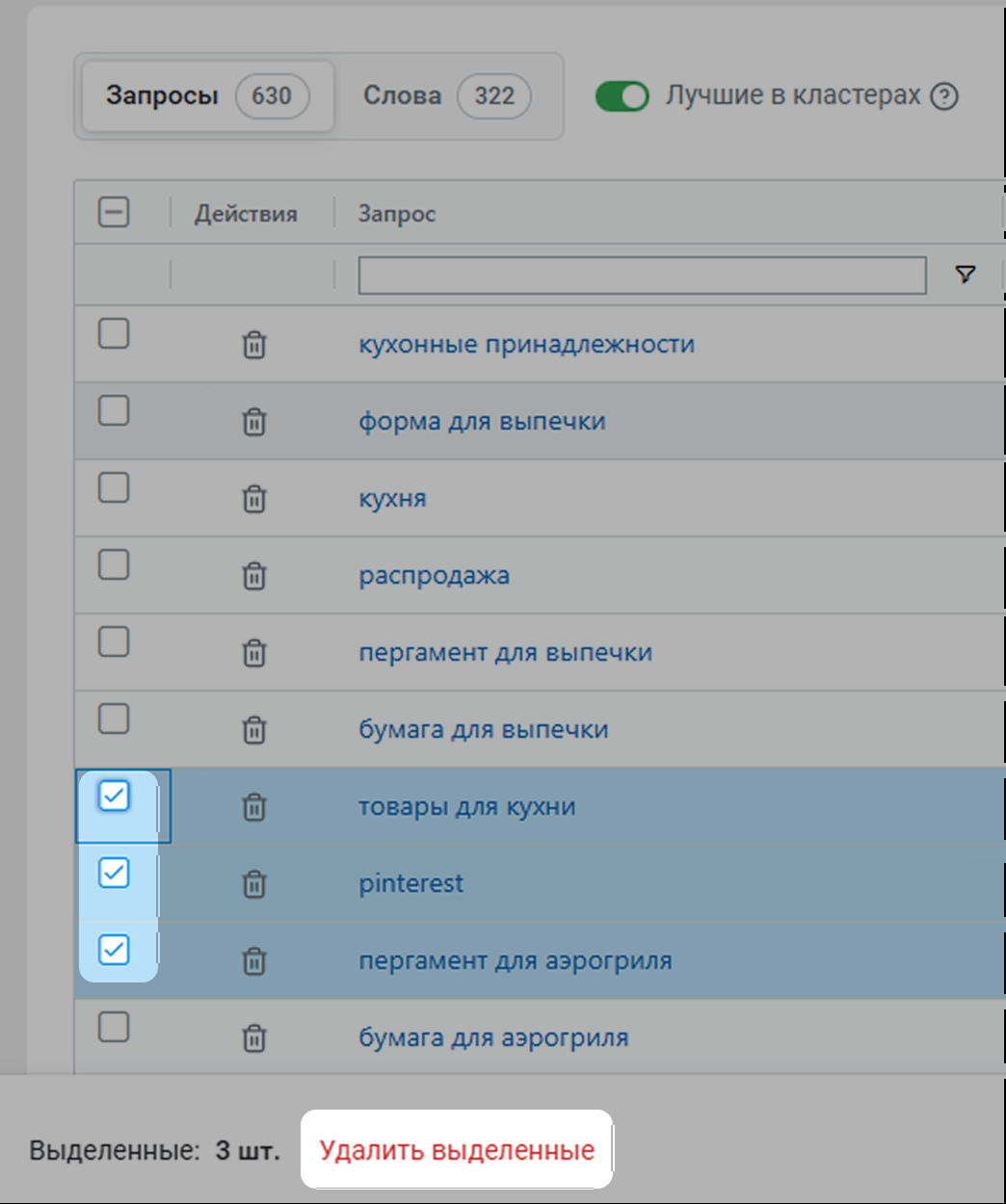
Вы можете настроить список запросов, исключив ненужные. Для этого кликните на иконку корзины рядом со словом. Чтобы удалить сразу несколько запросов, отметьте их галочками и нажмите Удалить выделенные.
¶ Слова
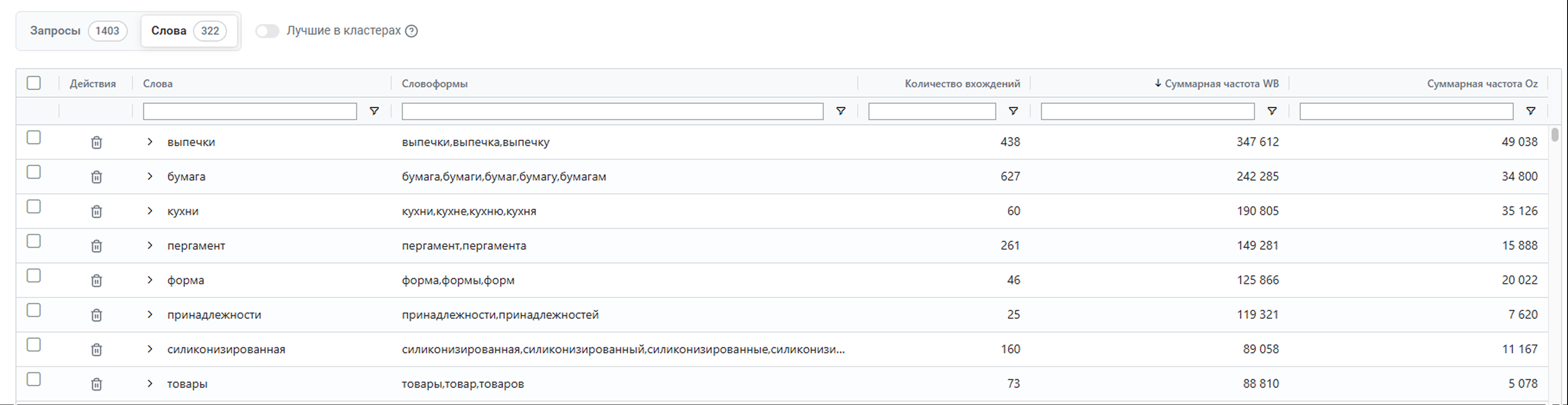
Если перейдете на вкладку отчета Слова, увидите информацию о словах из запросов.
Что здесь есть:
- Словоформы показывают все возможные варианты употребления слова (число, падежи, краткие формы и т.д.)
- Количество вхождений показывает, сколько раз слово найдено в запросе за выбранный период времени
- Суммарная частота WB за 30 дней показывает, сколько раз пользователи вводили запросы с этим словом на WB за последние 30 дней
- Суммарная частота Ozon за 7 дней показывает, сколько уникальных пользователей вводили запросы с этим словом на Ozon за 7 дней от последней даты в периоде
Показатель суммарной частоты демонстрирует значимость каждого слова для карточки. Он помогает понять, какие слова релевантные, а какие можно убрать из карточки
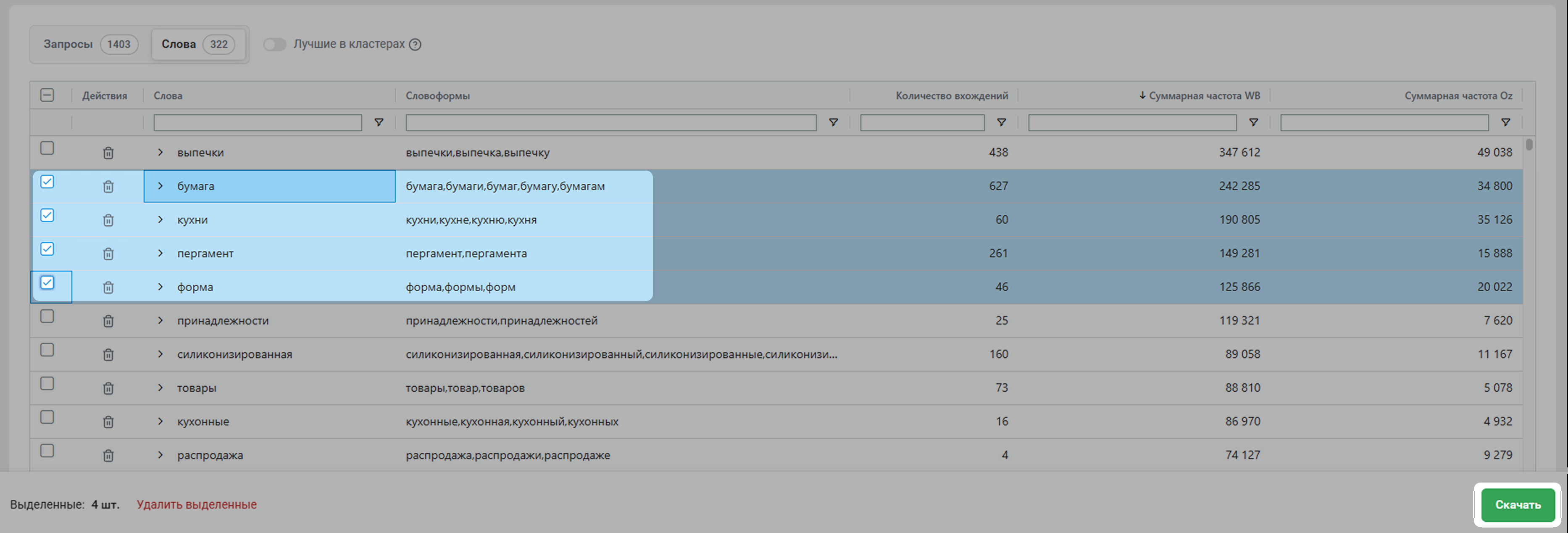
Слова можно удалить из отчета, как и запросы. Для этого нужно нажать на иконку корзины. Чтобы удалить сразу несколько слов, выделите их галочками и нажмите Удалить выделенные.
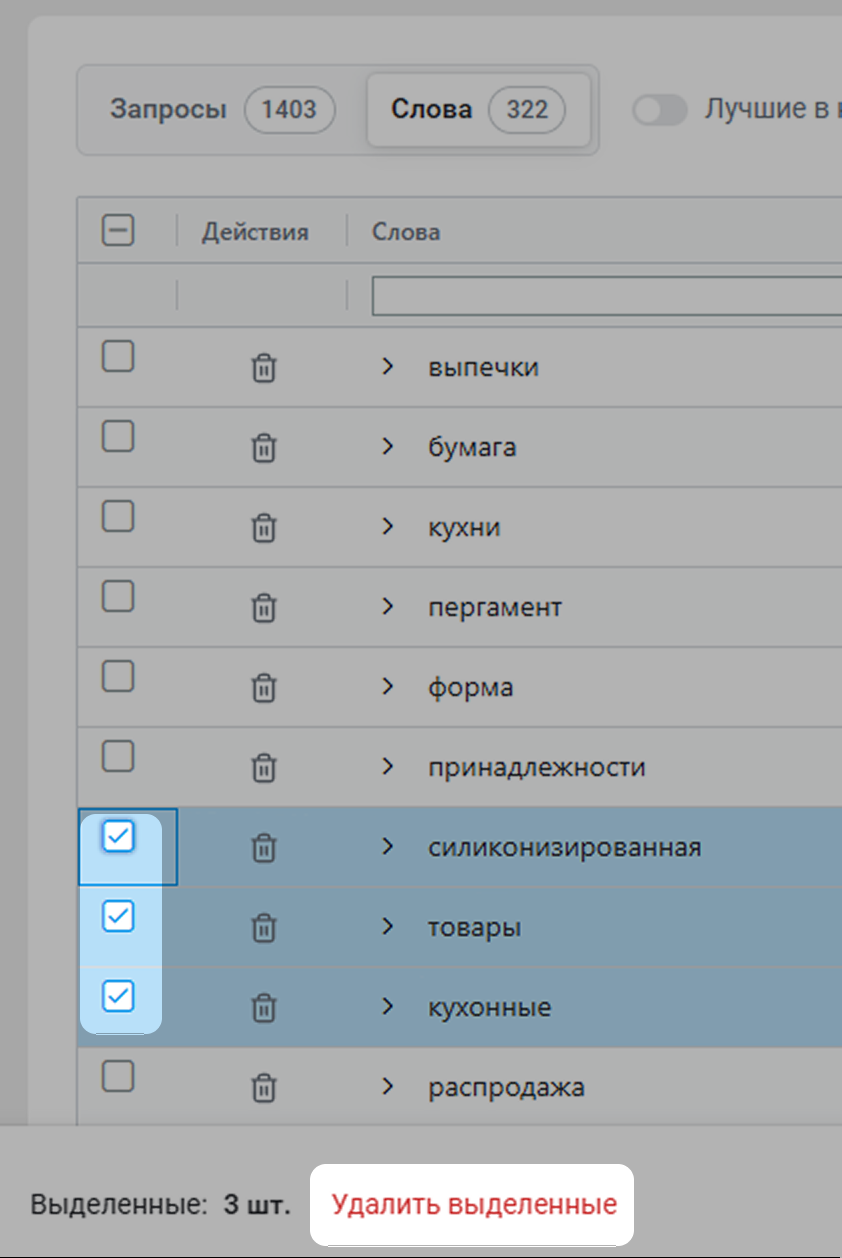
Если вы нажмете на стрелочку возле слова, откроется список со всеми запросами, в которых есть это слово. На каждый из этих запросов можно кликнуть, чтобы открыть отчет с полной информацией о нем.
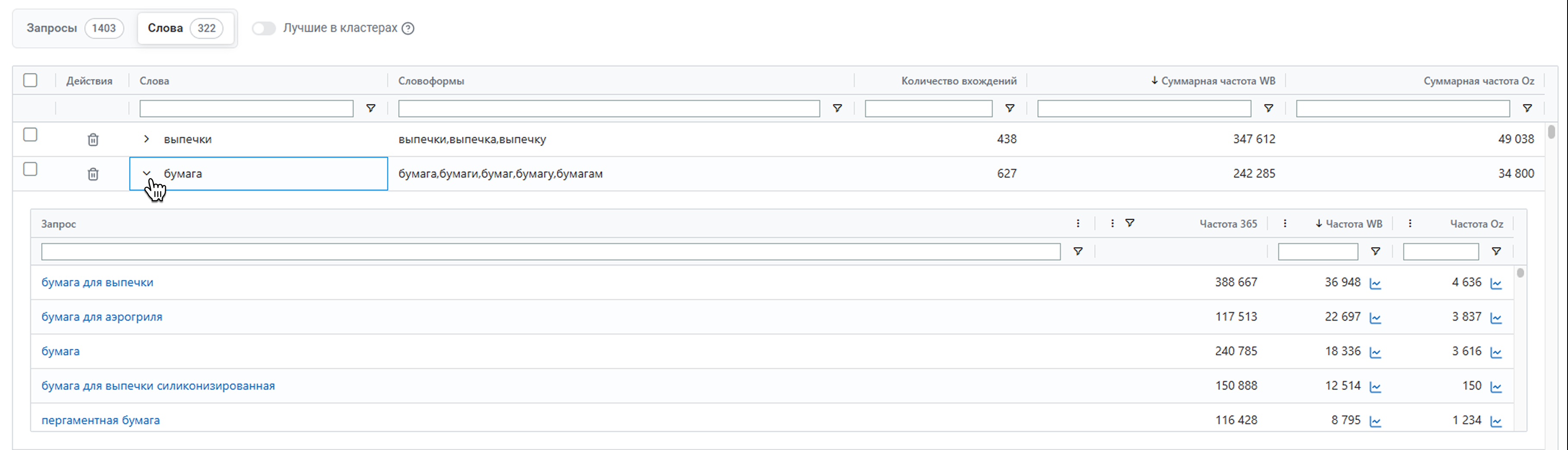
Для каждого запроса показываем:
- частоту 365 – суммарную частоту запроса за 1 год от текущего дня. Это динамический показатель, который пересчитывается каждый день. Он поможет оценивать сезонность товаров на основе реального потребительского спроса – поисковых запросов покупателей
- частоту WB за 30 дней – сколько раз пользователи вводили запрос на WB за последние 30 дней
- частоту Ozon за 7 дней – сколько уникальных пользователей вводили запрос на Ozon за 7 дней от последней даты в периоде
¶ Скачать отчет
Вы можете сохранить информацию обо всех запросах или о выбранных – для этого отметьте их галочками и нажмите Скачать.
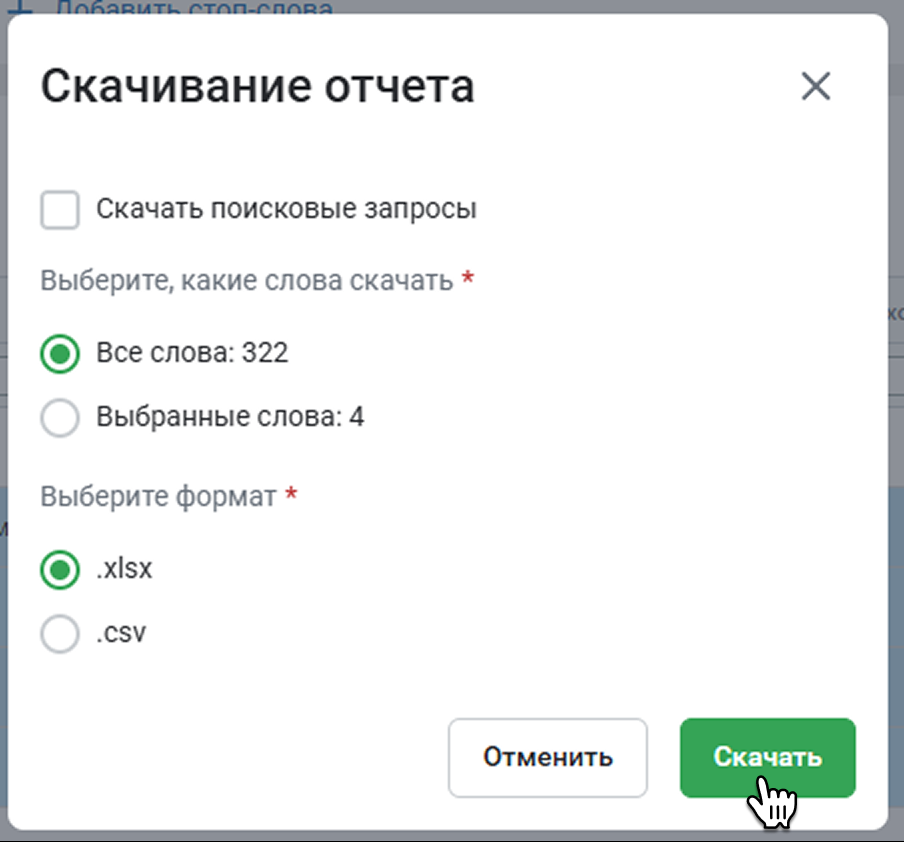
Результаты можно выгрузить в виде файла в формате CSV или XLS. Выберите, что именно хотите скачать – все запросы или только выделенные галочками в таблице. Нажмите Скачать.
¶ Как настроить отчет?
¶ Скрыть ненужное в отчете
Запросы в отчете можно фильтровать:
- Скрывать латиницу – в отчете не будет запросов, в которых есть латинские буквы. Например, «бумага для выпечки home»
- Скрывать цифры – в отчете не будет запросов и слов, в которых есть цифры. Например, «бумага для выпечки 50 метров»
- Скрывать цвета – в отчете не будет запросы, в которых есть названия цветов. Например, «бумага для выпечки белая»
- Скрывать ошибки – в отчете не будет запросов и слов, в которых есть орфографические ошибки и опечатки. По умолчанию в отчете показаны любые подходящие запросы и слова, в том числе с ошибками


Стоп-слова
Чтобы исключить запросы с конкретными словами, примените фильтр Стоп-слова. Например, если указать слово «сухой» в фильтре стоп-слов по запросу «корм для кошек», система покажет все запросы, кроме тех, что содержат это слово (корм влажный, корм для стерилизованных кошек и т.д.)
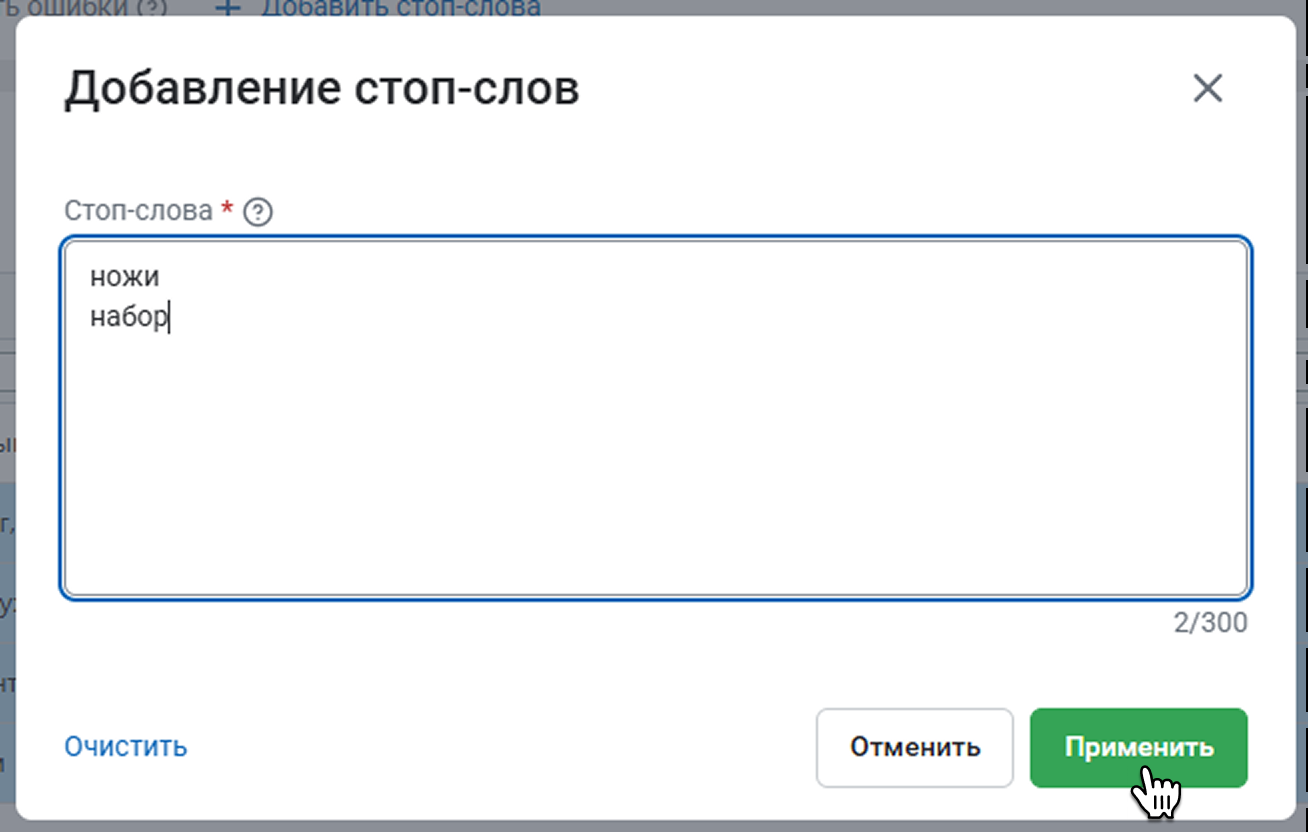
Нажмите Добавить стоп-слова. Всего можно добавить до 300 стоп-слов.

Во всплывающем окне введите слова, которые хотите исключить, и нажмите Применить.
¶ Время анализа
Мы используем несколько источников данных, чтобы информация за различные периоды была наиболее полной.
Чтобы увидеть в отчете информацию по конкретным датам, нажмите на поле со значком календаря. Выберите временной промежуток и нажмите Применить.
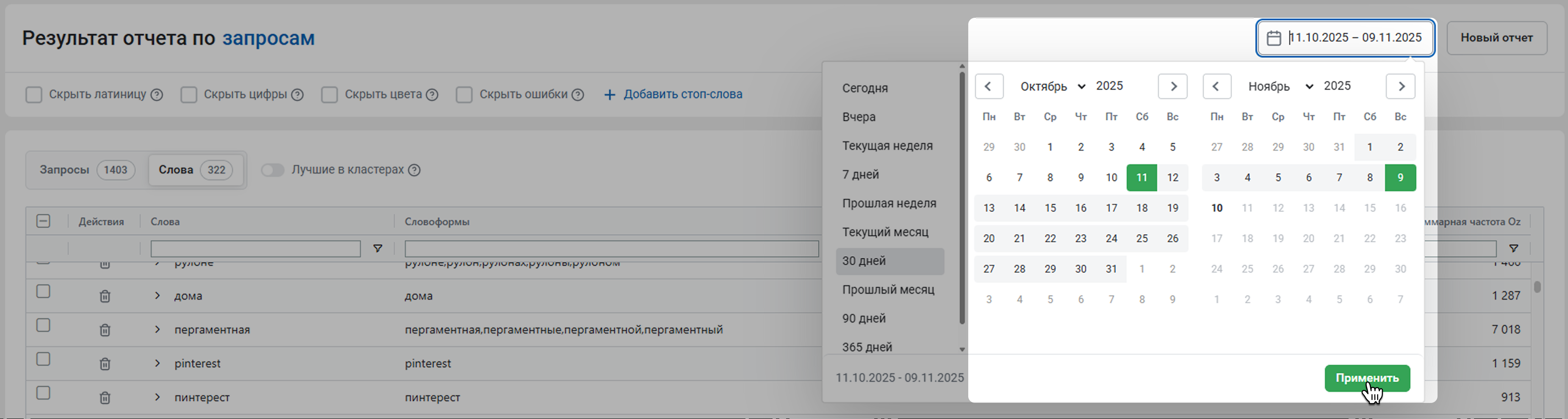
Вы можете выбрать период в списке слева от календаря.
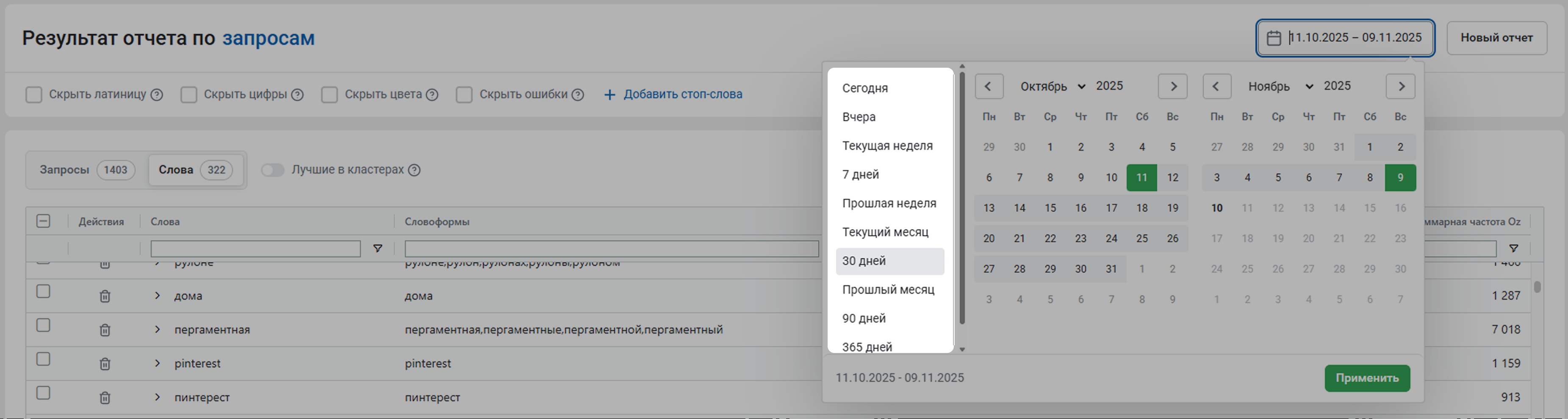
Доступные временные промежутки:
- сегодня
- вчера
- текущая неделя
- 7 дней – последние 7 дней. Например, сегодня 11.09.25. Вы увидите статистику с 04.09.25 по 11.09.25
- прошлая неделя
- текущий месяц – период с первого числа месяца по текущий момент
- 30 дней – последние 30 дней
- прошлый месяц
- 90 дней – последние 90 дней
- 365 дней – последний год