Инструмент Загрузка себестоимости поможет добавить в Кабинет Ozon себестоимость ваших товаров – массово или по отдельности.
Если у товаров указана себестоимость, расчеты будут более точными – например, по рентабельности, маржинальности, чистой прибыли и ABC-анализу. Подробнее об этом рассказали в статье Почему важно указывать себестоимость?
Вы сможете загрузить данные в таблице формата .xlsx или добавить себестоимость в инструменте вручную.
¶ Подключение
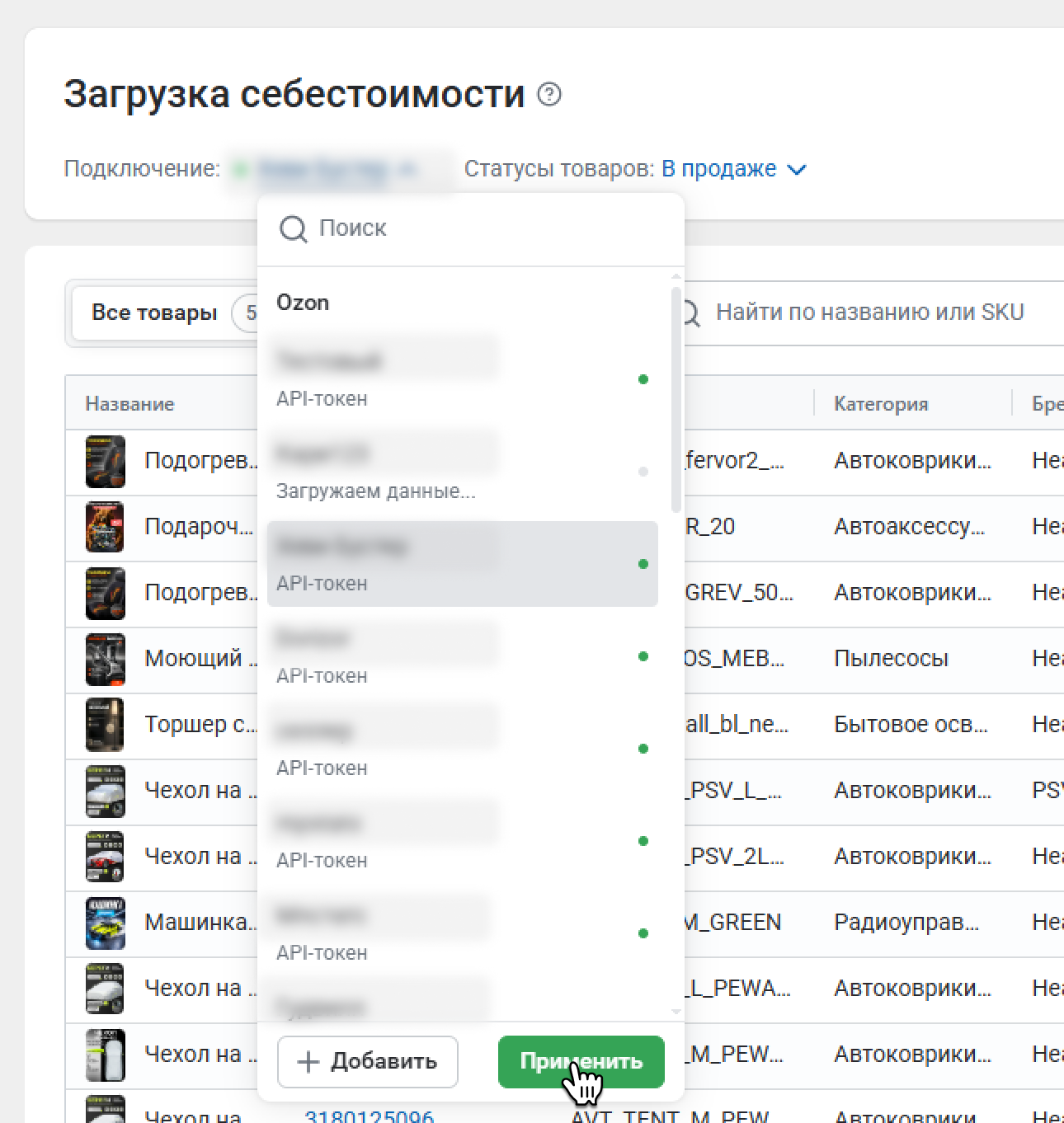
Выберите подключение – магазин, по которому вы хотите увидеть список товаров. Как добавить ключ, читайте в статье Подключение для модуля Кабинет Ozon.
¶ Список товаров
В списке можно просматривать все товары из вашего кабинета или только товары без себестоимости – для этого переключайтесь между вкладками.
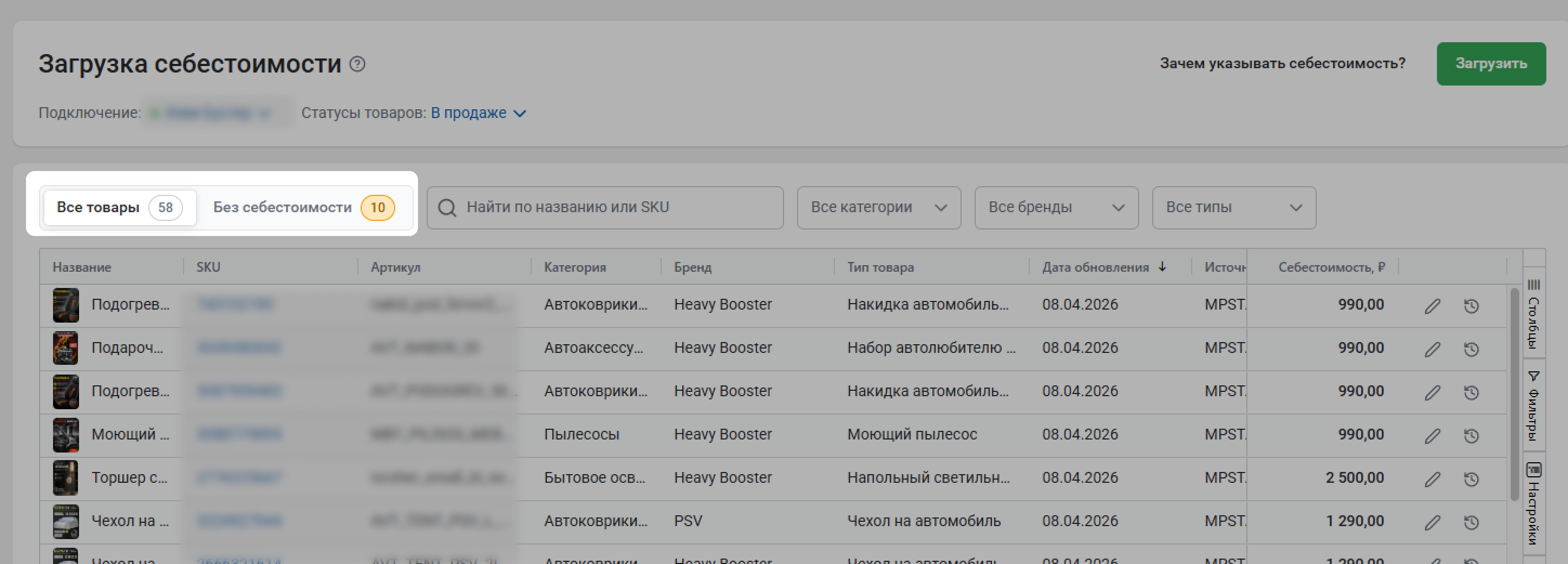
Что есть в таблице:
- Название товара
- Модель товара – идентификатор модели товара на Ozon
- SKU – идентификатор товарной позиции на Ozon
- Артикул, указанный продавцом
- Баркод – уникальный идентификатор товара, установленный на Ozon
- Бренд товара
- Категория – основная категория товара на маркетплейсе
- Тип товара – тип товара на маркетплейсе
- Размер товара – если он есть
- Дата обновления – когда в последний раз обновлялась себестоимость
- Источник данных – кабинет Селлера на Ozon или Загрузка себестомости в MPSTATS
- Себестоимость товара
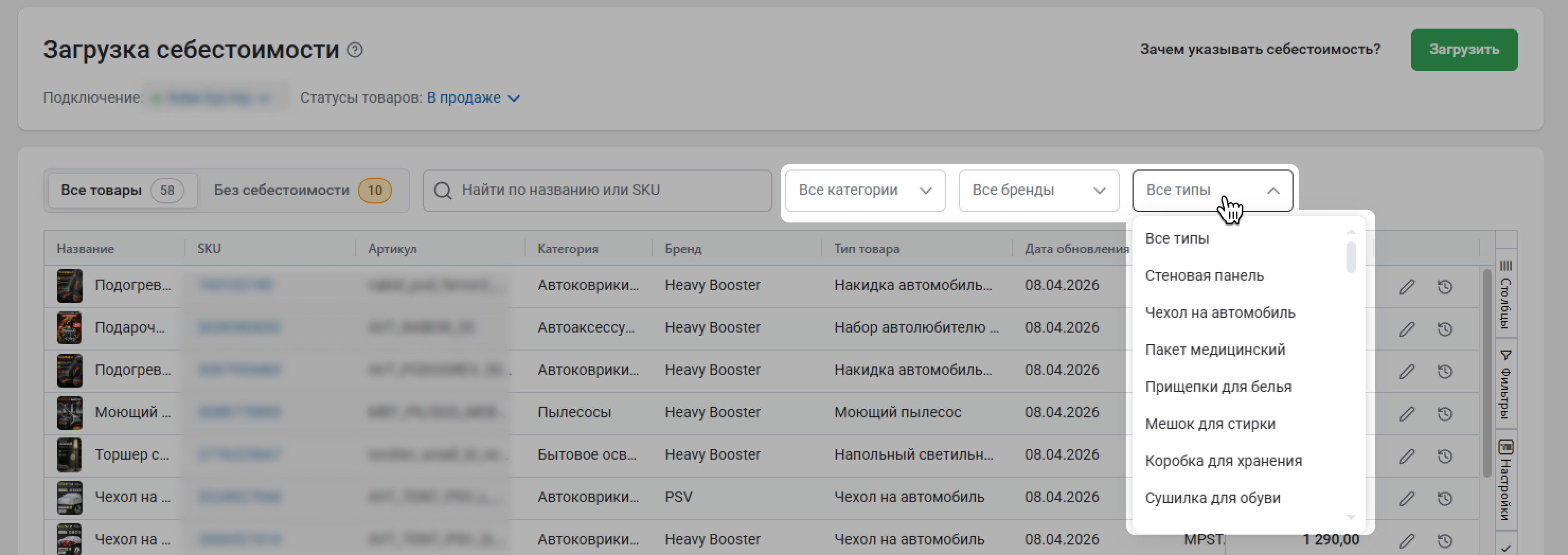
Товары можно фильтровать по категориям, брендам или типу – для этого выберите нужный параметр в выпадающем списке.
Кроме того, в таблице можно оставить товары с определенным статусом. Для этого выберите нужный статус в выпадающем списке.
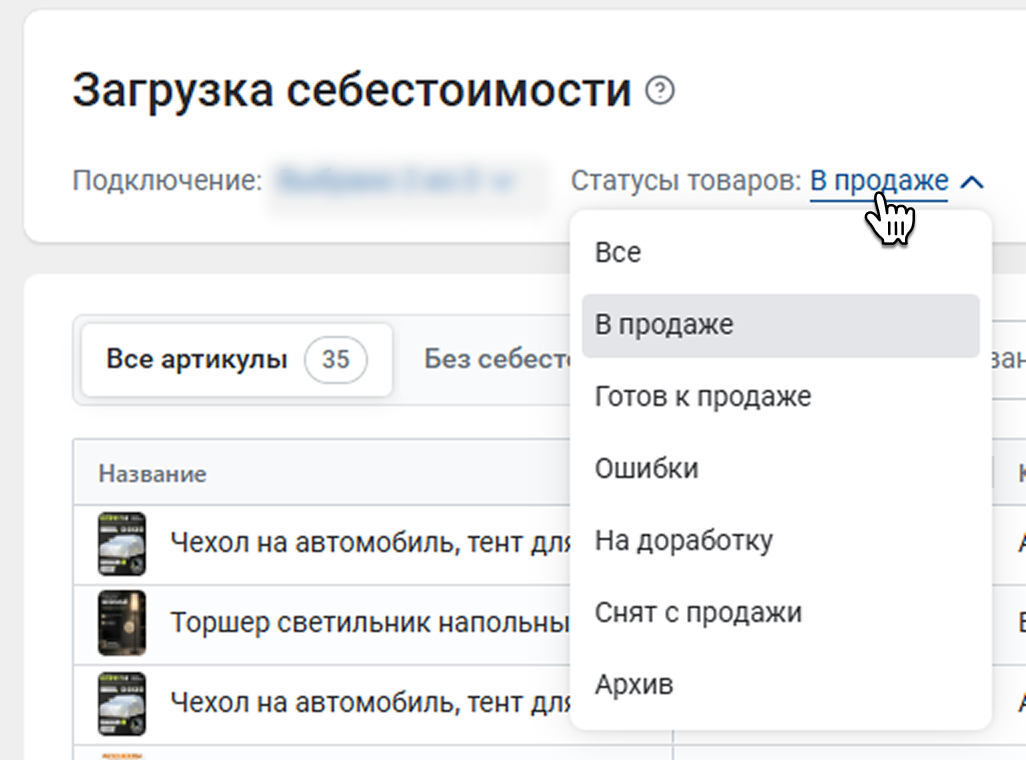
Вы можете изменить себестоимость отдельного товара прямо в этой таблице. Нажмите на иконку карандаша или дважды щелкните по ячейке.

Введите новую себестоимость и нажмите на галочку.

¶ История изменений себестоимости
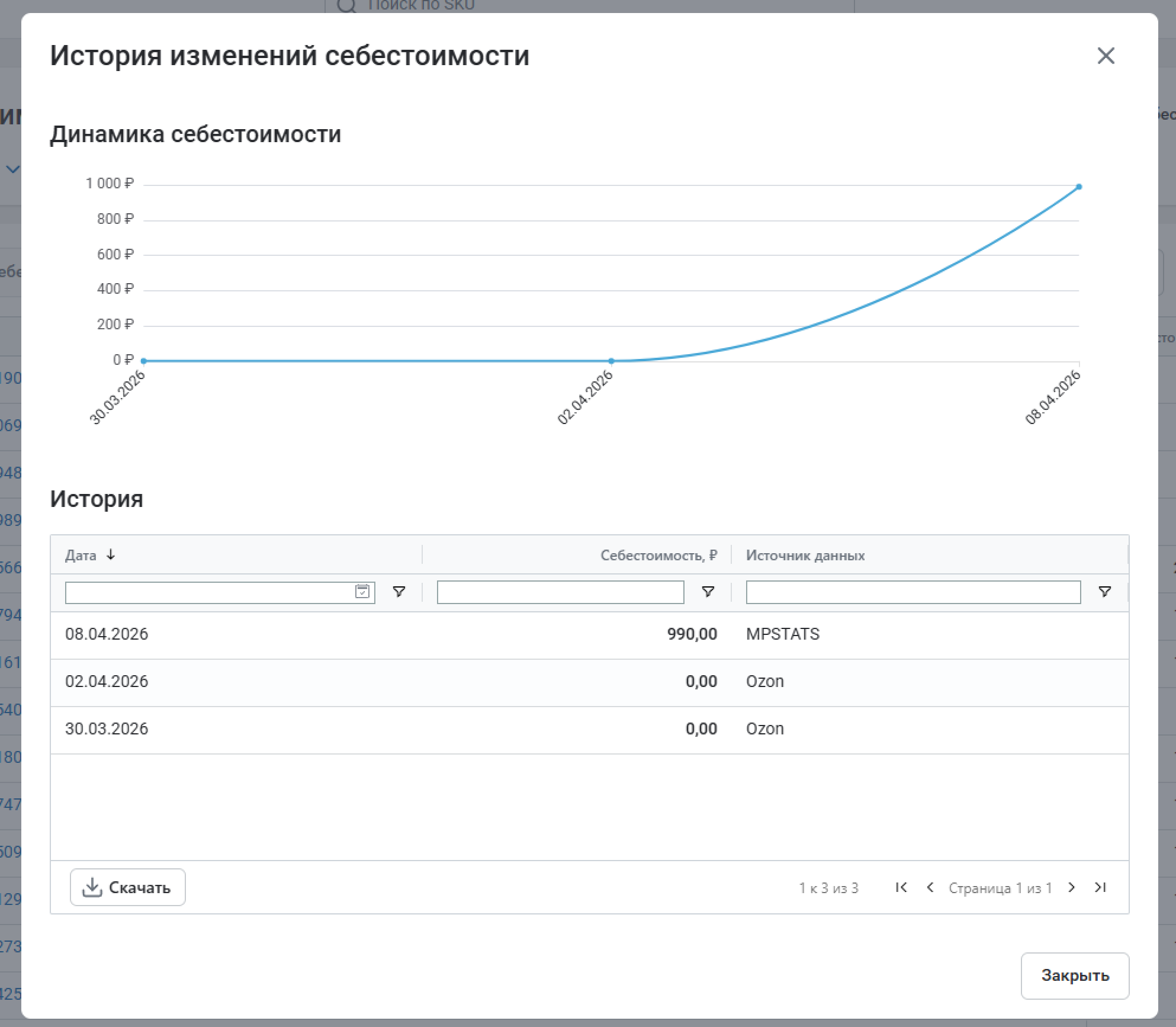
Чтобы посмотреть, как менялась себестоимость товара, нажмите на иконку часов.

На графике показана динамика себестоимости по дням. В таблице вы найдете более подробные сведения об изменении себестоимости:
- Дата изменения себестоимости
- Себестоимость товара
- Источник данных – где менялась себестоимость товара: в MPSTATS или Кабинете селлера на Ozon
¶ Загрузка себестоимости
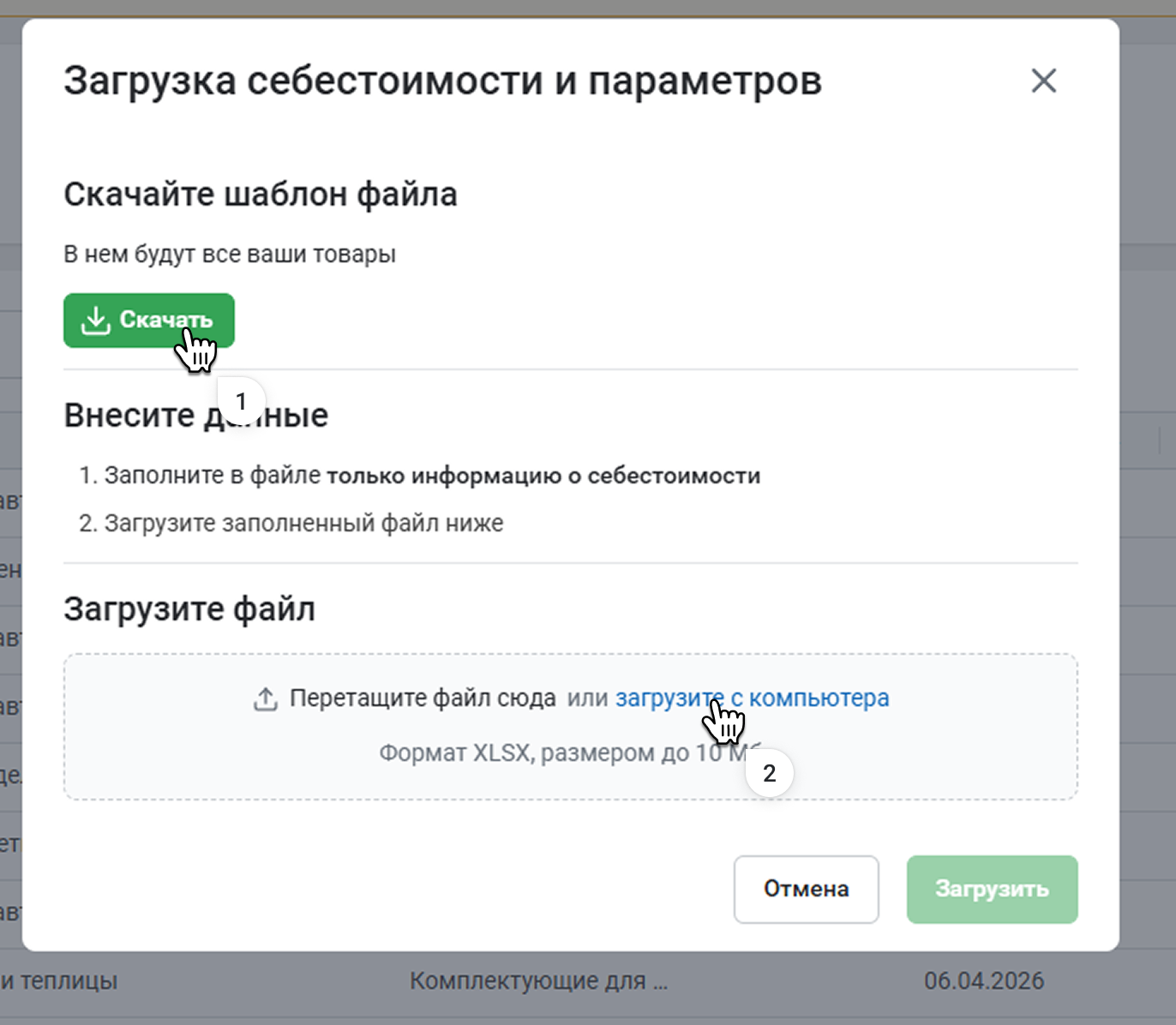
Нажмите Загрузить.

Скачайте шаблон со всеми своими товарами. Заполните в нем только себестоимость.
Важно! Не меняйте информацию, которая изначально была в файле – названия товаров, SKU, артикулы, баркоды и т.д. Иначе инструмент не сможет правильно распознать данные
Загрузите заполненный файл в MPSTATS.
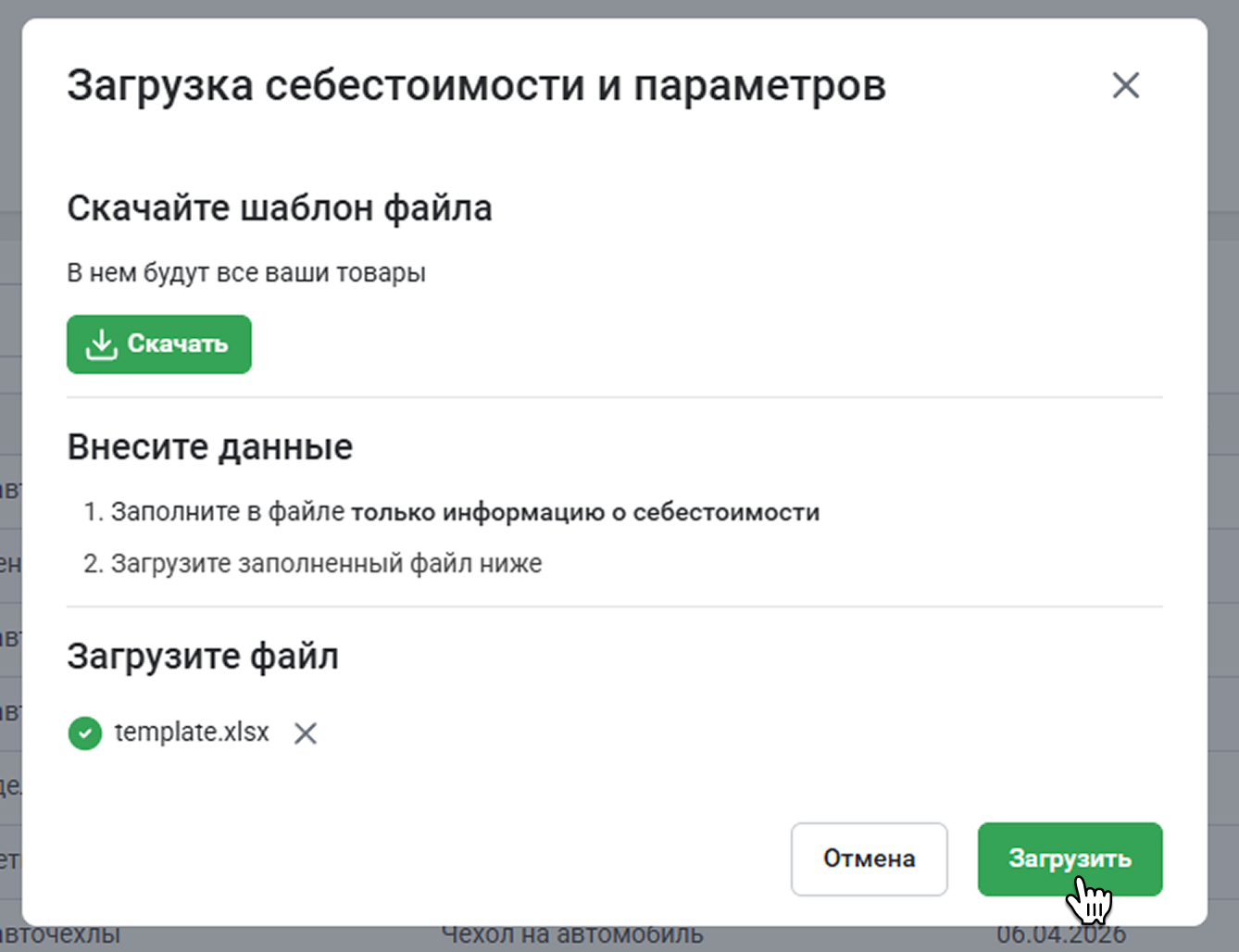
Нажмите Загрузить. Обычно загрузка занимает до 2 минут, но если товаров много – придется подождать подольше. Не закрывайте страницу.
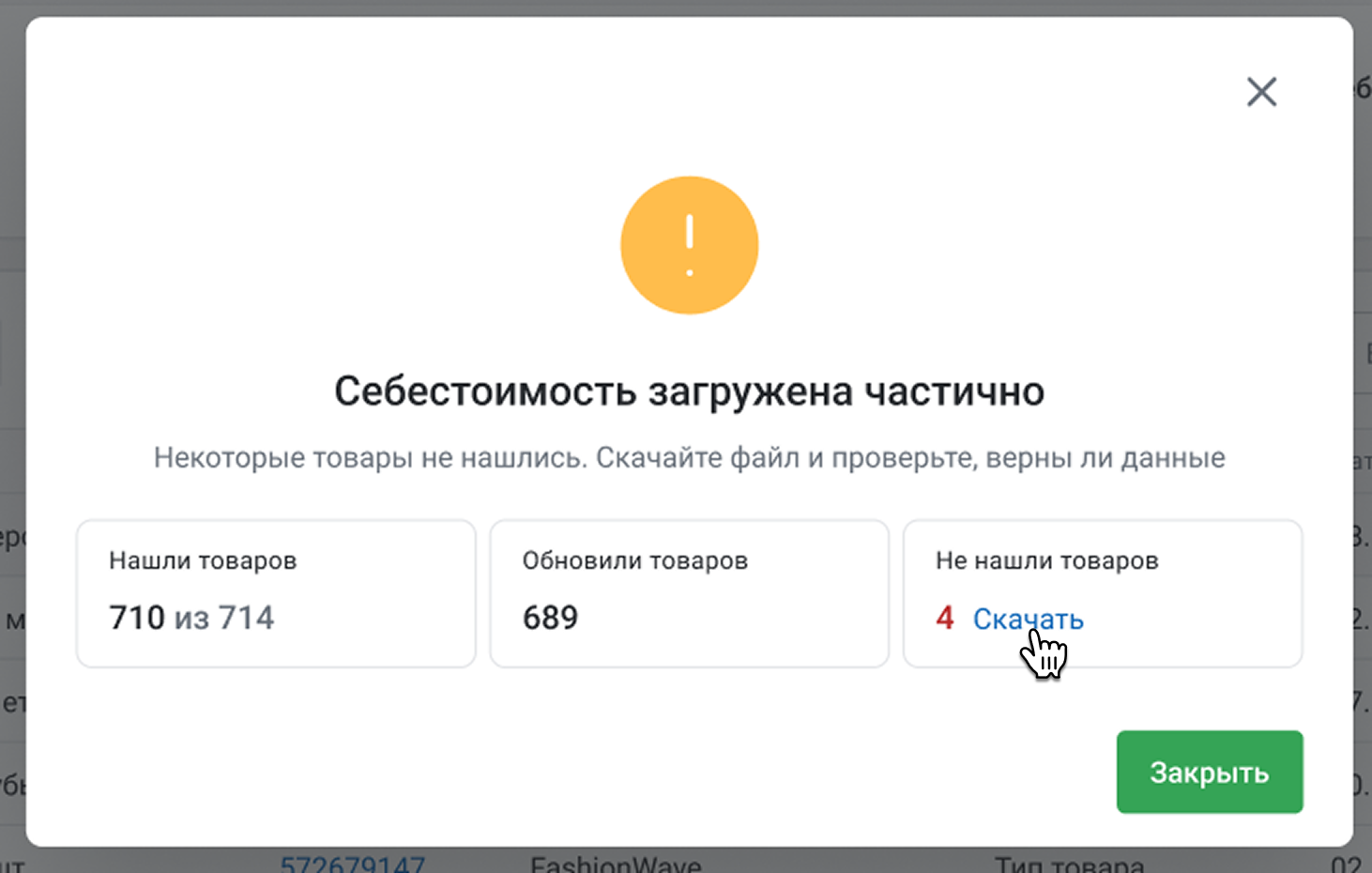
Появится окно – в нем будем написано, что поменялось после загрузки.
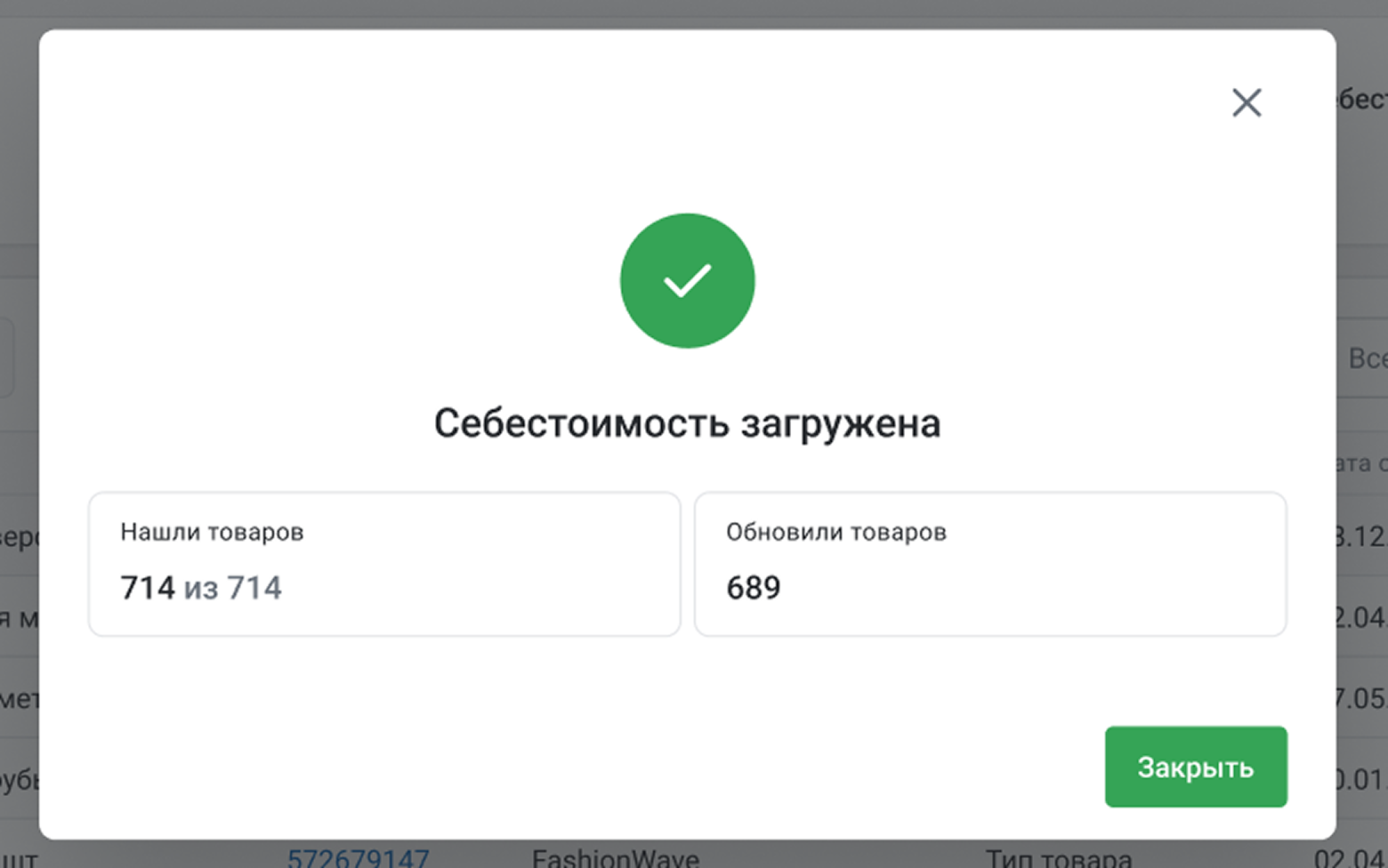
Если мы что-то не смогли распознать – вы можете скачать файл со всеми товарами, которые не нашла система. Попробуйте загрузить их снова.
¶ Как быстро заполнить себестоимость в таблице?
Если у вас есть таблица в Excel с себестоимостью ваших товаров – вы можете быстро перенести эту информацию в файл для Загрузки себестоимости и параметров.
Как это сделать:
1. Скачайте шаблон с товарами из инструмента – выше рассказано, как это сделать. Откройте файл – в нем будут ваши артикулы с нулевой себестоимостью.
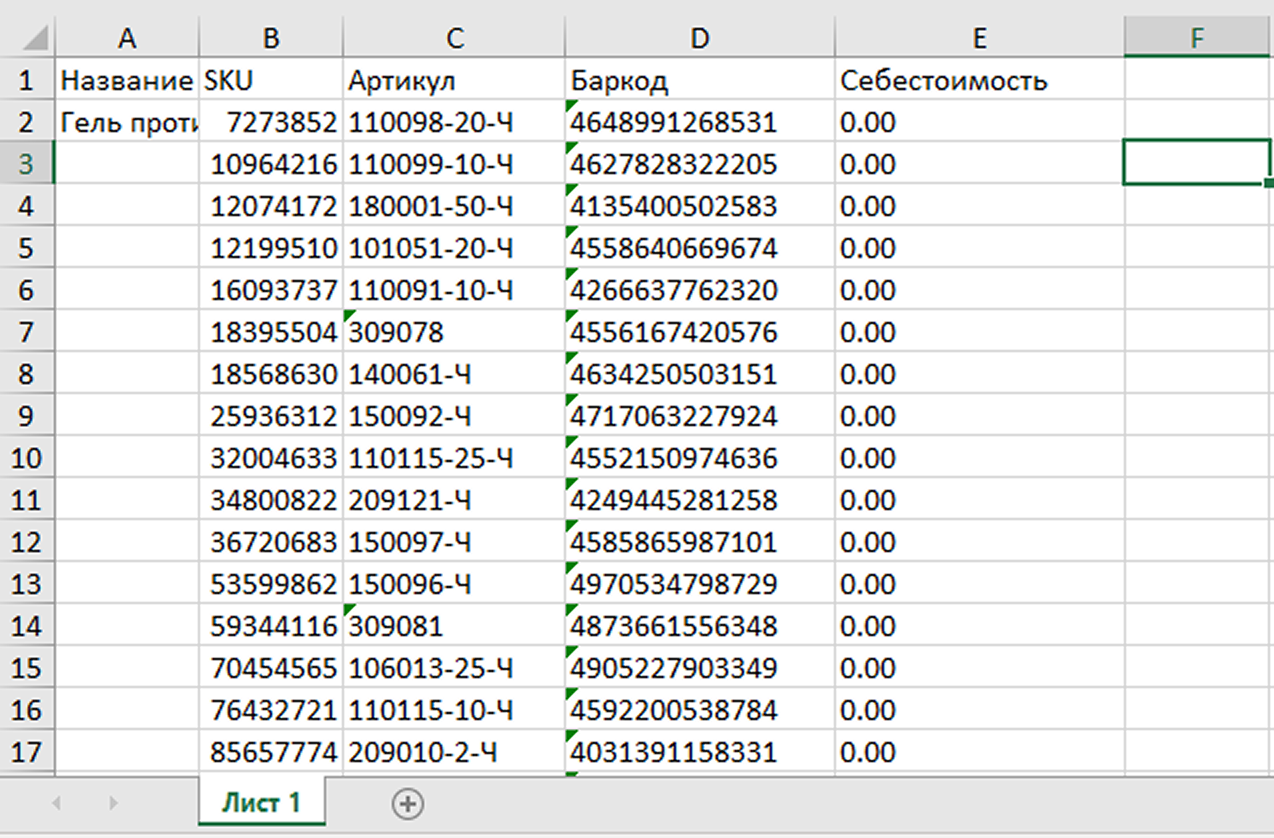
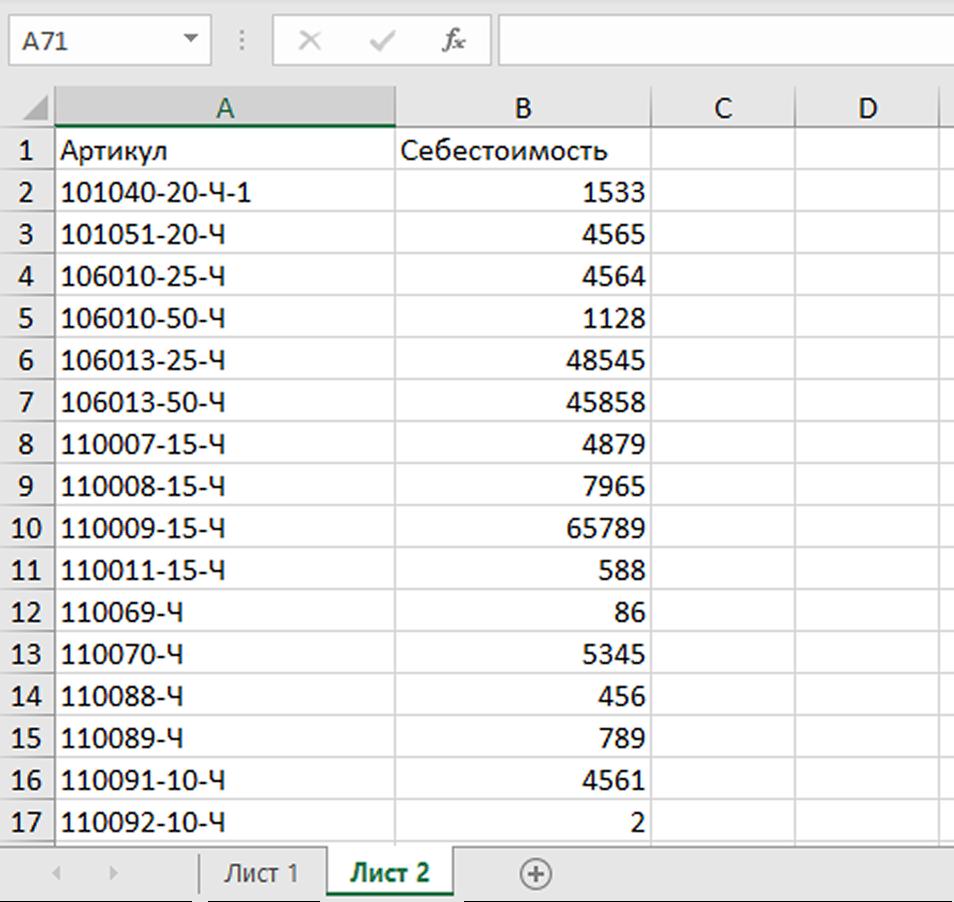
2. Откройте таблицу, из которой нужно перенести себестоимость товаров. Скопируйте лист с себестоимостью товаров в файл для загрузки.
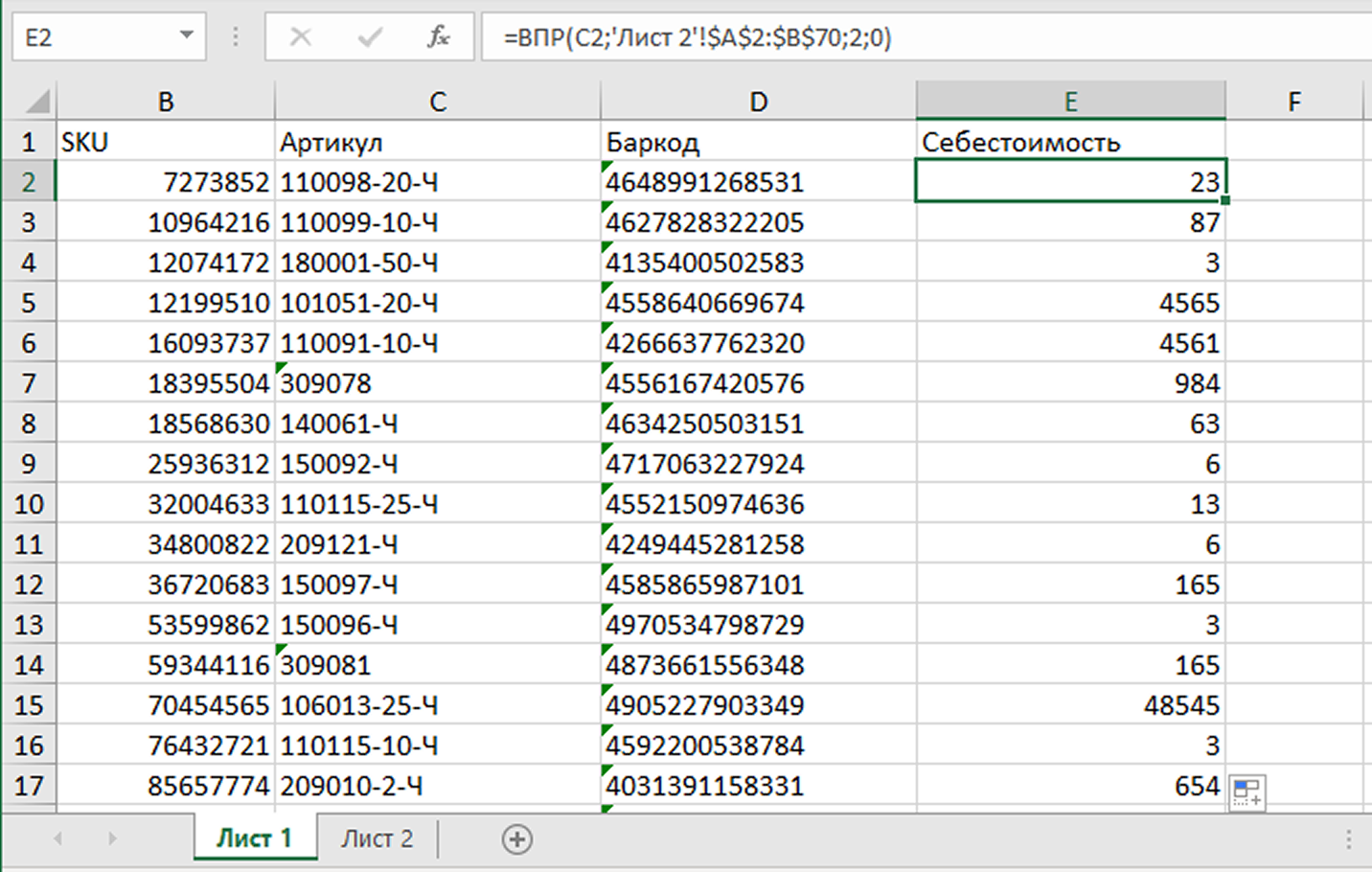
На скриншоте ниже мы перенесли в скачанный шаблон лист с себестоимостью и назвали его Лист 2.
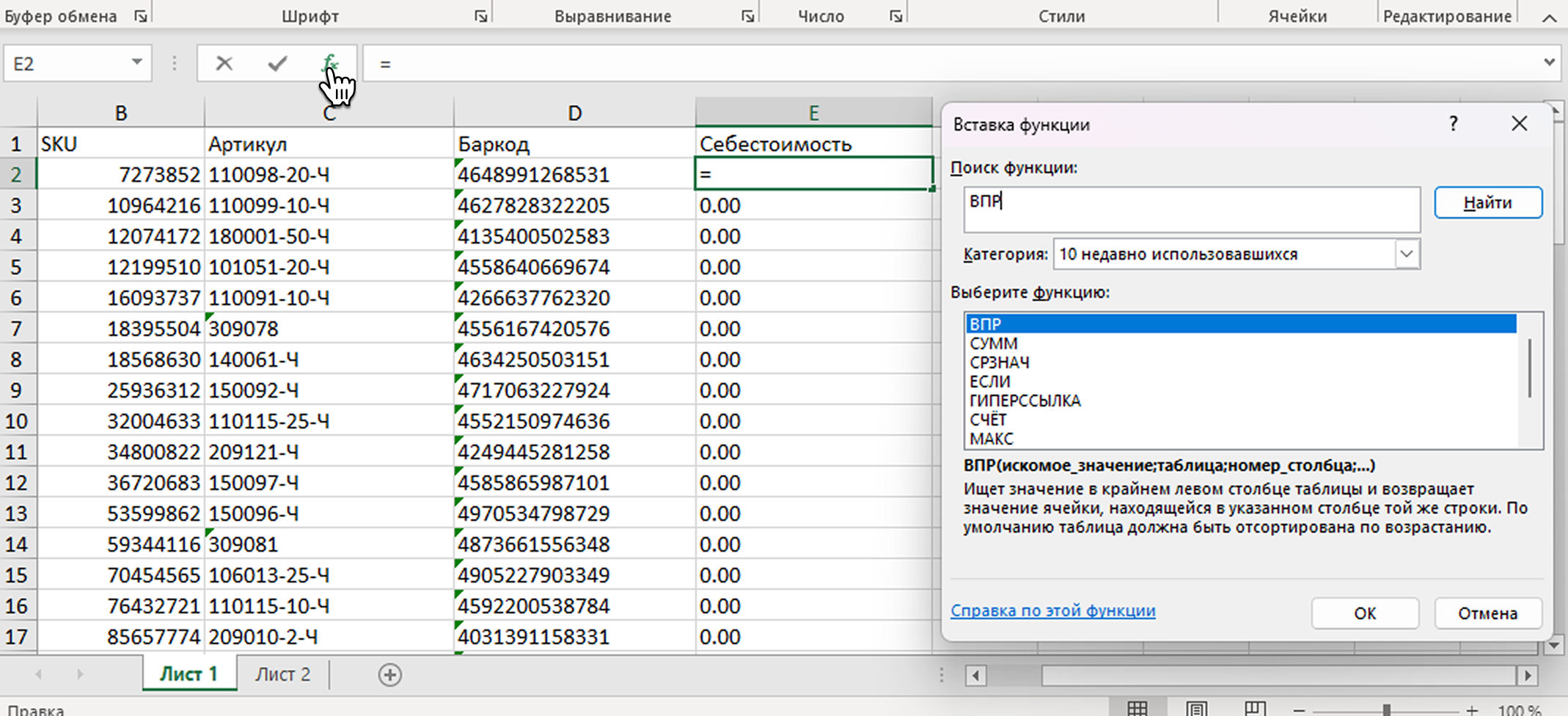
3. Чтобы перенести себестоимость из Листа 2 в Лист 1, нам понадобится функция ВПР. Поставьте курсор в ячейке с себестоимостью первого товара. Нажмите fx и найдите функцию ВПР.
4. Теперь нужно указать значения для правильного переноса:
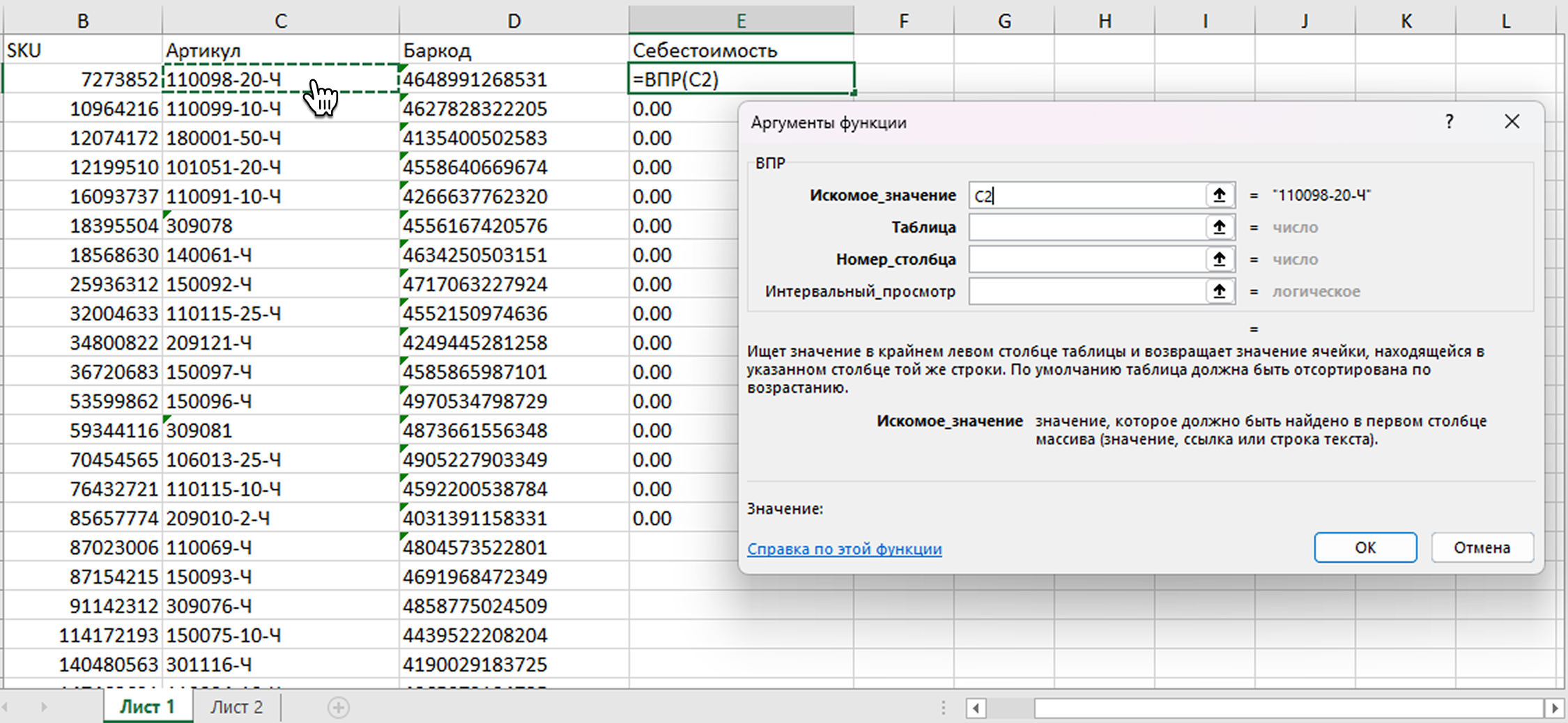
- Искомое значение: первая ячейка столбца, для которого надо найти данные. Мы будем переносить себестоимость по артикулам – поэтому у нас это С2.
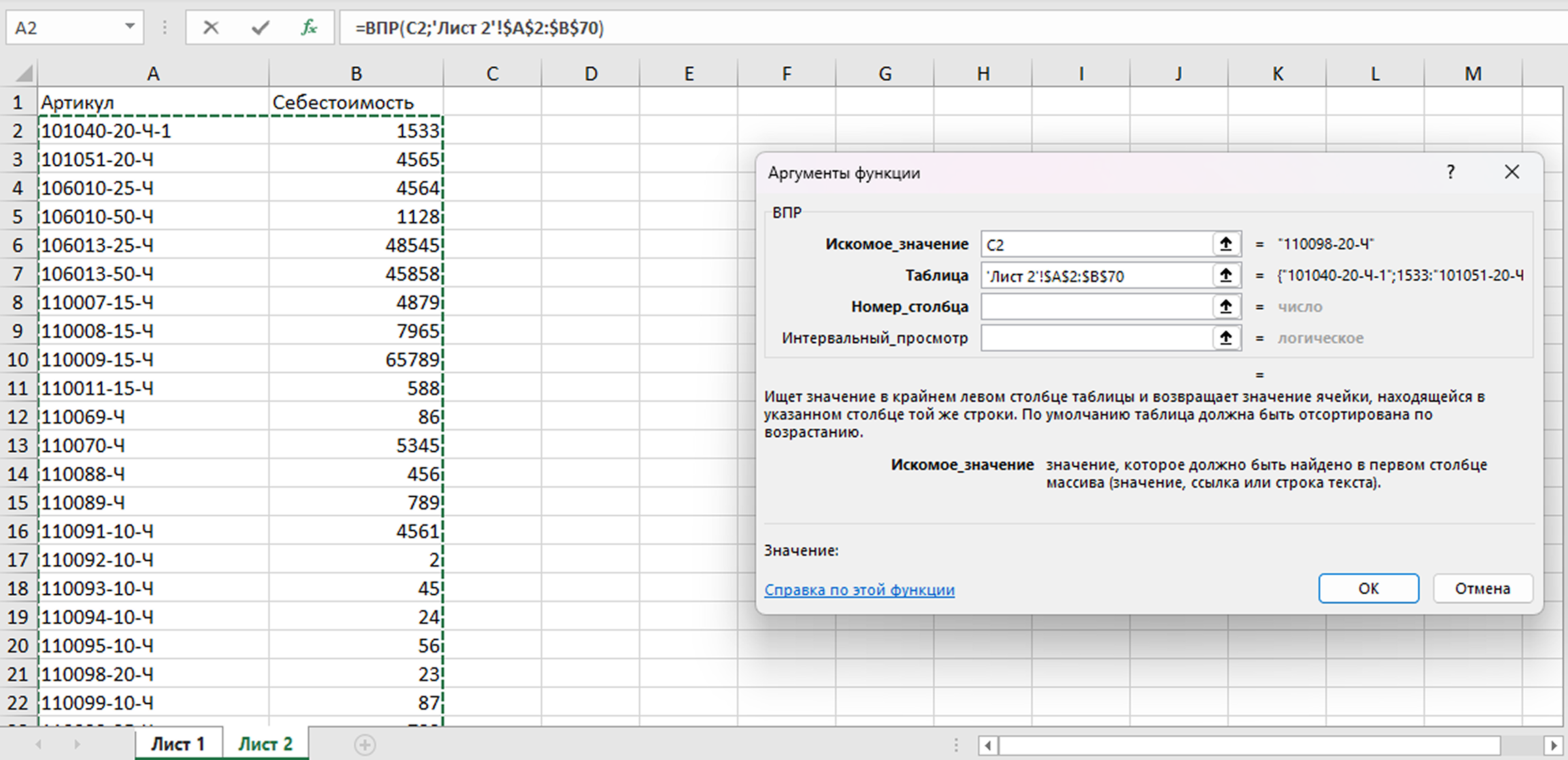
- Таблица: интервал, в котором функция найдет нужные значения. Для этого нужно перейти в Лист 2 и выделить ячейки в столбцах Артикул и Себестоимость.
После этого интервал нужно закрепить, иначе при переключении между листами он сбросится. Для этого нажмите F4 (Windows) или Cmd+T (MacOS). В формуле вокруг цифр появятся значки $ – это значит, что интервал закреплен и вы можете снова переключаться между листами.
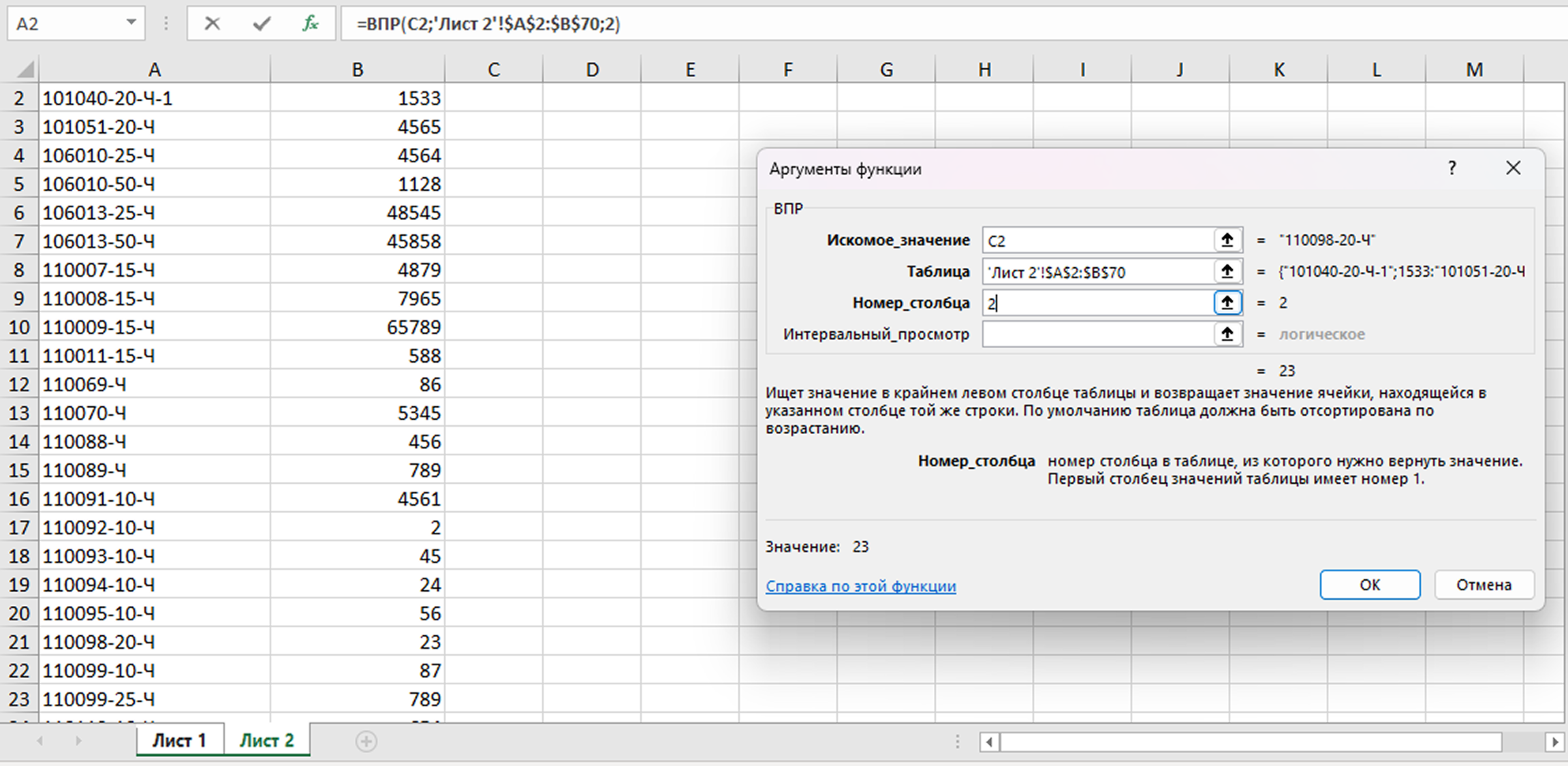
- Номер столбца в заданном интервале, из которого нужно взять и перенести данные. В нашем случае это столбец Себестоимость, и в нашем интервале это 2 по счету столбец. Значит, в поле пишем 2.
- Интервальный просмотр: в этом поле нужно указать 0 или ЛОЖЬ – потому что нам нужно точное совпадение данных при переносе.
Формула готова – нажмите ОК.
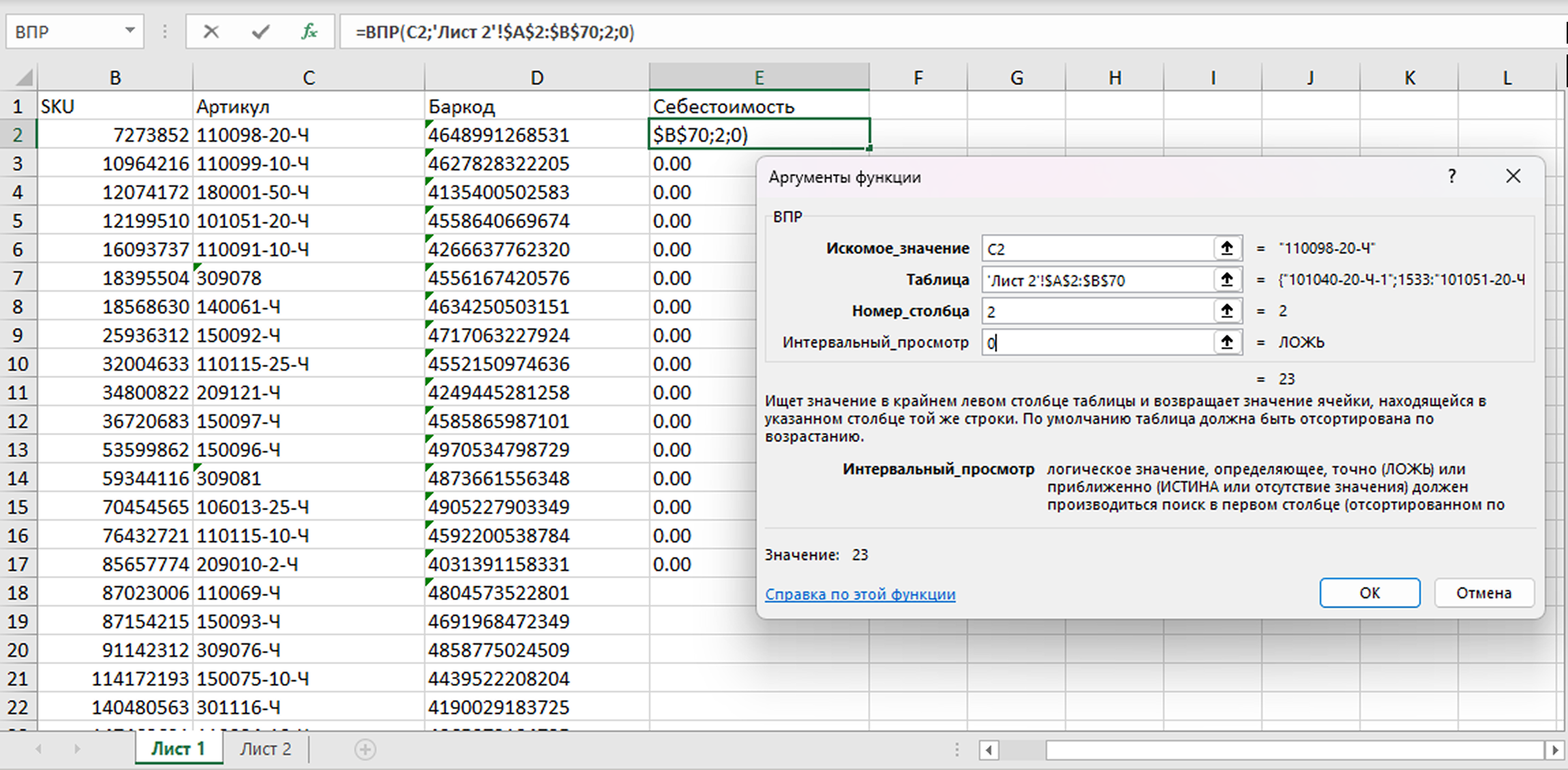
5. Excel найдет на Листе 2 себестоимость для первого артикула и перенесет ее в Лист 1. Протяните формулу на ячейки ниже – и себестоимость всех товаров перенесется на Лист 1. Все готово – себестоимость товаров можно загружать в MPSTATS.