С помощью инструмента Похожие товары можно получить подробный анализ товаров, похожих на выбранный. Вы сможете быстро оценить прямых конкурентов и проанализировать их показатели.
Инструмент помогает:
- узнать, кто вышел на площадку с вашим товаром
- определить ценовую политику у похожих карточек и понять, где больше заказов
- понять, кто из конкурентов зарабатывает больше похожим товаром
- оценить, как конкуренты работают с ценой и остатками по дням
- понять, в каких дополнительных нишах появляются конкуренты
Важно! На Ozon есть несколько типов цен на товары: базовая цена, цена со скидкой и цена с Ozon Картой
Сумму заказов считаем на основе цены со скидкой
¶ Как настроить поиск?
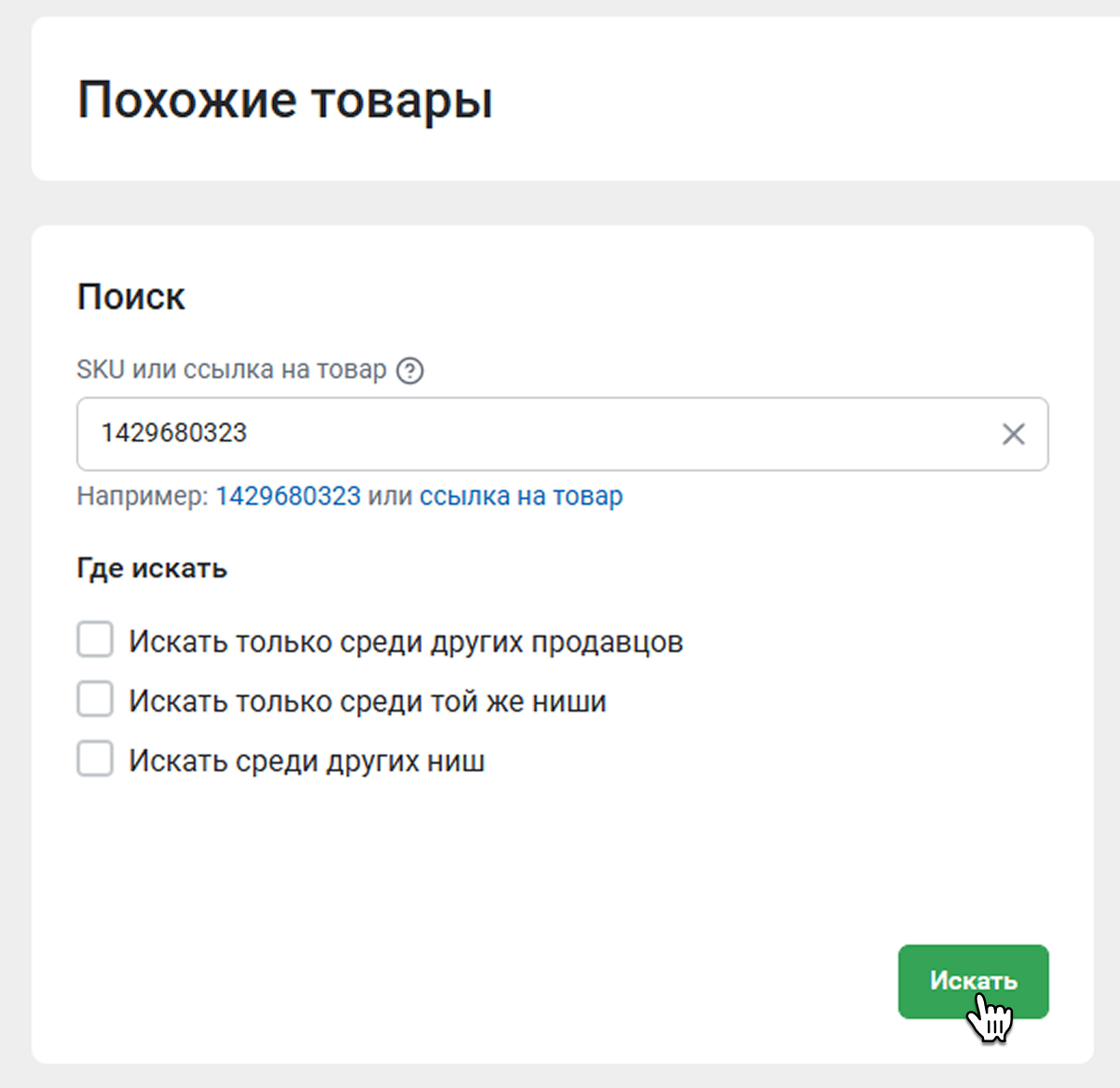
Введите SKU или ссылку на товар и выберите критерии поиска:
- Искать только среди других продавцов – в отчете не будет ваших товаров
- Искать только среди той же ниши – в отчет не попадут товары другой ниши. Например, если ваш предмет кардиган, в отчете не будет джемперов
- Искать среди других ниш – в отчете будут товары из разных ниш, если они похожи на ваш товар
Когда все настроено, нажмите Искать.
¶ Что есть в отчете?
Искусственный интеллект найдет товары с похожими фото, названиями и описаниями карточки и соберет их в сводную таблицу. В столбце Идентичность система показывает коэффициент идентичности.
Идентичность – степень схожести описаний, названий и фотографий двух товаров от 0 до 100. 0 означает, что товары совсем не похожи, а 100 – товары полностью идентичны
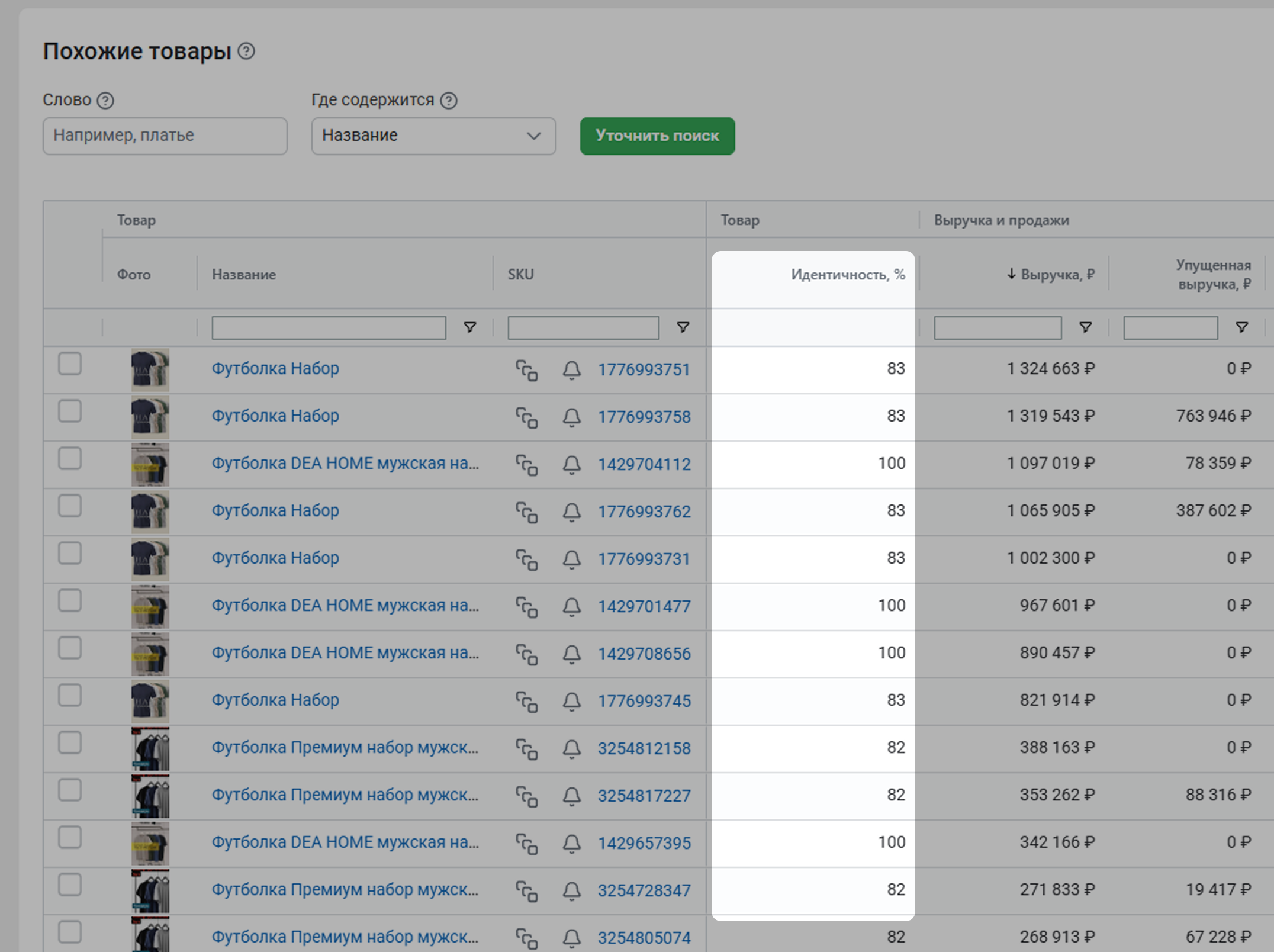
Если вы нажмете на название товара, откроется карточка товара в MPSTATS. Если вы нажмете Открыть на Ozon, откроется карточка товара на маркетплейсе.

Что есть в таблице:
- Товар:
- Идентичность, % – степень схожести фотографий, названий и описаний двух товаров
- Фото товара
- Название товара
- SKU – идентификатор товарной позиции
- Ниша – товарная категория на маркетплейсе, которую указывает продавец
- Продавец – название продавца
- Бренд – название бренда
- Ссылка – ссылка на страницу товара на Ozon
- Категория – категория товара на маркетплейсе
- Заказы:
- Заказы, ₽ – общая стоимость заказов товара за выбранный период. Определяем по тому, как менялся остаток товара
- Средняя сумма заказов за день, ₽ – какую сумму в среднем приносят заказы товара за день. Как считаем: Заказы, ₽ / Дней в отчете
- Упущено заказов на сумму, ₽ – какую сумму могли принести заказы товара за те дни, когда его не было в наличии. Как считаем: Потенциал – Заказы, ₽
- Упущено заказов на сумму, % – доля упущенной суммы заказов от потенциальной суммы заказов. Как считаем: (Упущенная сумма заказов / Потенциал) * 100%
- Заказы, шт. – сколько раз товар заказали за выбранный период. Определяем по тому, как менялся остаток товара
- Средние заказы при наличии, шт. – сколько раз за день в среднем покупали товар, если он был в наличии на конец дня
- Средние заказы за день, шт. – сколько раз за день в среднем заказывали товар за выбранный период. Как считаем: Заказы, шт. / Дней в отчете
- Дней с заказами – количество дней в выбранном периоде, когда товар заказали хотя бы 1 раз
- Потенциал, ₽ – какую сумму принесли бы товары в отчете, если бы они всегда были в наличии. Как считаем: (Заказы, ₽ / Количество дней в наличии) * Дней в отчете
- График заказов – сколько раз в день покупали товар за выбранный период
- Работа с остатками:
- Остаток, шт. – сколько товара было на складах в последний день отчета
- Остаток FBS, шт. – сколько товара было на складах продавца в последний день выбранного периода
- FBS – хранится ли товар на складах продавца
- Оборачиваемость, дн. – показывает, сколько дней нужно, чтобы продать средний остаток товара. Чем меньше этот показатель, тем товар продается быстрее. Значит, быстрее окупаются вложения в товар. Как считаем: Работа с остатками > Наличие / Заказы > Среднее при наличии
- Дней в наличии – количество дней, когда товар был в наличии на конец дня
- Склады – количество складов, на которых в последний день отчета были остатки товара
- Замороженный остаток, % – доля товара, который не будет продан за 45 дней, от общего количества товара. Как считаем: (Суммарные остатки / Замороженный остаток) * 100%
- Замороженный остаток, шт. – показывает, сколько дней нужно, чтобы продать средний остаток товара. Чем меньше этот показатель, тем товар продается быстрее. Значит, быстрее окупаются вложения в товар. Как считаем: Работа с остатками > Наличие / Заказы > Среднее при наличии
- Замороженный остаток, ₽ – общая стоимость товара, который не будет продан за 45 дней. Как считаем: Замороженный остаток * Цена со скидкой
- График остатков – сколько остатков товара было на конец дня за выбранный период. Учитываем все размеры
- Ценообразование:
- Цена со скидкой, ₽ – цена со скидкой на последний день отчета
- Цена с Ozon Картой, ₽ – цена товара с дополнительной скидкой для покупателей, которые используют Ozon Карту
- Базовая цена, ₽ – базовая цена товара. Эту цену на Ozon покупатель видит зачеркнутой
- Минимальная цена, ₽ – самая низкая цена товара за выбранный период
- Максимальная цена, ₽ – самая высокая цена товара за выбранный период
- Средняя цена, ₽ – сколько в среднем стоил товар в выбранном периоде. Как считаем: Заказы, ₽ / Заказы, шт.
- Медианная цена, ₽ – цена, которая находится ровно посередине списка цен на товары с заказами: одна половина цен ниже этого значения, другая – выше
- График изменения цены – как менялась цена товара со скидкой по дням за выбранный период
- Продвижение:
- Рейтинг – оценка товара на маркетплейсе, округленная до целого числа
- Отзывы, шт. – количество отзывов на товар
- Дней на маркетплейсе – сколько дней прошло с момента, когда мы обнаружили товар на маркетплейсе
- Позиция в категории – позиция товара в категории
- Категории – количество категорий, к которым относился товар на последний день отчета
- Дата обнаружения – дата, когда роботы-парсеры MPSTATS впервые обнаружили товар на маркетплейсе
- График категорий – как по дням менялось количество категорий, к которым относится товар
- График запросов – как по дням менялось количество запросов, по которым мы встретили товар
¶ Фильтры в отчете
Вы можете отфильтровать отчет, чтобы сформировать более полезную выборку товаров и точечно искать конкурентов.
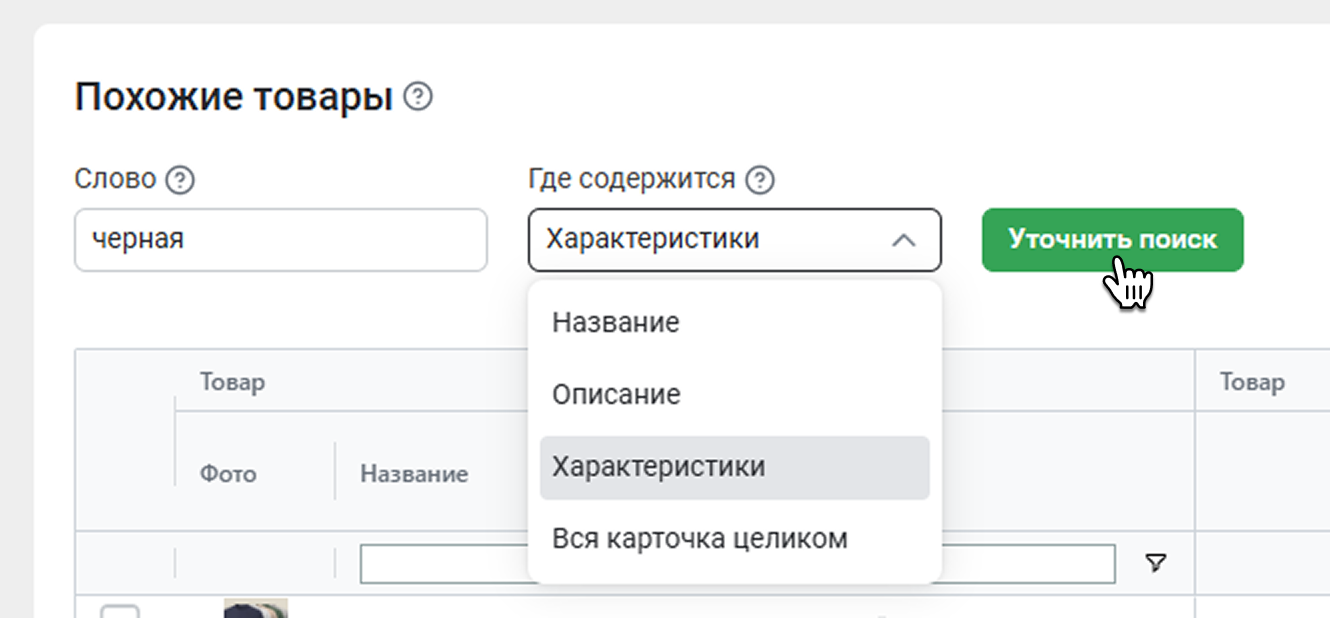
Напишите конкретное слово, которое вы хотите найти среди подобранных карточек. Например, среди подборок платьев выбрать только черные. Затем выберите, где должно содержаться это слово: в названии, в описании, в характеристиках или в карточке целиком. Нажмите Уточнить поиск.
¶ Вкладки отчета
Данные о похожих товарах представлены в виде набора отчетов.
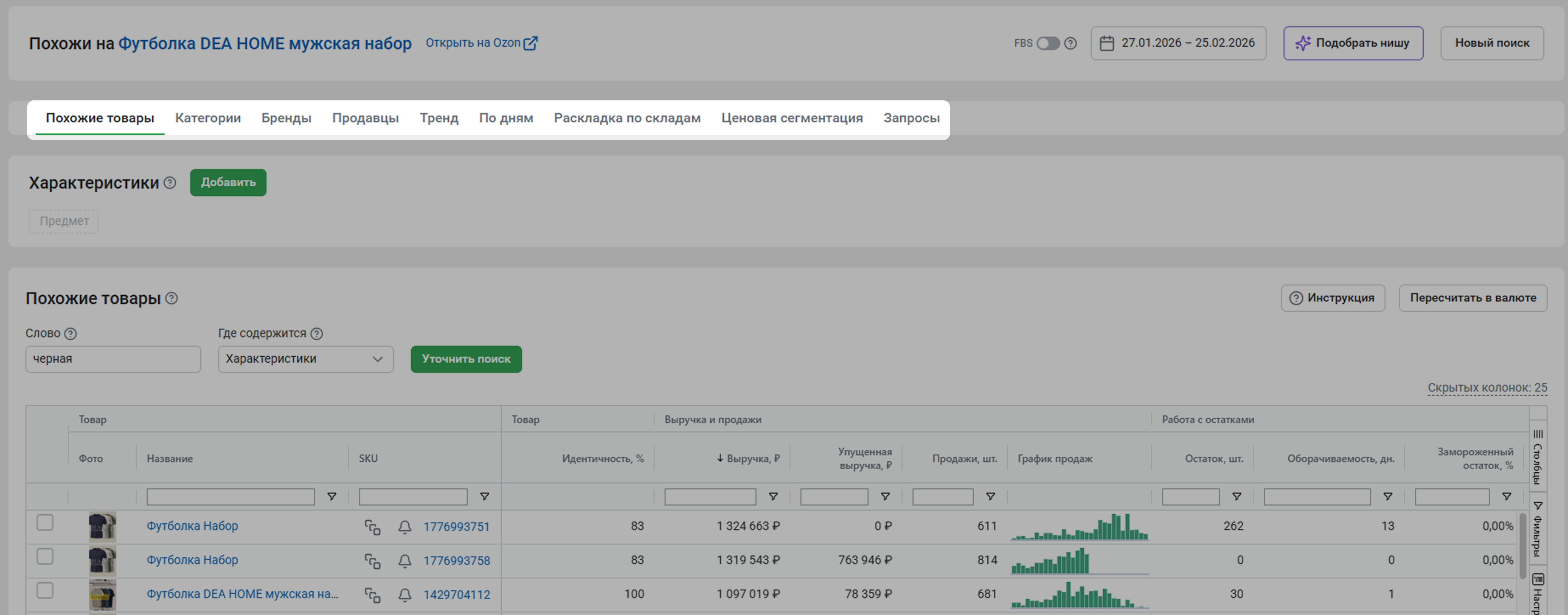
Во вкладке Похожие товары будет основная таблица со всеми похожими товарами за период отчета. Каждая строка – это информация по конкретному товару. Синими полосами выделены товары, которые поставляются по FBS. Подробнее об отчете можно прочитать в статье Товары.
Во вкладке Категории показываем, в какие категории Ozon определил товары из выборки. На диаграммах показаны первые шесть категорий по заказам. Про отчет можно прочитать в статье Категории.
Отчет Бренды показывает топ брендов похожих товаров по заказам. Здесь можно увидеть подробную статистику по каждому бренду за выбранный период. Подробнее об инструменте можно прочитать в статье Бренды.
Во вкладке Продавцы отображены топ-200 юридических лиц, которые продают товары из выборки. Отчет показывает самых успешных по заказам селлеров и их статистику. Подробное описание инструмента есть в статье Продавцы.
Во вкладке Тренд показана динамика основных показателей товаров из выборки. График формируется так: начальная точка сбора данных сервисом – январь 2024 года. С этой даты по текущий день весь временной диапазон разделен по месяцам. Система собирает информацию за последний месяц, суммирует и выводит в отчет Тренд контрольную точку. Получившийся график покажет динамику показателей товаров в выборке за все время сбора данных. Подробнее об отчете можно прочитать в статье Тренды.
В отчете По дням собрана информация за каждый день торговли по всем товарам в выборке. Данные представлены в виде графика и таблицы. Отчет по дням максимально точен, здесь нет дублирования SKU. Подробнее об инструменте читайте в статье По дням.
Отчет Склады показывает информацию о текущих остатках товаров по тем складам, которые использует продавец или бренд. Отчет покажет, куда отгружают товар конкуренты – вы сможете определить возможный спрос на товар и понять, куда отгружать свои товары. Подробнее об отчете рассказали в статье Склады.
Вкладка Цены отображает информацию о товарах в зависимости от того, в каком ценовом диапазоне они находятся. В этом отчете система разбивает шкалу цен в выборке на сегменты с учетом того, в каком ценовом диапазоне заказывают больше всего. Инструмент позволяет отслеживать, в каком диапазоне цен оптимально соотношение суммы, количества заказов и других показателей. Подробнее об отчете можно узнать в статье Цены.
Вкладка Запросы отображает запросы и слова, по которым товары ранжировались в топ-100 за выбранный период. Подробнее об инструменте можно прочитать в статье Запросы.
Подготовили для тебя видео о том, как эффективно работать с таблицами в отчете

Как настроить отчет?
¶ Переключатель FBS
По умолчанию показываем в отчете данные только по товарам со складов маркетплейса (схема FBO), не учитывая товары со складов продавца (схема FBS).
Если вы активируете переключатель FBS, статистика по товарам будет отображаться полностью (FBO+FBS).
Данные по FBS могут быть неточными, потому что продавец указывает остатки товара самостоятельно и может ошибиться

¶ Период
Автоматически отчет формируется за последние 30 дней, но вы можете выбрать другой период. Нажмите на поле со значком календаря и выберите временной промежуток. Нажмите Применить.
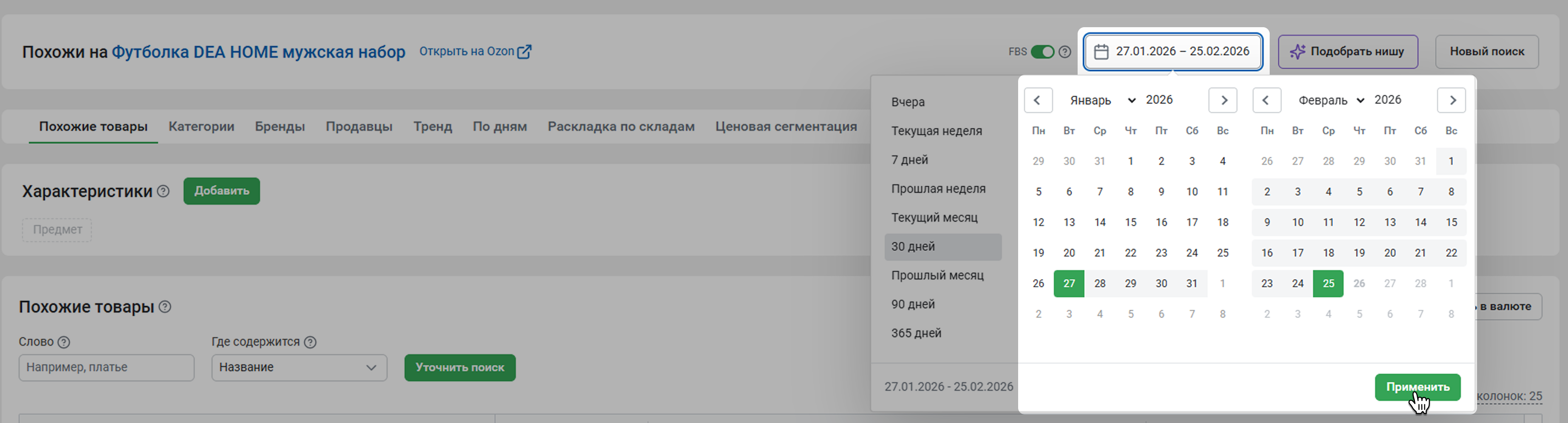
Вы можете выбрать период в списке слева от календаря.
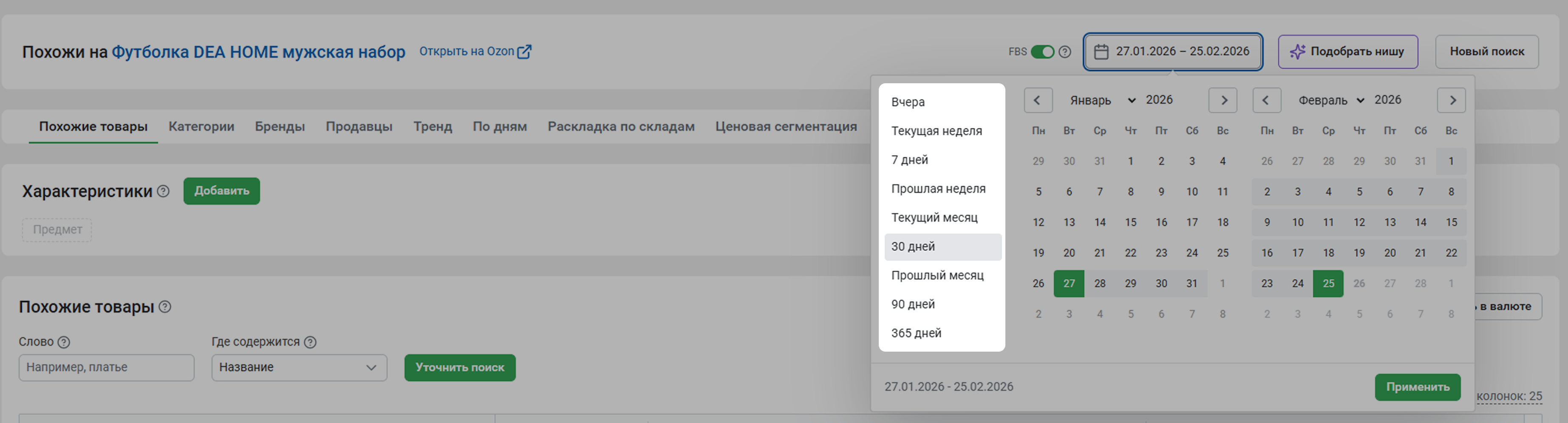
Доступные временные промежутки:
- вчера
- текущая неделя
- 7 дней – последние 7 дней. Например, сегодня 04.09.25. Вы увидите статистику с 28.09.25 по 03.09.25
- прошлая неделя
- текущий месяц – период с первого числа месяца по текущий момент
- 30 дней – последние 30 дней
- прошлый месяц
- 90 дней – последние 90 дней
- 365 дней – последний год
Период Текущий месяц – с первого по текущий день месяца, период 30 дней – за последние 30 календарных дней
¶ Как скачать отчет?
Отчеты можно скачивать. Для этого нажмите Скачать в левом нижнем углу таблицы.
Подробнее о том, как скачивать отчеты, рассказали в статье