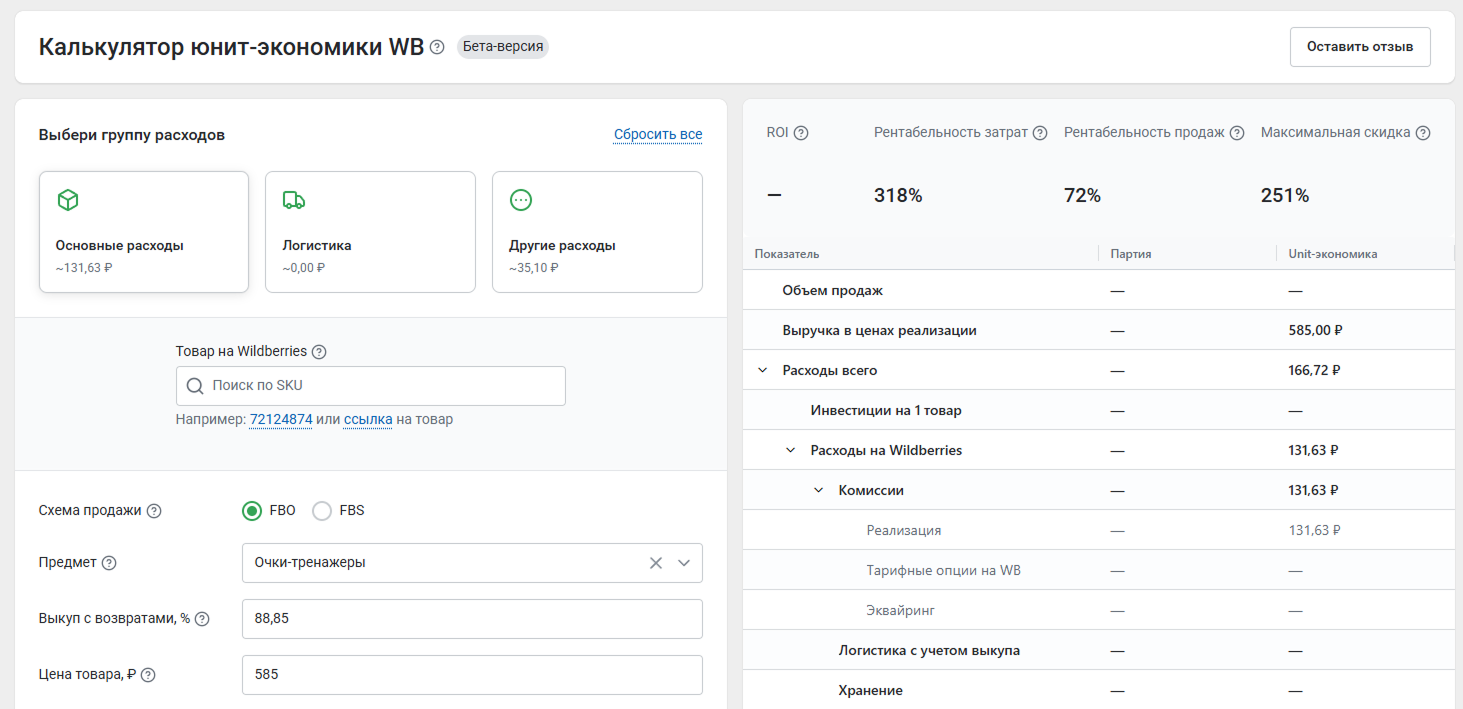
Юнит-калькулятор MPSTATS – удобный бесплатный инструмент, с помощью которого можно легко посчитать прибыльность товара. Укажите свой товар, и калькулятор автоматически учтет сразу несколько показателей: цену товара, среднюю СПП, комиссию по категории, процент выкупа, габариты и коэффициенты складов.
Новичкам инструмент поможет выяснить, из чего складывается прибыль. Опытным селлерам поможет оценить нишу и посчитать стоимость партии.
¶ Как пользоваться?
Чтобы посчитать юнит-экономику, укажите товар и заполните поля, связанные с расходами на него.
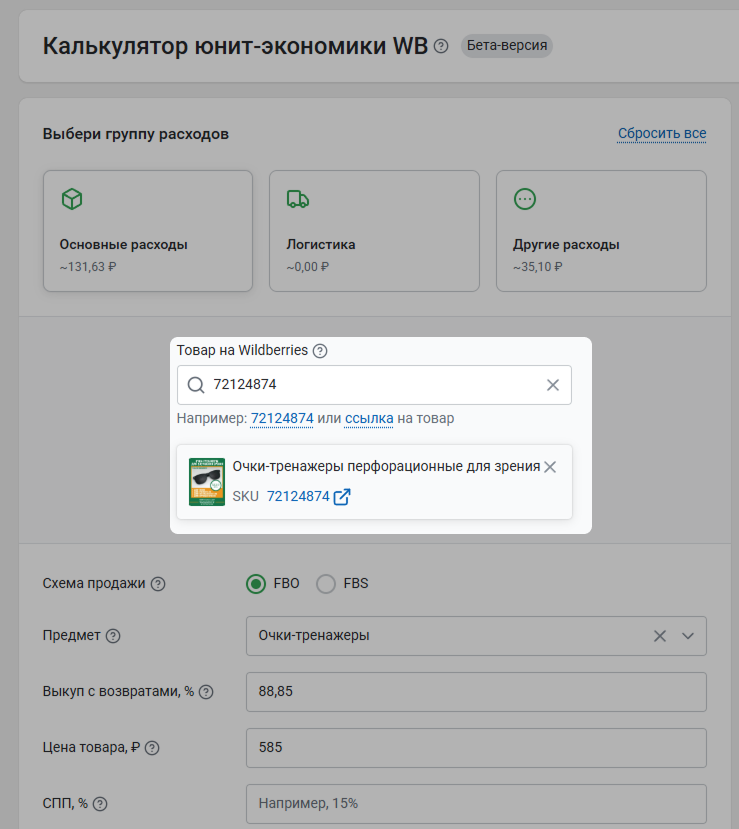
Введите SKU товара или ссылку на него в поле Товар на Wildberries. Некоторые поля с расходами заполнятся автоматически: система найдет предмет этого товара, цену с СПП, процент выкупа, габариты и размер комиссии.
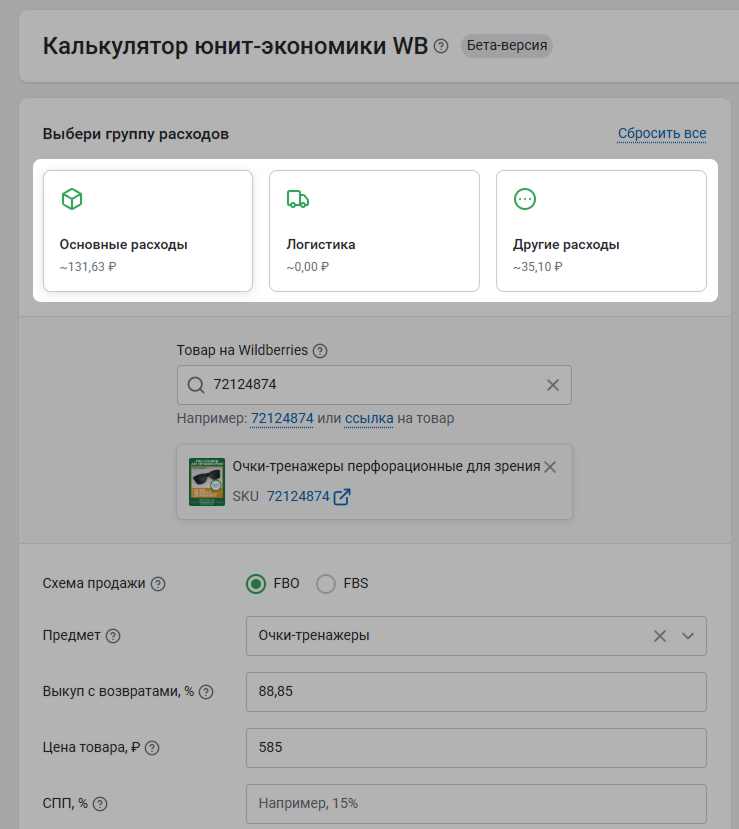
Все расходы на товар поделены на две группы. Между ними можно переключаться в верхней части калькулятора.
Когда вы вводите значение в любое поле, калькулятор автоматически пересчитывает итоговые показатели. Так вы можете быстро сравнивать, как отразится изменение расходов на общий результат
¶ Основные расходы
В этой вкладке нужно указать базовые затраты на товар.
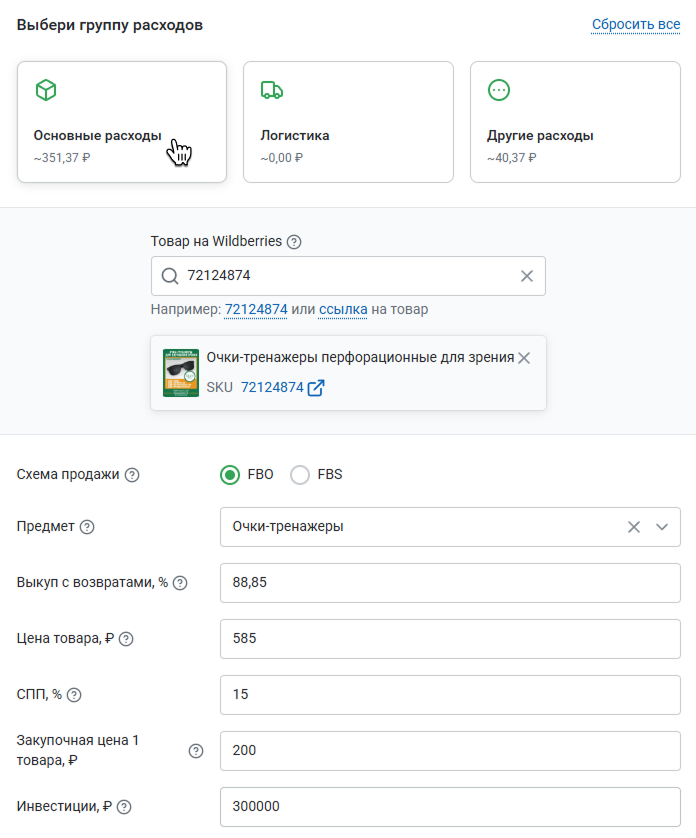
Что здесь можно заполнить:
- Предмет – категория товара на маркетплейсе, которую указывает продавец
- Процент выкупа по всем завершенным заказам с учетом товаров, которые вернули покупатели
- Цена товара с СПП – цена, по которой продается товар на Wildberries
- СПП – скидка постоянного покупателя на Wildberries. По умолчанию задана средняя СПП за последние 7 дней в зависимости от выбранного предмета и схемы продажи — FBO или FBS. Можно указать вручную
- Закупочная цена 1 товара – сколько стоит закупка 1 товара. Все остальные расходы можно добавить на вкладке Другие расходы
- Инвестиции – сумма, которую вы планируете вложить в продажу товара
Важно! По закону налоговую нагрузку нужно рассчитывать из цен до вычета СПП. Но поскольку СПП всегда меняется, вам нужно указать ее самостоятельно. Тогда мы сможем определить цену реализации товара и правильно посчитать размер комиссии и налоги
При желании вы можете сразу указать цену без учета СПП – в этом случае оставьте поле СПП пустым
- Схема продажи товара – для каждого метода учитывается логика логистики, комиссий, возвратов и расходов:
- FBO – товар хранит и доставляет Wildberries, учитывается индекс локализации и ИРП
- FBS – продавец хранит товар у себя и привозит на склад Wildberries для поставки
- DBS – продавец хранит и доставляет товар самостоятельно, а Wildberries использует как витрину
- EDBS – похоже на DBS, но с условием доставки за 4 ч.
- DBW – продавец хранит товар у себя, заказ доставляет курьер Wildberries
- C&C – покупатель забирает заказ у продавца самовывозом
- Тип упаковки – короб или монопаллета. От типа упаковки будут зависеть тарифы на приемку, логистику и хранение. Для небольших партий товара обычно выбирают короба, для крупных – монопаллеты
- Вес товара с упаковкой – поставьте галочку, если ваш товар весит больше 25 кг. Для таких товаров логистика и хранение считаются по тарифу для сверхгабаритных товаров
- Длина упаковки в сантиметрах
- Ширина упаковки в сантиметрах
- Высота упаковки в сантиметрах
- Тип габаритов – определим автоматически по весу и размерам товара в упаковке. Критерии каждого типа устанавливает Wildberries:
- МГТ – малогабаритный товар. Товар считается малогабаритным, если подходит под все 3 условия:
- вес товара с упаковкой – до 25 кг
- длина каждой из сторон упаковки – до 120 см включительно
- сумма 3 сторон упаковки – до 200 см включительно
- КГТ+ – крупногабаритный товар. Товар считается крупногабаритным, если подходит сразу под 2 условия:
- вес товара с упаковкой – до 25 кг
- длина хотя бы 1 стороны упаковки – от 121 до 200 см включительно или сумма 3 сторон упаковки – от 201 до 280 см включительно
- СГТ – сверхгабаритный товар. Товар считается сверхгабаритным, если подходит под любое из условий:
- вес 1 коробки – от 25 до 100 кг включительно
- общий вес нескольких коробок в стяжке – от 25 до 200 кг включительно
- длина хотя бы 1 стороны упаковки – от 201 до 1 200 см включительно
- сумма 3 сторон упаковки – от 201 до 1 200 см включительно
- МГТ – малогабаритный товар. Товар считается малогабаритным, если подходит под все 3 условия:
- Сумма трех сторон в сантиметрах
- Оборачиваемость – сколько в среднем нужно дней, чтобы продать остаток товара. Это поможет точнее рассчитать стоимость хранения товара
- Приемка – стоимость платной приемки 1 товара для выбранного склада
¶ Другие расходы
В эту вкладку можно внести данные по всем остальным расходам.
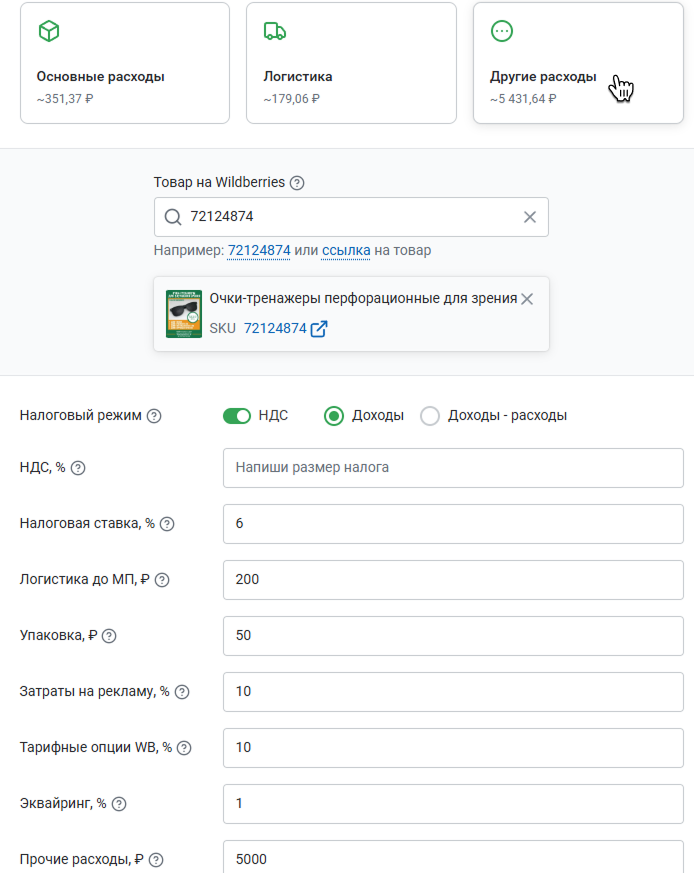
Что здесь можно заполнить:
- Налоговый режим:
- Доходы – будем считать налог с дохода. Чаще всего ставка 6%
- Доходы – Расходы – будем считать налог с прибыли. Чаще всего ставка 15%, но вы можете указать ее вручную
- НДС – налог на добавленную стоимость. Зависит от вида и особенностей товара
- Налоговая ставка – зависит от выбранного налогового режима
- Логистика до МП – стоимость логистики 1 товара от поставщика или производства до маркетплейса
- Упаковка – стоимость упаковки 1 товара
- Затраты на рекламу – доля рекламных расходов. Показывает отношение расходов на рекламу к доходам от нее. Лучше считать ДРР от цены продажи товара до вычета СПП
- Тарифные опции WB – комиссия маркетплейса за подключенные тарифные опции. Посмотреть ее можно в Конструкторе тарифов
- Эквайринг – комиссия маркетплейса за прием платежей. В среднем это 2%, а фактическое значение зависит от способа оплаты у покупателя. Точная ставка указана в Кабинете селлера в разделе Финансовые отчеты → Отчеты реализации
- Прочие расходы – сумма дополнительных расходов на 1 товар. Это может быть зарплата сотрудников, маркировка, подписка на сервисы аналитики
- Брак – средний уровень брака по статистике составляет 2% и учитывается в полной себестоимости товара
¶ Результаты расчета
Когда заполните все нужные данные о расходах, в правой части страницы можно будет посмотреть результаты расчетов.
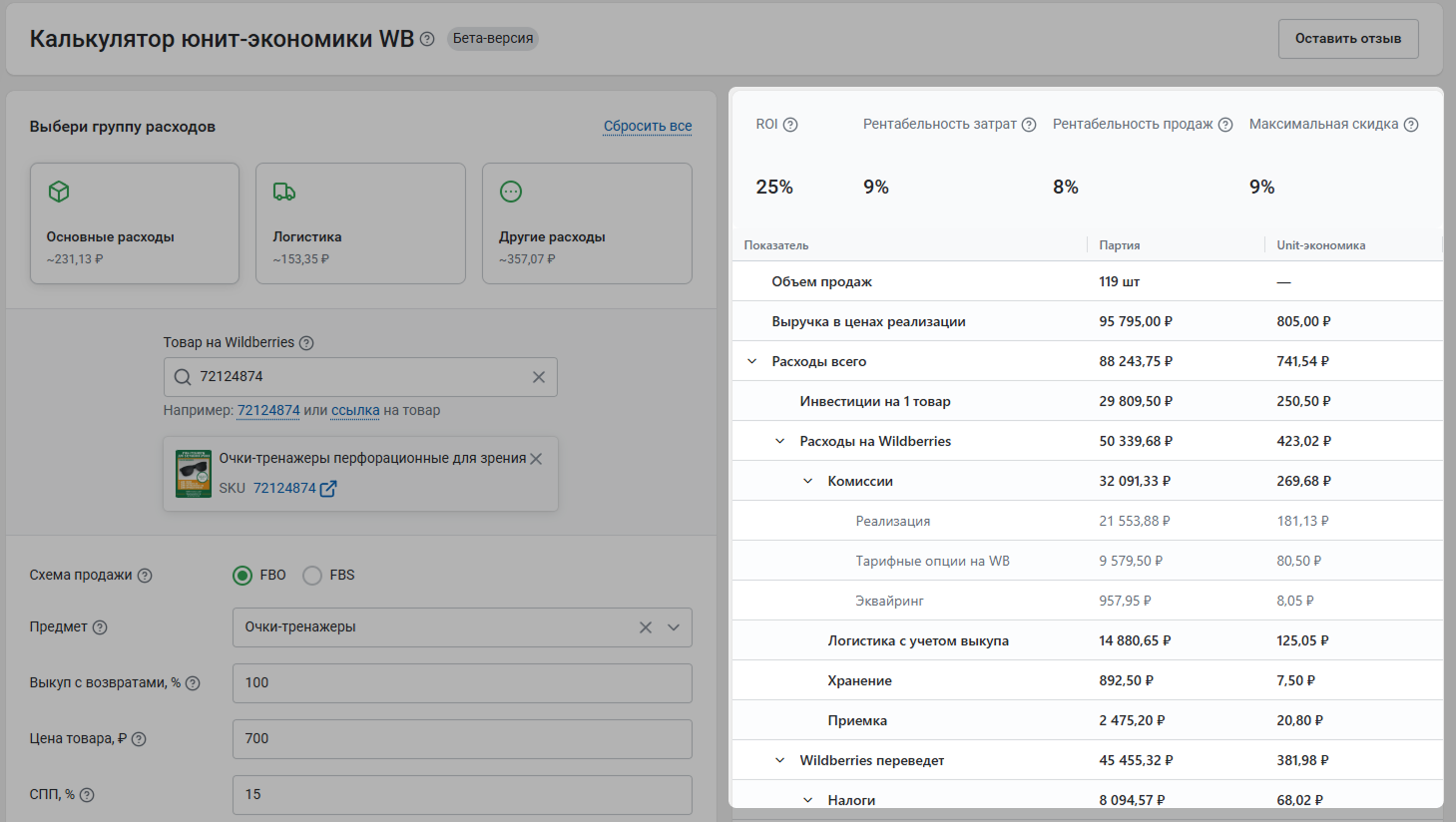
Основные показатели прибыльности товара выведены в верхней части:
- Рентабельности инвестиций (ROI) – показывает, насколько эффективны вложения в товар. Считается как отношение чистой прибыли к сумме всех расходов
- Рентабельность затрат (ROM) – показывает, сколько прибыли приходится на 1 ₽ затрат. Помогает оценить эффективность расходов на товар
- Рентабельность продаж (ROS) – показывает, какая часть выручки остается в виде прибыли после вычета всех расходов. Помогает оценить маржинальность товаров
- Максимальная скидка, при которой товар продавать еще выгодно. Может пригодиться для акций. Например, в калькуляторе максимальная скидка 33%. Если вы будете продавать товар со скидкой 33%, то выйдете в ноль. А если 34% – будете торговать уже в минус
В таблице ниже результаты расчета показаны более подробно. Опираясь на ваши данные, калькулятор посчитал юнит-экономику для единицы и партии товара.
Что здесь есть:
- Объем продаж – количество продаж товара, которое рассчитывается на основе параметра Инвестиции
- Выручка в ценах реализации – какую выручку должен принести товар
- Расходы всего:
- Вложения в товар – сумма расходов на товар, в котором учитываем его себестоимость, долю рекламных затрат, процент брака и процент выкупа, расходы на логистику до маркетплейса, упаковку и прочие расходы
- Расходы на Wildberries:
- Комиссии:
- Реализация – сумма комиссии с продажи товара
- Тарифные опции на WB – сумма комиссии Wildberries за дополнительные опции
- Эквайринг – сумма комиссии маркетплейса за прием платежей
- Логистика с учетом выкупа.
- Хранение – стоимость хранения товара на складах Wildberries
- Приемка – стоимость платной приемки товара
- Реклама – стоимость продвижения товара
- Комиссии:
- Wildberries переведет:
- Налоги:
- На прибыль – сумма налога на прибыль
- НДС – сумма налога на добавленную стоимость
- Налоги:
- Потенциальная чистая прибыль – сколько выручки может принести товар с учетом всех расходов
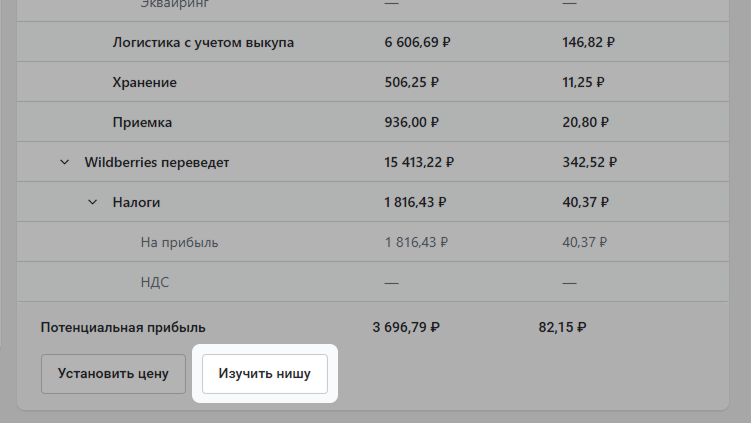
Если результаты расчета покажут, что стоит изменить цену товара – попробуйте управлять ей через Репрайсер. Этот инструмент помогает держать под контролем цены на товары и вовремя выходить из акций. Чтобы перейти в Репрайсер, нажмите Установить цену.
Подробнее о том, как эффективно управлять ценами, читайте в статье Репрайсер (WB)
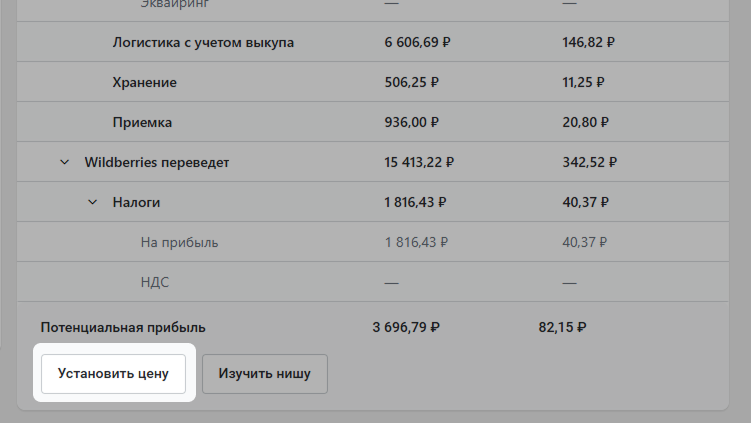
Если хотите больше узнать о нише товара, нажмите Изучить нишу. Вы перейдете в подробный отчет по тому предмету, к которому относится товар.
Рассказали, что можно найти в этом отчете и как его настроить, в статье Выбор ниши (WB)