Отчет по карточке товара в Кабинете WB включает в себя подробную информацию о вашей карточке. В нем собраны основные характеристики карточки, динамика продаж на маркетплейсе и любые другие изменения, которые с ней происходят.
Чтобы посмотреть отчет по карточке, зайдите в отчет Товары в Кабинете WB. Найдите в таблице нужный товар и нажмите на его название.
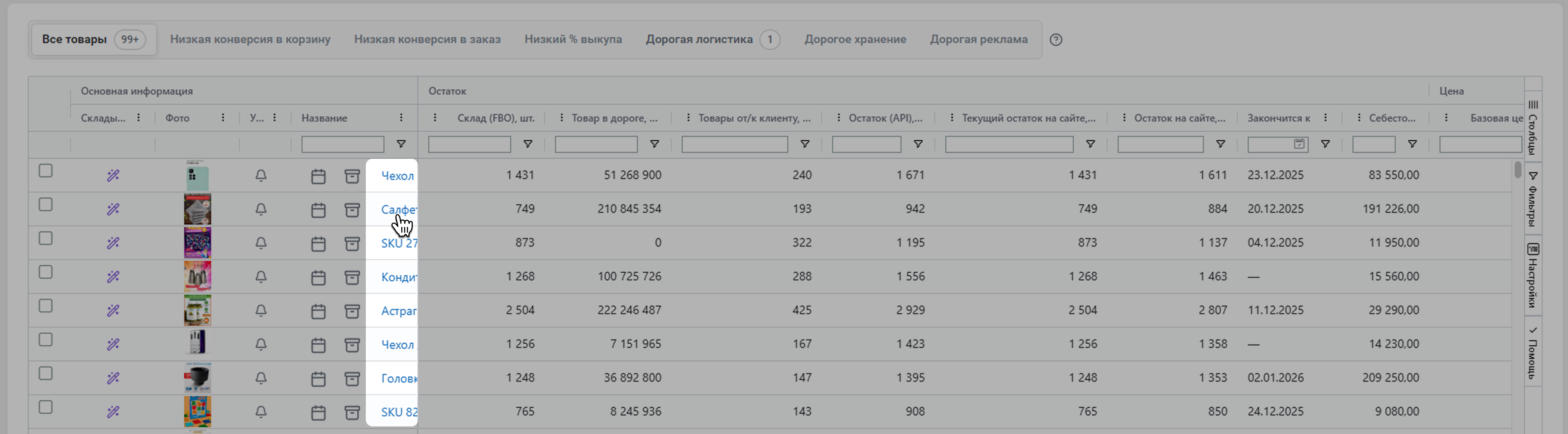
Вы перейдете в подробный отчет по этому товару.
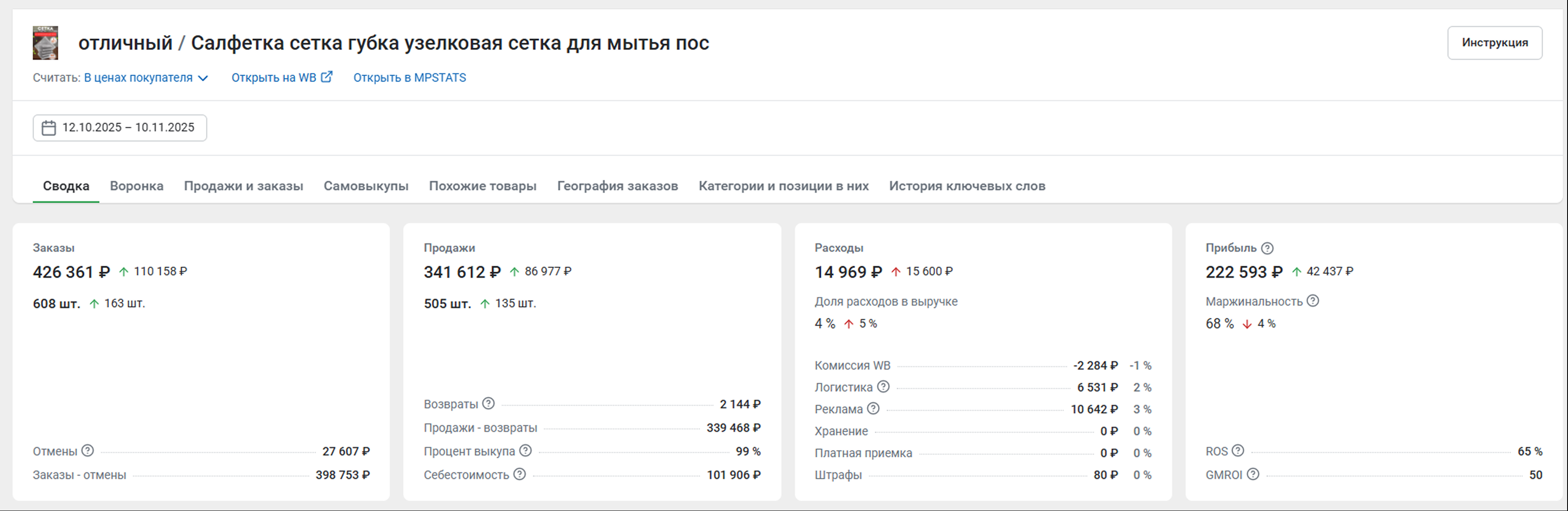
Если вы нажмете Открыть на WB, откроется карточка товара на маркетплейсе. Чтобы посмотреть сведения о товаре в MPSTATS, нажмите Открыть в MPSTATS.
¶ Сводка
¶ Общее
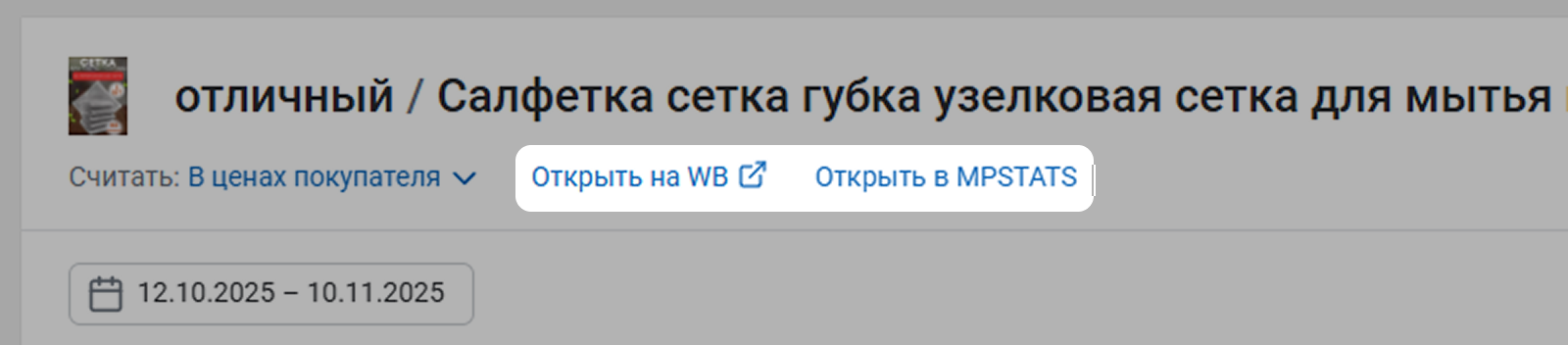
В верхней части страницы находятся дашборды, с помощью которых можно оценить сводную информацию по товару. В них показываем основные показатели по товару за выбранный период и разницу этих показателей по сравнению с прошлым периодом. Зеленая стрелочка означает, что показатель вырос, красная – что снизился.

Заказы:
- Общая сумма заказов и разница по сравнению с прошлым периодом
- Общее количество заказов в штуках и разница по сравнению с прошлым периодом
- Отмены – стоимость отмененных товаров
- Заказы - отмены – разность общей суммы заказов и стоимости отмененных товаров
Продажи:
- Общая сумма продаж и разница по сравнению с прошлым периодом
- Общее количество проданных товаров в штуках и разница по сравнению с прошлым периодом
- Возвраты – стоимость возвращенных товаров
- За вычетом возвратов – разность общей суммы продаж и стоимости возвращенных товаров
- Процент выкупа с учетом возвратов. Рассчитывается по формуле: (Все завершенные выкупы – Возвраты) / (Общее число заказов)
- Себестоимость проданного товара
Расходы:
- Общая сумма расходов по товару и разница по сравнению с прошлым периодом
- Доля расходов в выручке и разница по сравнению с прошлым периодом
- Комиссия WB – общая сумма комиссии Wildberries на проданные товары с учетом компенсации СПП
- Логистика – стоимость расходов на логистику от и к клиенту
- Реклама – берем данные о ней из API Продвижения. Они считаются за клик и показ. Данные могут отличаться от информации в еженедельном отчете и Кабинете селлера, потому что в этих отчетах они собираются и суммируются по другому принципу
- Хранение – сумма, которую удержали Wildberries за хранение товара
- Платная приемка – сумма, которую удержали Wildberries за платную приемку товара
- Штрафы – сумма штрафов на товар от Wildberries
- Кешбэк – сумма, которую удерживает маркетплейс за кешбэк для покупателей
- Налоги и НДС – сумма налогов и НДС от выручки с учетом возвратов. Как считаем НДС и налоги: (Выручка в финальных ценах – Возвраты) / (1 + НДС / 100) * (НДС или Налоговая ставка / 100)
Прибыль:
- Общая сумма прибыли за вычетом расходов и разница по сравнению с прошлым периодом
- Маржинальность – насколько выгодно продается товар. Считается как отношение маржи к выручке за вычетом возвратов. Как считаем: ((За вычетом возвратов – Комиссия WB – Себестоимость – Логистика – Эквайринг) / За вычетом возвратов) * 100%
Маржинальность продаж – разница между выручкой и расходами
Маржа = Выручка – Логистика – Комиссия WB – Себестоимость продаж + Себестоимость возвратов – Цена возвратов – Хранение
- ROS – отношение прибыли к выручке за вычетом возвратов. Как считаем: (Прибыль / За вычетом возвратов) * 100%
- GMROI – показатель рентабельности товарных запасов. Считается как отношение прибыли к средним товарным запасам
¶ Редактируемые параметры
В этой панели вы можете добавить информацию о товаре. Эти данные понадобятся для отчетов по товару и расчета поставок.
Для этого нажмите Редактировать, внесите изменения и нажмите Сохранить.
Вы можете сразу загрузить себестоимость нескольких товаров с помощью инструмента Загрузка себестоимости и параметров. Подробно рассказали о нем в статье
Чтобы добавить себестоимость для отдельной партии товара, перейдите в Мои поставки

Какие параметры можно отредактировать:
- Базовая себестоимость для всех поставок товара
- Кратность короба – минимальное количество товаров, которое должно быть в одной коробке
От типа поставки зависят тарифы на логистику и хранение
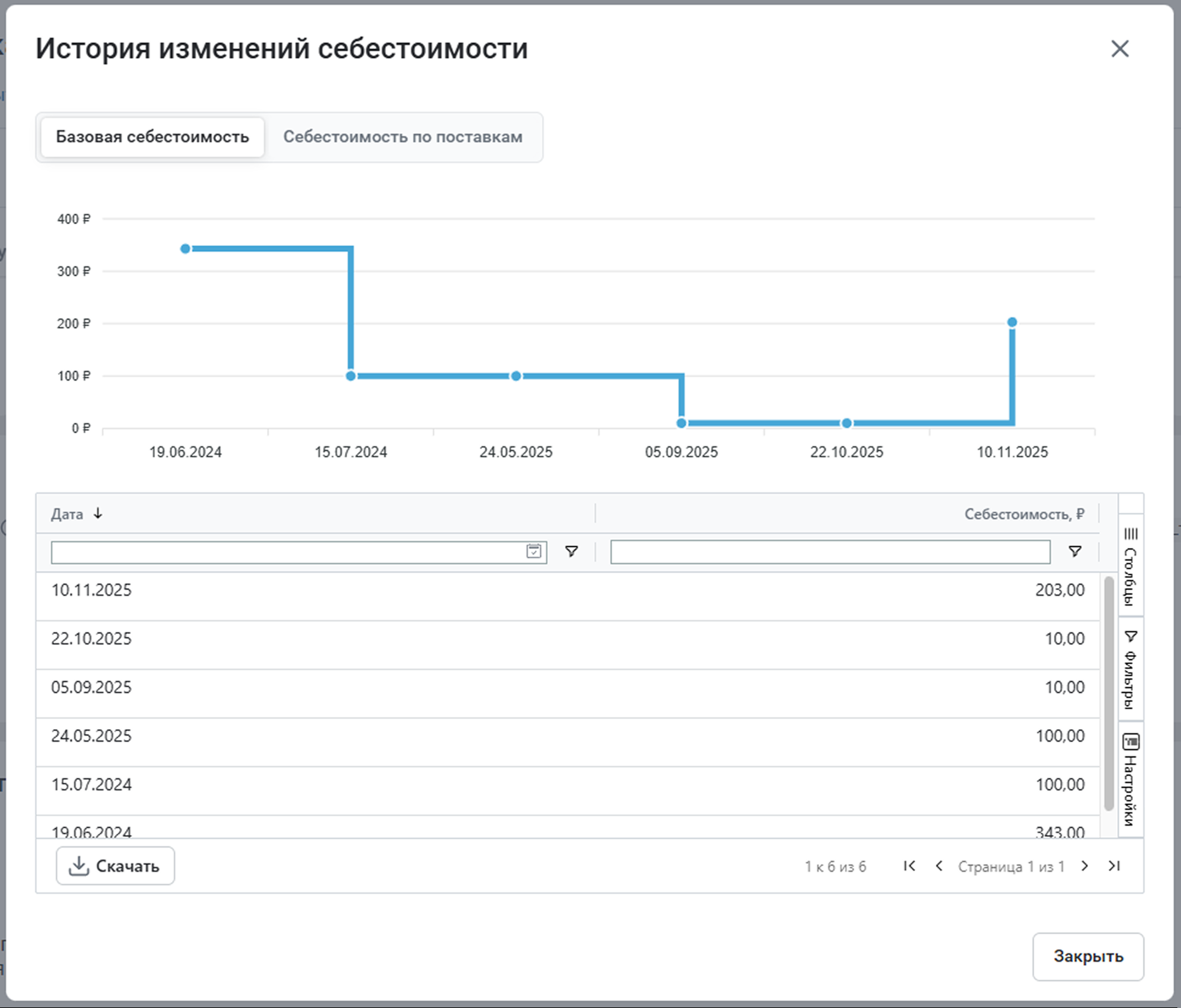
Вы можете посмотреть, как менялась себестоимость на товар. Для этого нажмите История рядом с показателем базовой себестоимости.

¶ Базовая себестоимость
Во вкладке Базовая себестоимость есть график и таблица с историей изменения базовой себестоимости товара. В них отображаются два основных показателя:
- Дата поступления товара на Wildberries
- Себестоимость товара
¶ Себестоимость по поставкам
Во вкладке Себестоимость по поставкам есть таблица, в которой показаны все поставки товара с себестоимостью.
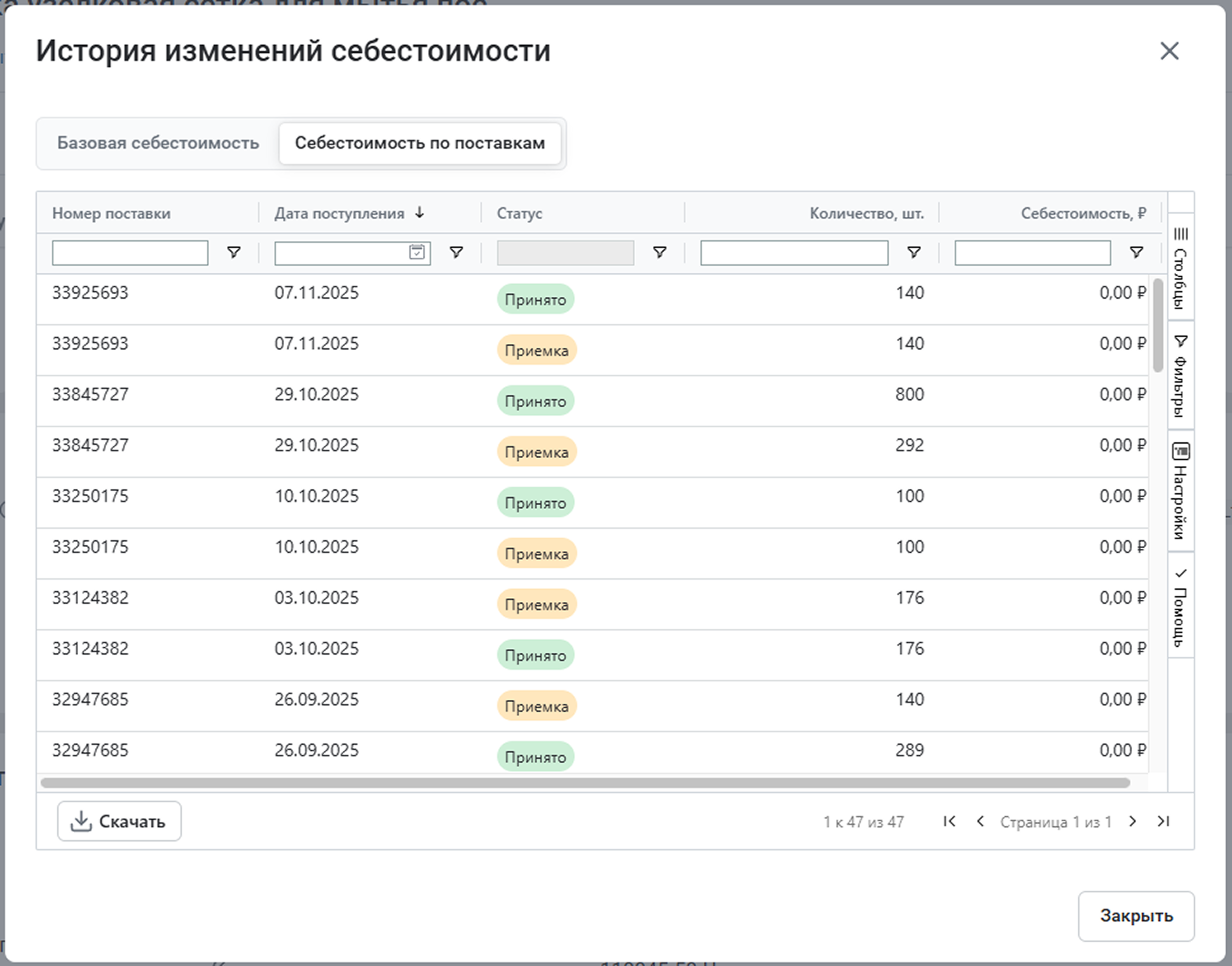
Показатели таблицы:
- Номер поставки товара
- Дата поступления товара на Wildberries
- Статус поставки – Принято / Приемка
- Количество единиц товара в поставке
- Цена – себестоимость товара
¶ Теги
С помощью тегов можно объединить несколько товаров в группу. Это удобно, если вам нужно собрать информацию об определенных товарах в один отчет.
Подробнее о том, для чего нужны теги и как с ними работать, вы можете прочитать в статье Теги
В панели Теги отображаются все теги, которые привязаны к этому товару.
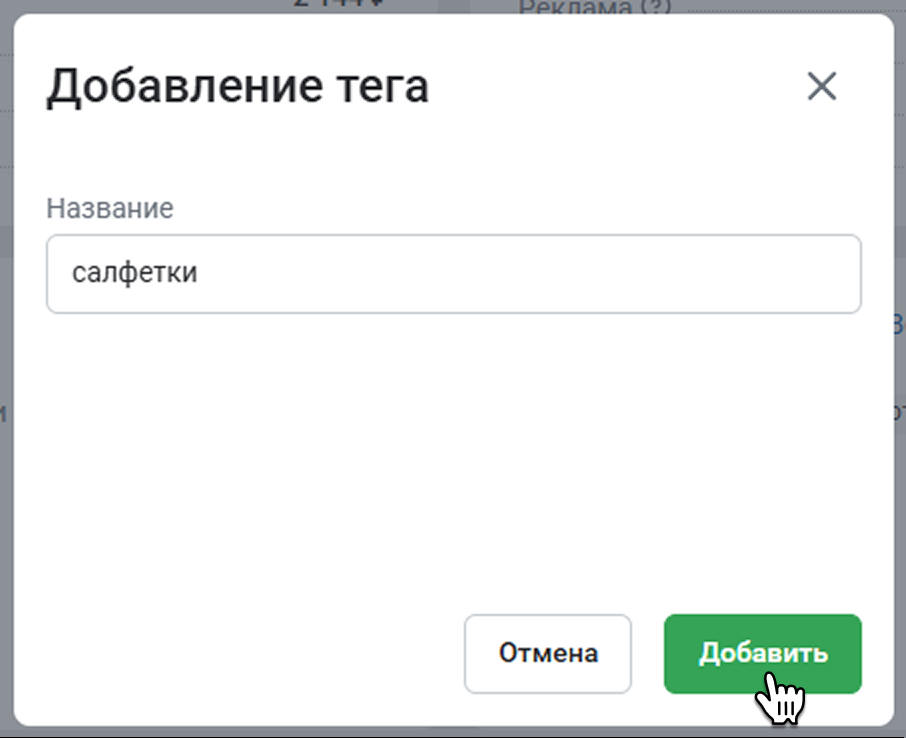
Чтобы присвоить товару новый тег, нажмите Добавить.

Введите во всплывающем окне тег и нажмите Добавить.
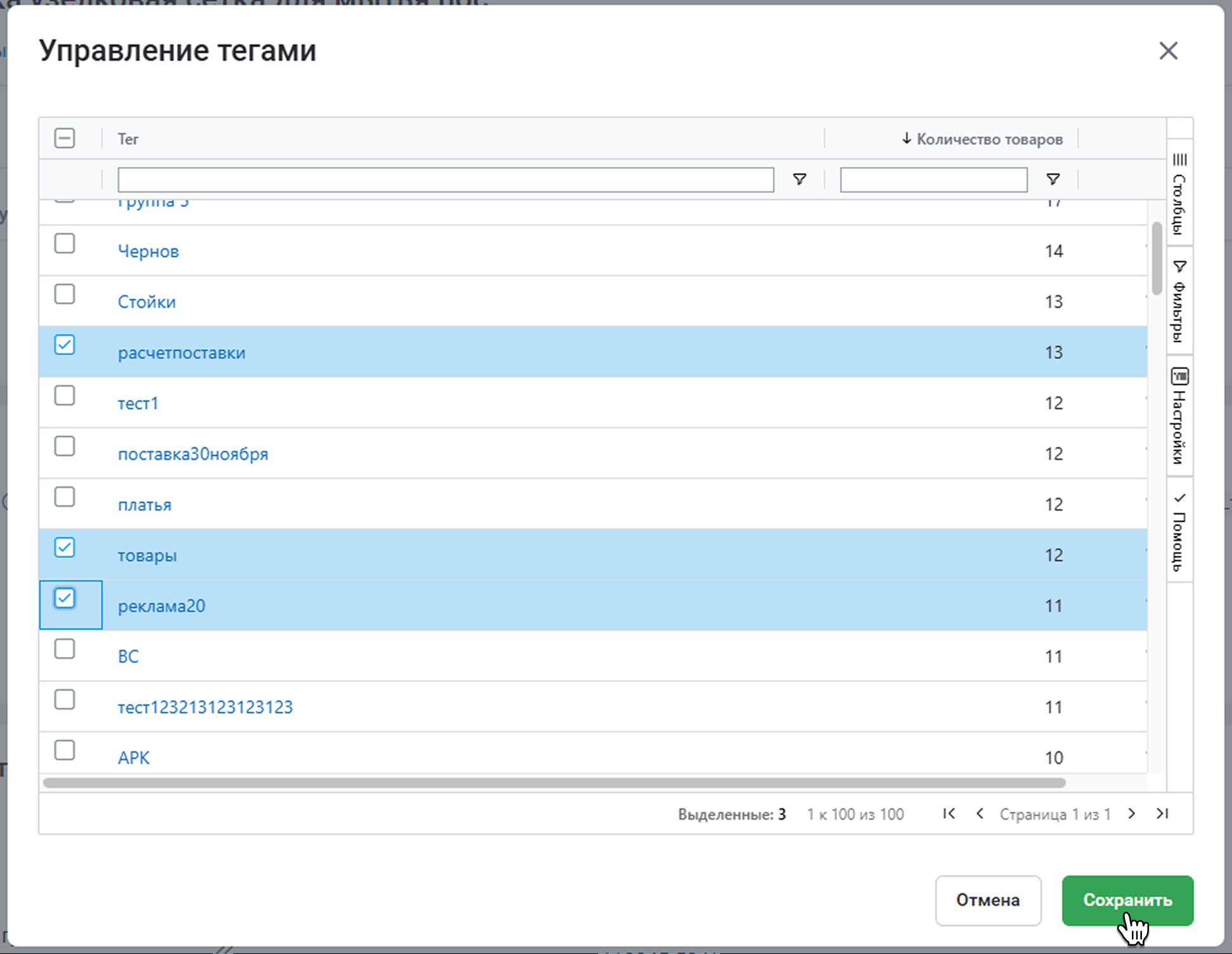
Если вы хотите добавить уже существующие теги, нажмите Все теги.

Во всплывающем окне отметьте галочками все нужные вам теги и нажмите Сохранить.
¶ Данные из карточки
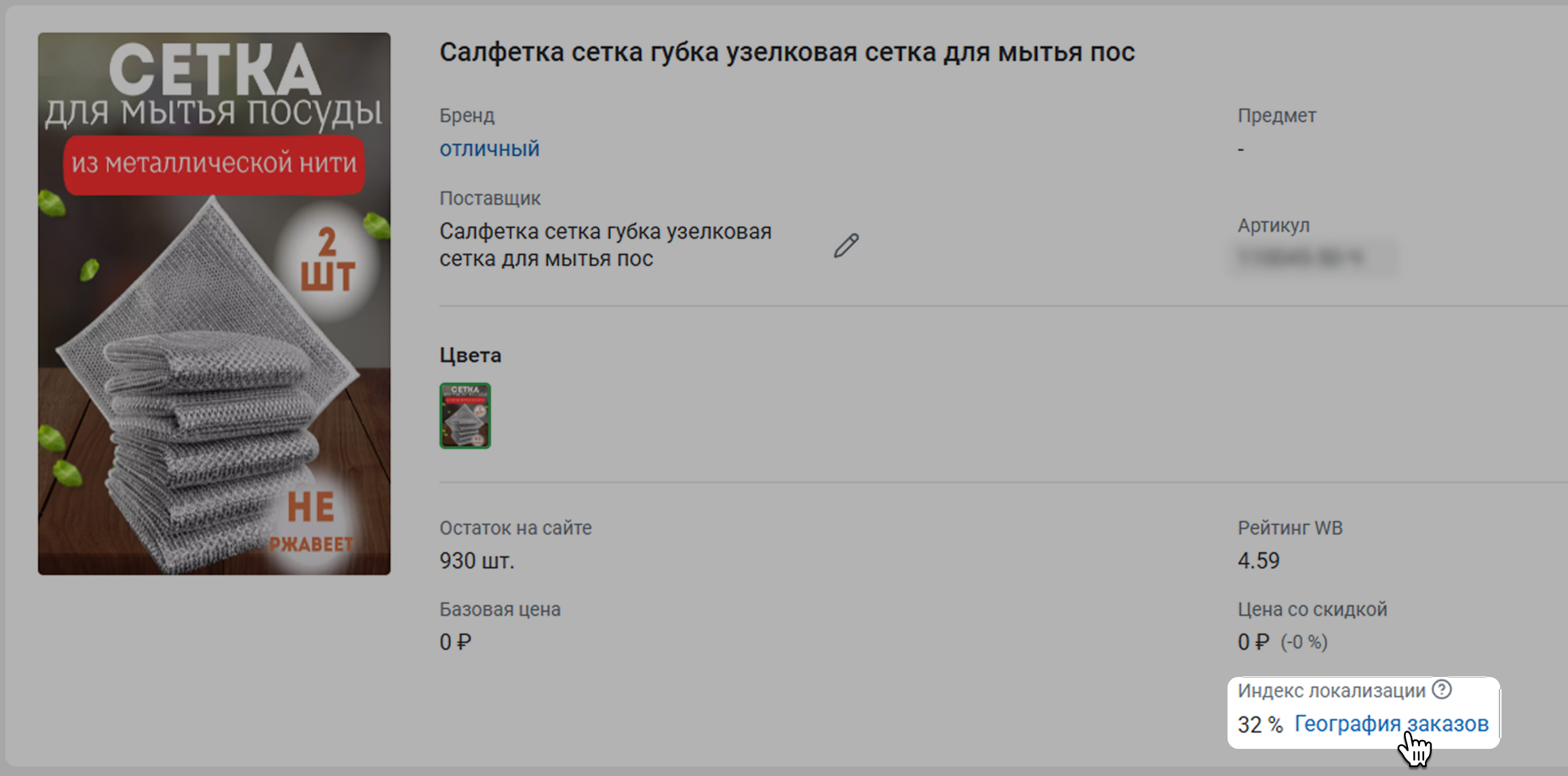
На центральной панели страницы находится информация из карточки товара на Wildberries.
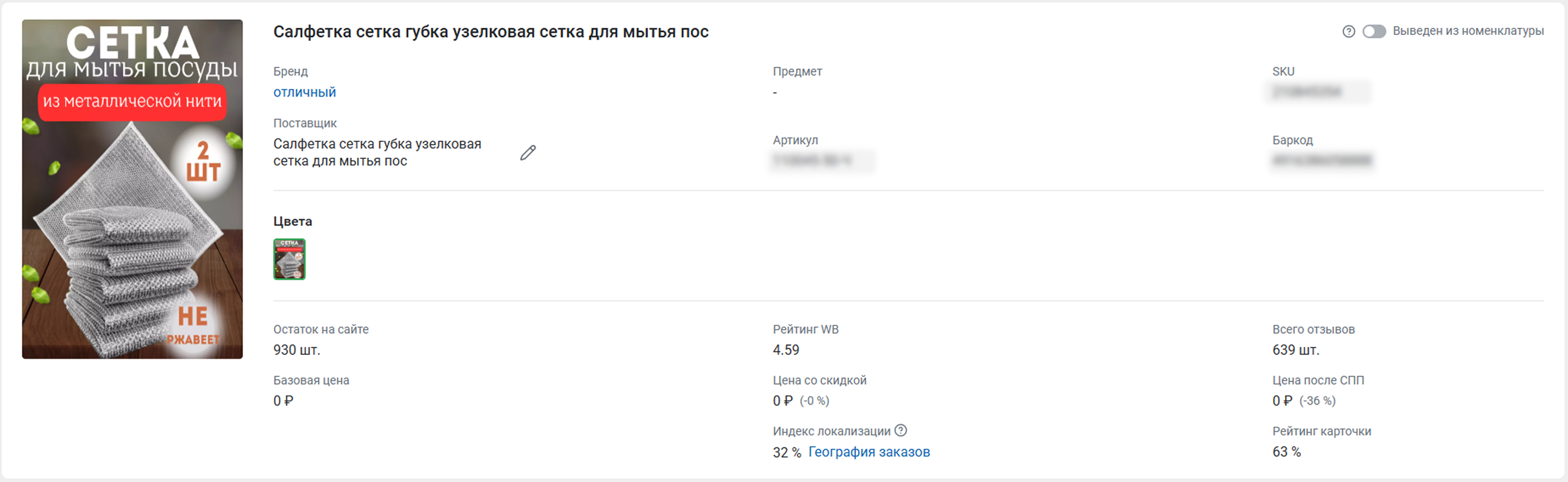
Что здесь есть:
- Название товара
- Бренд товара
- SKU – идентификатор товарной позиции на Wildberries
- Артикул – артикул для этого товара
- Поставщик товара – его вы можете добавить вручную. Для этого нажмите на иконку карандаша, впишите наименование поставщика и нажмите Применить
Массово импортировать данные о поставщиках ваших товаров можно с помощью инструмента Загрузка себестоимости и параметров. Подробно рассказали о нем в статье
- Баркод – уникальный идентификатор товара на Wildberries
- Базовая цена – цена товара без скидок в последнем заказе. Ее покупатель видит зачеркнутой
- Цена со скидкой и размер скидки в последнем заказе
- Цена после СПП – стоимость товара с учетом вашей скидки и СПП. Эту цену берем из внешней аналитики – парсеры проверяют карточку товара на Wildberries по региону Москва. Цена товара для покупателя из другого региона может отличаться
Цена после СПП здесь – не то же самое, что финальная цена товара в заказе покупателя. Подробнее об этом рассказали в статье Почему цена с СПП отличается от финальной цены?
- Остаток на сайте – остаток товара, указанный на странице карточки на Wildberries
- Индекс локализации – доля локальных заказов от общего количества
Локальным считается заказ, товары в котором заказаны и доставлены в одном регионе
- Рейтинг карточки по версии MPSTATS. Алгоритм расчета учитывает множество факторов: длину описания, наличие отзывов, среднюю оценку пользователей, наличие ответов на отзывы и на вопросы, число заполненных параметров товара, название товара, число фотографий, наличие фото 360° и видео. Чем подробнее заполнена карточка, тем выше рейтинг
- Рейтинг WB – количество звезд товара на маркетплейсе, округленное до целого числа в большую сторону
- Всего отзывов – количество отзывов покупателей на товар
Вы можете посмотреть, как распределяются заказы и продажи этого товара по разным регионам. Для этого нажмите География заказов рядом с Индексом локализации.
Полную сводку по всем своим товарам и магазинам вы можете посмотреть на странице География заказов. Описали в статье, как пользоваться этим инструментом
¶ Продажи и остатки
На графике можно посмотреть основные показатели товара. Чтобы добавить на график данные или убрать их, нажимайте на названия показателей сверху от графика.
Слева от графика отображаются измеряемые показатели и единицы их измерения.
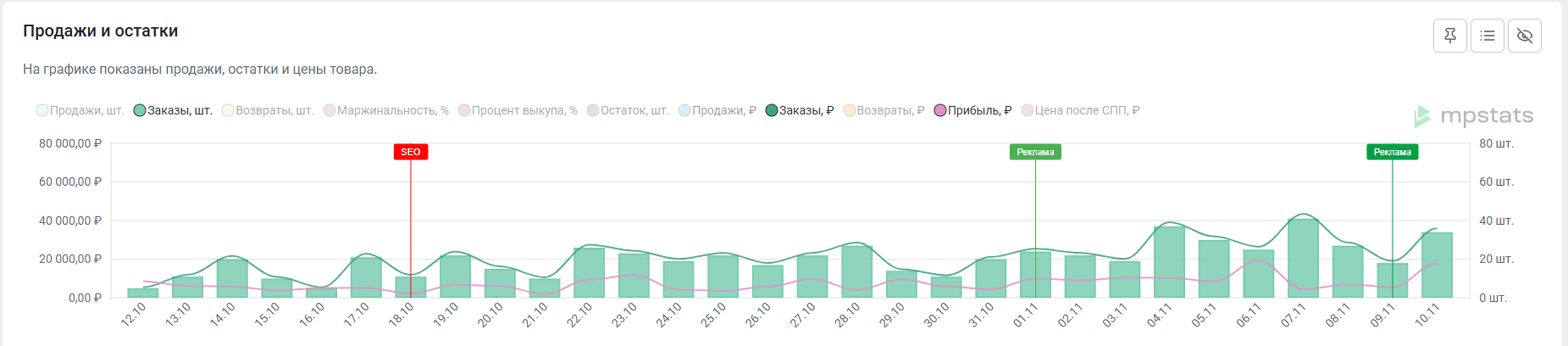
Что есть на графике:
- Продажи, ₽ – общая сумма продаж
- Продажи, шт. – количество проданного товара
- Заказы, ₽ – общая сумма заказов
- Заказы, шт. – количество заказов
- Возвраты, ₽ – общая сумма возвратов
- Возвраты, шт. – количество возвратов
- Прибыль, ₽ – общая прибыль
- Маржинальность, % – разница между выручкой и расходами
- Процент выкупа, % – отношение всех завершенных выкупов к общему числу заказов
- Остаток, шт. – остаток товара на складе по API на начало дня
- Цена со скидкой, ₽ – стоимость товара с учетом скидки
На график можно добавлять вехи. С их помощью можно зафиксировать на графике дату какого-либо события. Например, вы хотите отследить эффективность рекламной кампании по товару. Добавьте веху с датой запуска рекламы и следи за изменениями показателей на графике.
Подробно рассказали о работе с вехами в статье Вехи. Инструмент внешней и внутренней аналитики
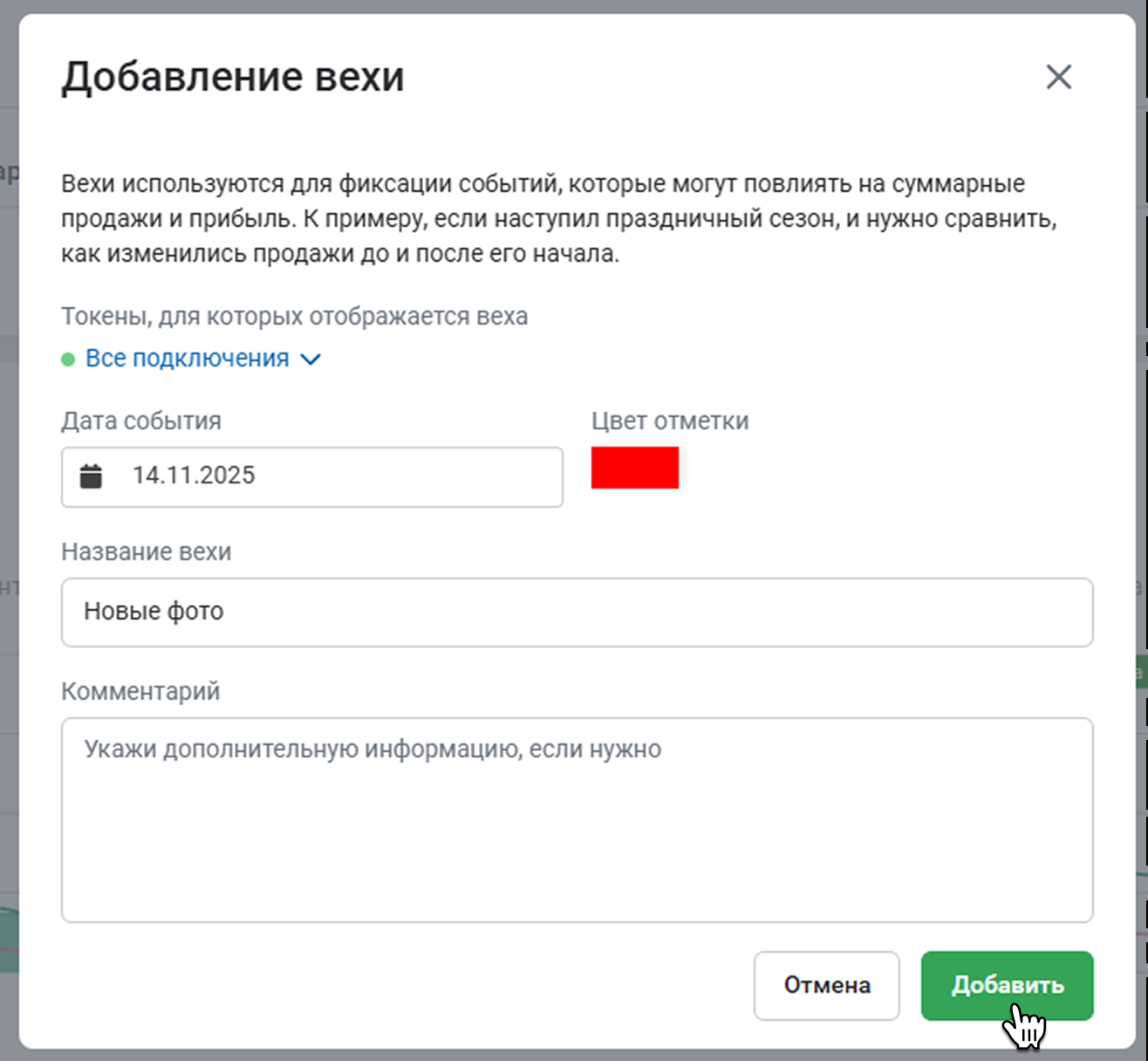
Чтобы добавить веху, нажмите на иконку в правом верхнем углу графика.

В открывшемся окне укажите:
- API-токен
- дату вехи
- цвет отметки
- название вехи (например, «Новогодние каникулы»)
- комментарий (пояснение к вехе, если нужно)
Нажмите Добавить.
Чтобы просмотреть все созданные тобой вехи, нажмите на иконку списка над графиком.

В окне показаны все данные о ваших вехах: их дата, название, комментарий к ним и связанный API-токен. Чтобы отредактировать веху, нажмите на иконку карандаша. Если хотите удалить веху, нажмите на иконку корзины.
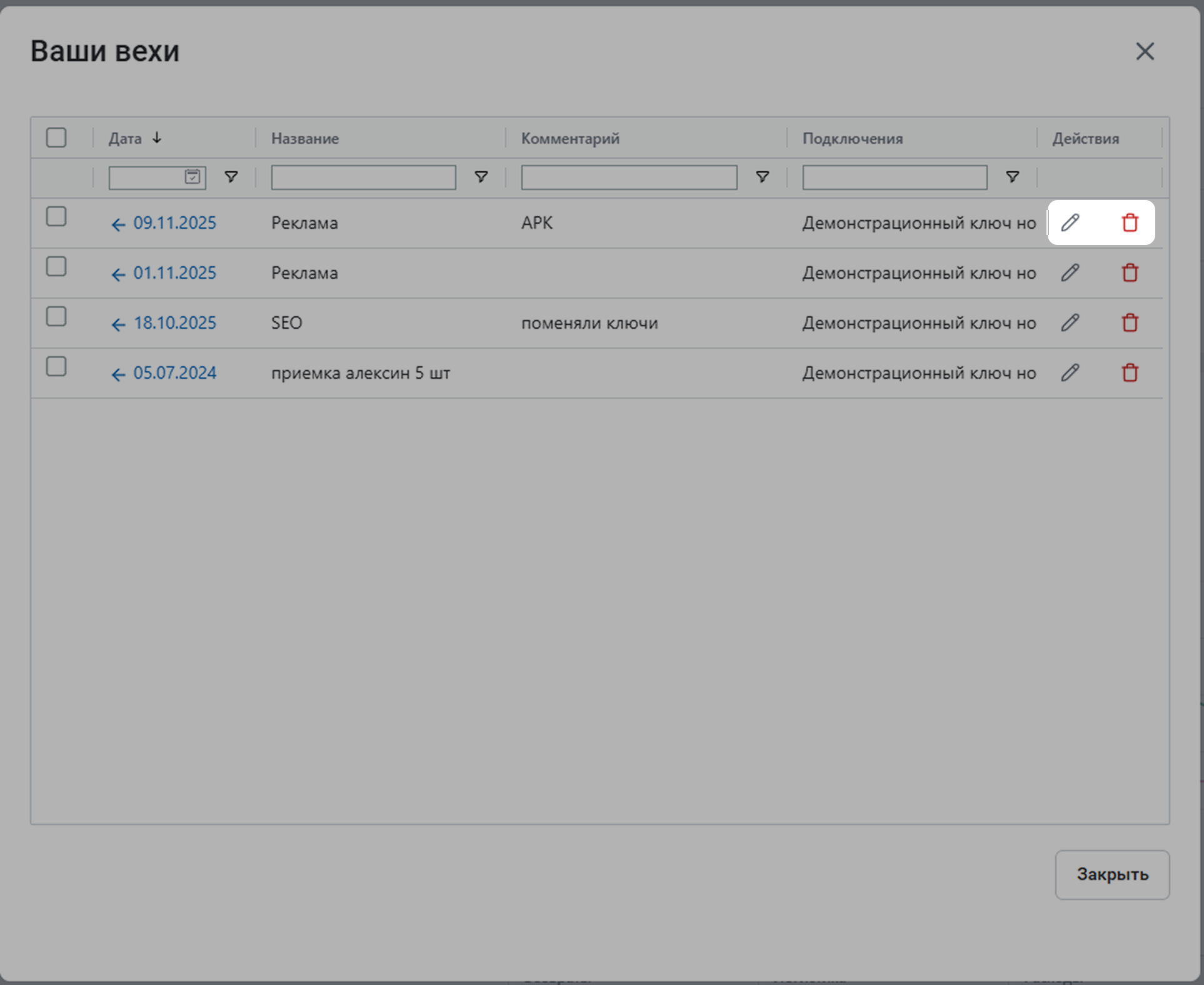
Вы можете удалить сразу несколько вех. Для этого отметьте их галочками и нажмите Удалить выбранные.
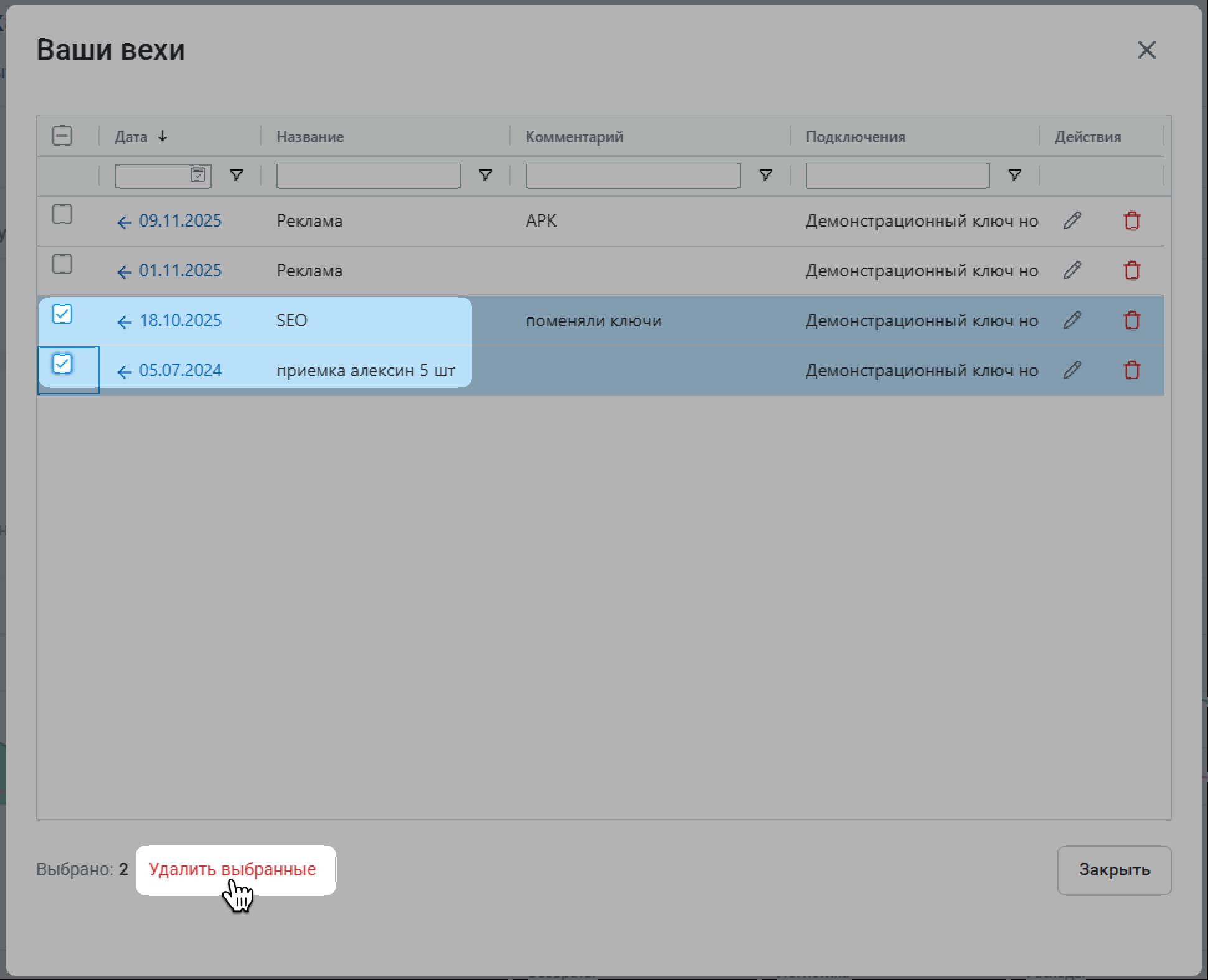
Чтобы скрыть все вехи с графика, нажмите на иконку глаза.

¶ Продажи по дням
В таблице показана подробная информация о продажах товара по дням.
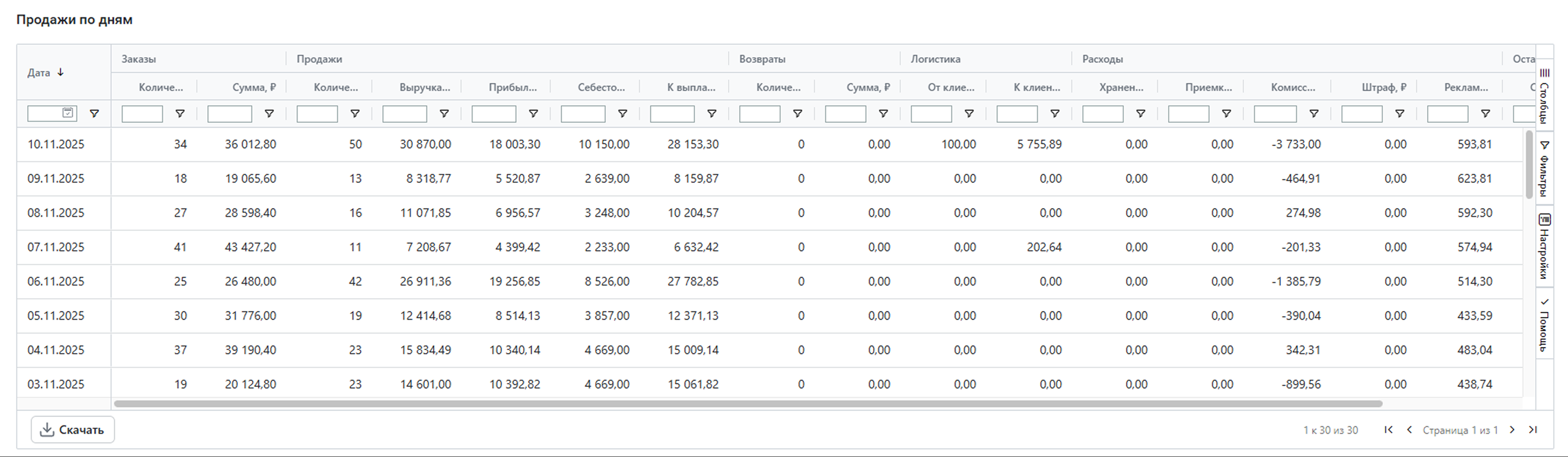
Что есть в таблице:
- Дата.
- Заказы:
- Количество заказов за день
- Сумма – стоимость заказанных товаров за день
- Продажи:
- Количество продаж за день
- Выручка за день
- Прибыль. Как считаем: “Продажи › К выплате” - “Продажи › Себестоимость” + “Возвраты › Себестоимость”
- Себестоимость проданных товаров за день
- К выплате – сумма, которую Wildberries перечислит вам за день. Как считаем: “Продажи › Выручка” - “Возвраты › Сумма” - “Расходы › Комиссия WB” - “Расходы › Хранение” - “Расходы › Приемка” - “Расходы › Штрафы” - “Логистика › От клиента” - “Логистика › К клиенту” - "Расходы › Реклама"
- Возвраты:
- Количество возвратов за день
- Себестоимость возвращенных товаров за день
- Сумма – стоимость возвращенных товаров за день
- Логистика:
- От клиента – стоимость логистики от клиента
- К клиенту – стоимость логистики к клиенту
- Расходы:
- Хранение – стоимость хранения
- Приемка – стоимость платной приемки
- Комиссия Wildberries в рублях
- Штраф Wildberries в рублях
- Остаток:
- Склад (FBO) – остаток товара на складе Wildberries (данные по API)
- Остаток (API) – суммарный остаток, полученный по API. Остаток › Склад (FBO) + Остаток › Товары от/к клиенту
Если хотите скачать этот отчет, нажмите Скачать в левом нижнем углу таблицы.
¶ Склады
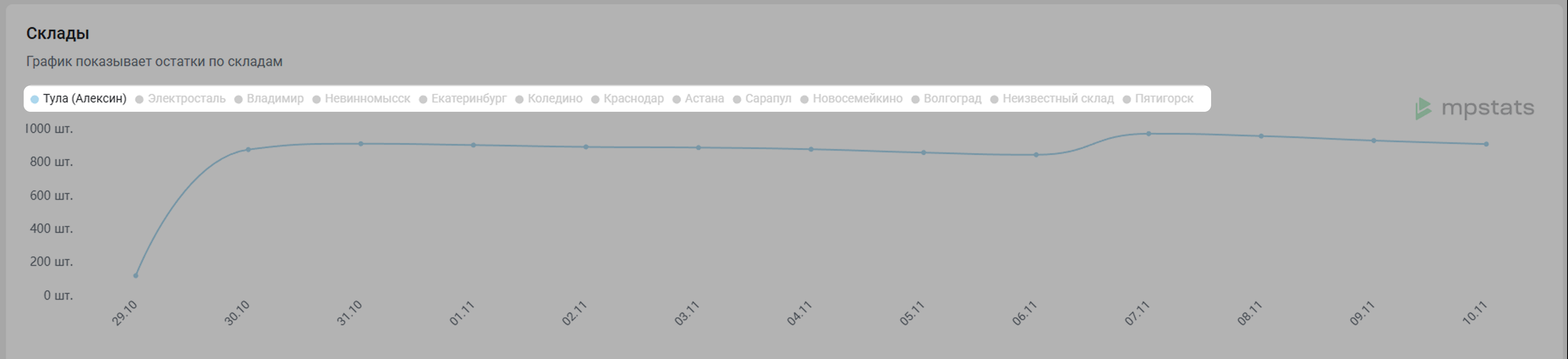
На графике показаны остатки товара по складам. Нажимайте на названия складов, чтобы увидеть их на графике.
В таблице под графиком показана подробная информация о складах по дням:
- Склад – название склада
- Заказы – количество заказов
- Остаток на сайте – остаток товара по сайту на начало дня
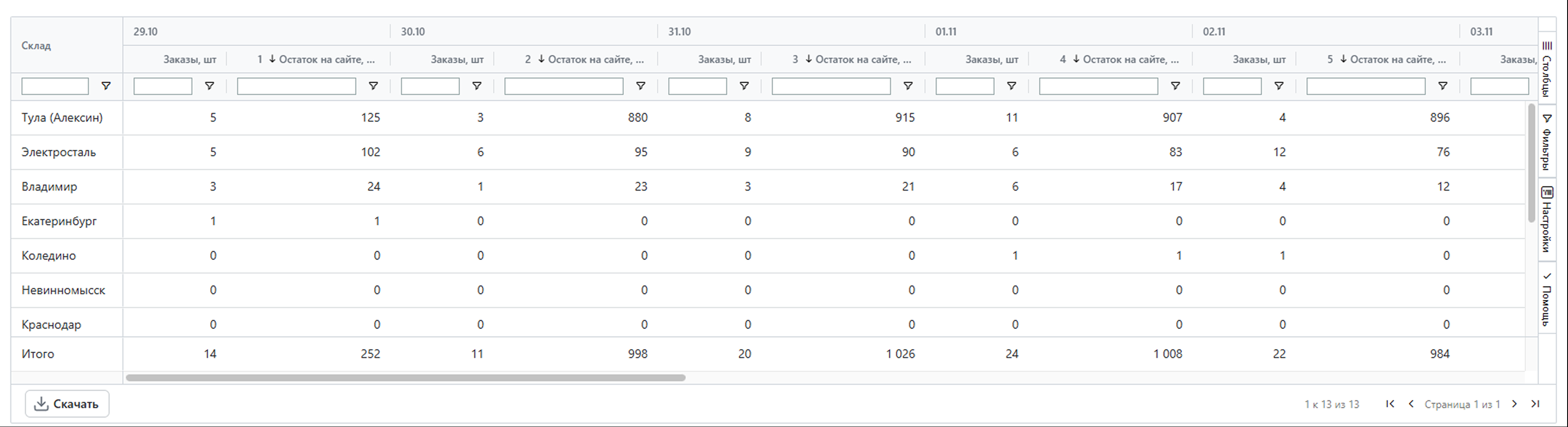
Если хотите скачать этот отчет, нажмите Скачать в левом нижнем углу таблицы.
¶ Воронка
С помощью этого отчета вы сможете следить за тем, как на карточку реагируют покупатели на основных этапах воронки продаж. Он поможет отслеживать объем трафика, конверсию корзины и другие показатели, которые отражают поведение пользователей.
В статье Преимущества работы с воронкой продаж в MPSTATS рассказали о том, как анализировать данные по воронке продаж и чем это полезно
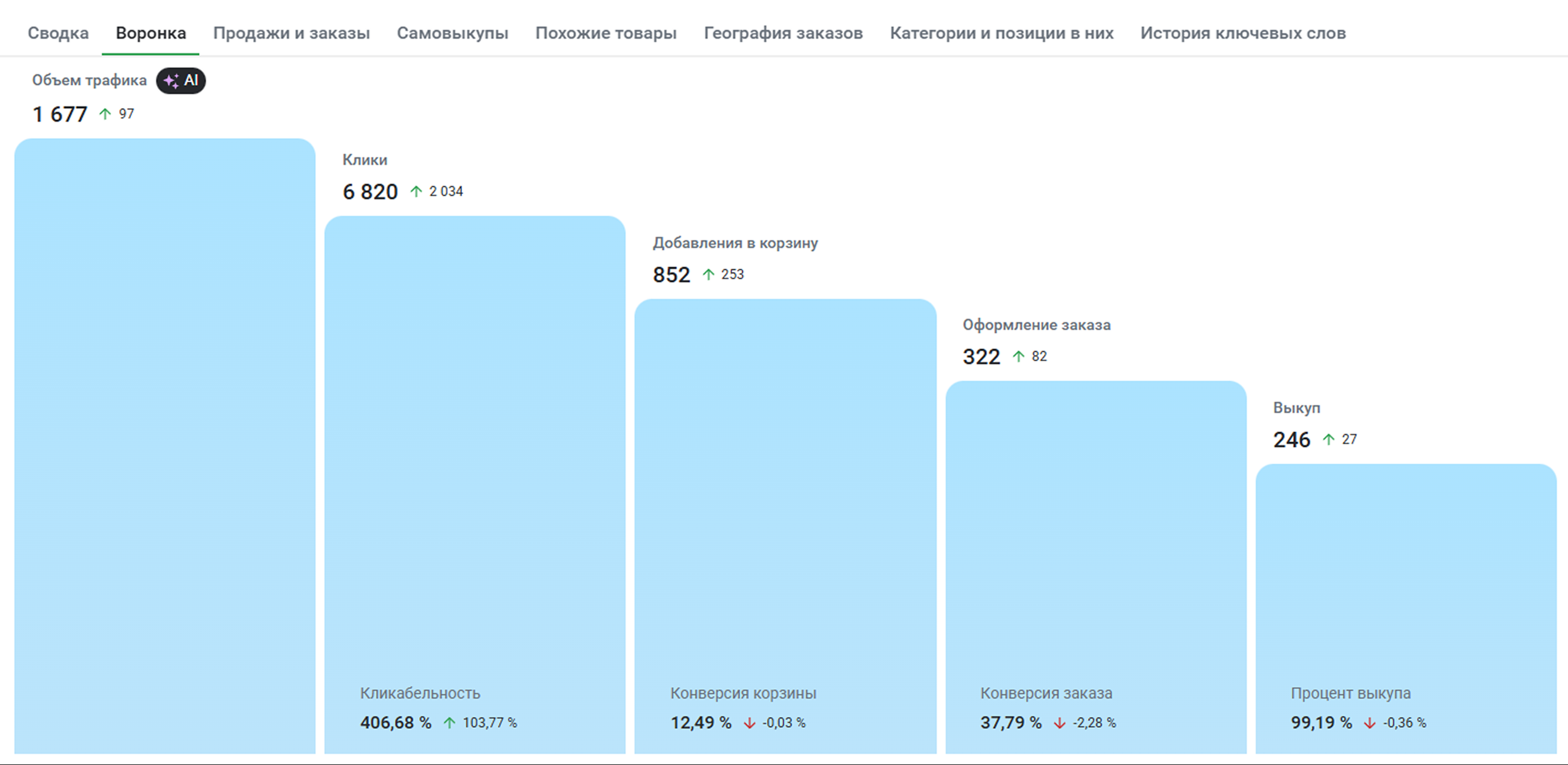
На графике показываем основные показатели по товару за выбранный период и разницу этих показателей по сравнению с прошлым периодом:
- Объем трафика – искусственный интеллект рассчитывает, сколько трафика мог получить товар. Расчет основывается на больших данных и учитывает: временной промежуток, поисковые запросы, позицию, общее количество товаров в выдаче по запросу и частотность запроса
- Клики по карточке
- Добавления в корзину
- Оформление заказа
- Выкуп
- Кликабельность – конверсия трафика товара в клики
- Конверсия корзины – отношение числа товаров, которые добавили в корзину, к числу кликов по карточке
- Конверсия заказа – отношение числа заказов к числу кликов по карточке
- Процент выкупа – отношение всех завершенных выкупов к общему числу заказов
Зеленая стрелочка означает, что показатель вырос, красная – что снизился
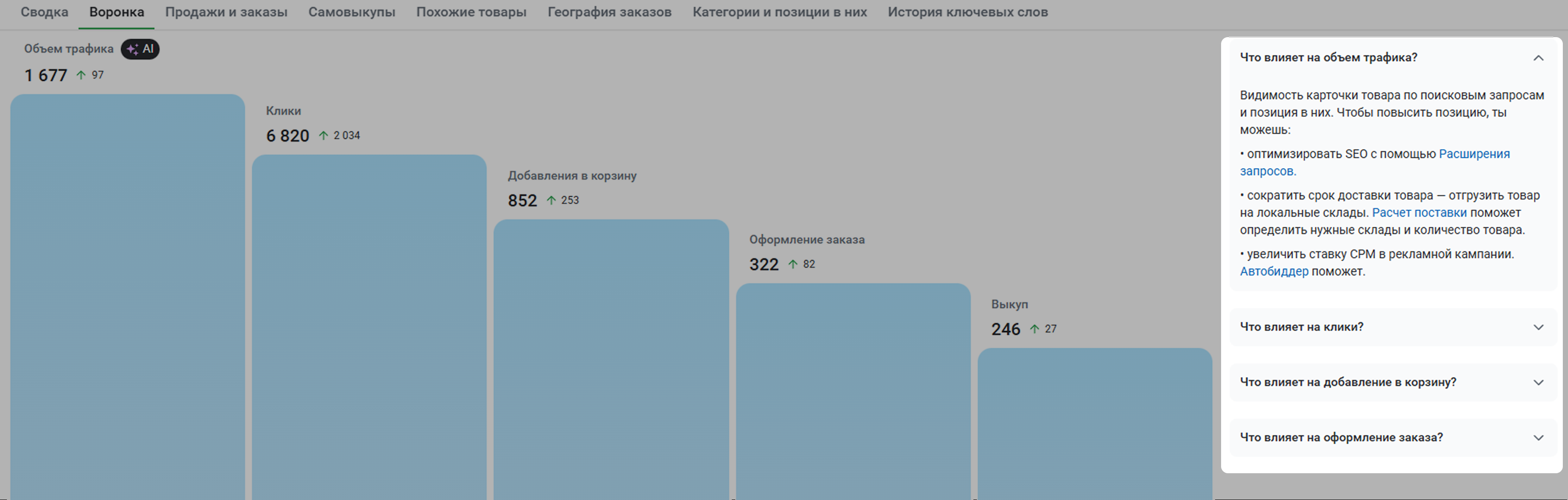
Справа от графика поместили подсказки, как можно повлиять на показатели.
¶ Аналитика по дням
График показывает, как менялось поведение пользователей на разных этапах покупки в разные дни. Нажимайте на названия показателей, чтобы отобразить их на графике или скрыть.
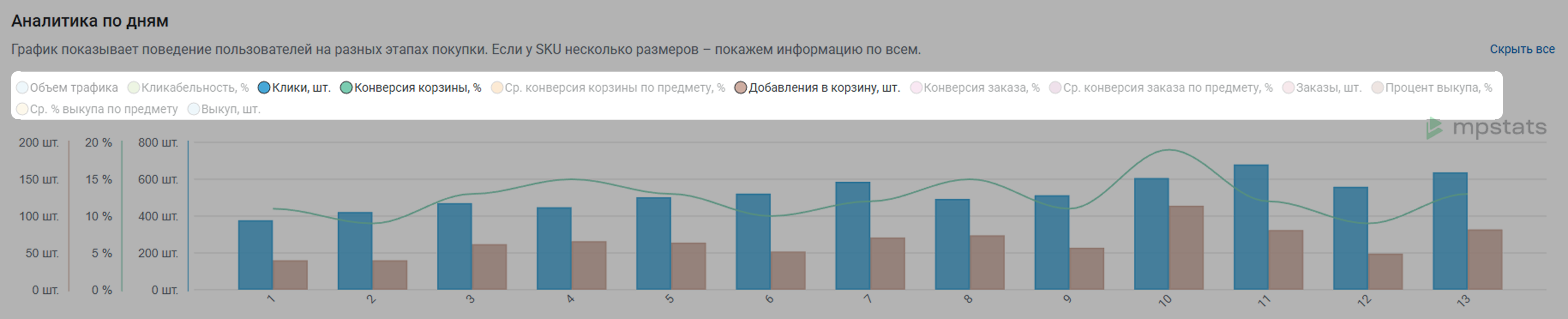
На этот график добавили показатели средней конверсии по предмету. Так вы сможете сравнить свои конверсии со средними в нише
В статье Выбор ниши рассказали, как посмотреть подробные сведения о предмете в нише
Что есть на графике:
- Объем трафика – искусственный интеллект рассчитывает, сколько трафика мог получить товар. Расчет основывается на больших данных и учитывает: временной промежуток, поисковые запросы, позицию, общее количество товаров в выдаче по запросу и частотность запроса
- Кликабельность – конверсия трафика товара в клик
- Клики по карточке.
- Конверсия корзины – отношение числа товаров, которые добавили в корзину, к числу кликов по карточке
- Средняя конверсия корзины по предмету
- Добавления в корзину
- Конверсия заказа – отношение числа заказов к числу кликов по карточке
- Средняя конверсия заказа по предмету
- Заказы
- Процент выкупа – отношение всех завершенных выкупов к общему числу заказов
- Средний процент выкупа по предмету
- Выкуп
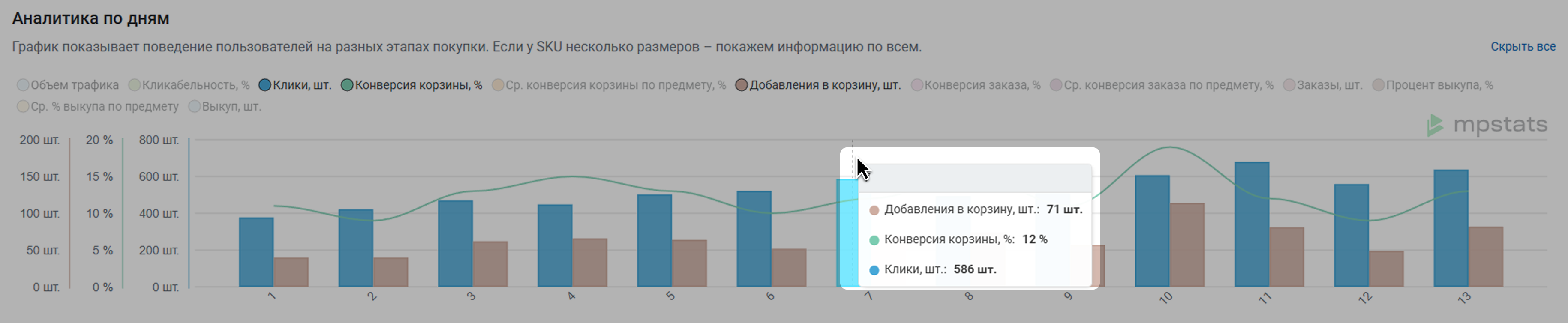
Наведите курсор на график, чтобы посмотреть показатели по конкретным дням.
¶ Показатели, которые могут повлиять на поведение пользователей
В этой таблице показываем изменение показателей карточки по дням. Данные разбиты на несколько групп. Нажмите на строку, чтобы раскрыть ее и посмотреть показатели.
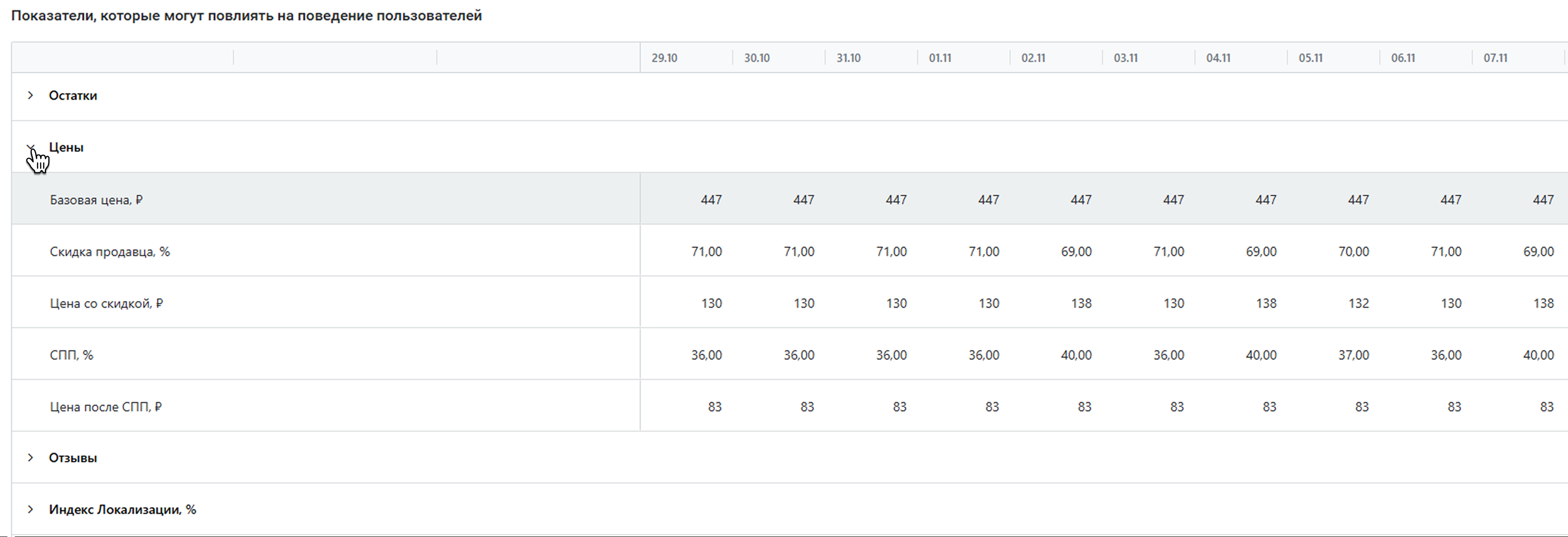
Что есть в таблице:
- Воронка:
- Этапы воронки:
- Объем трафика
- Кликабельность
- Клики
- Конверсия корзины
- Добавления в корзину
- Конверсия заказа
- Заказы
- Процент выкупа
- Выкуп
- В среднем по предмету – средние значения по предмету за выбранный период
- В среднем за период – средние значения по вашим данным
- Этапы воронки:
- Остатки товара по вашим складам.
- Цены:
- Розничная цена
- Скидка продавца
- Цена со скидкой
- СПП
- Цена после СПП
- Отзывы:
- Новые отзывы за день
- Новые отзывы за день с фото
- Средняя оценка за день – средняя оценка, которую пользователи поставили товару за день
- Рейтинг WB – количество звезд товара на маркетплейсе, округленное до целого числа в большую сторону
- Количество ответов
- Индекс локализации по регионам и федеральным округам
- Рекламные акции – участие товара в рекламных акциях Wildberries
- Поисковые запросы:
- Запрос – запросы, по которым покупатели ищут товар
- Средняя позиция в поисковой выдаче по запросу
- Частотность WB – как часто пользователи вводили такой запрос на площадке за выбранный период
¶ Продажи и заказы
Этот отчет поможет отслеживать продажи, заказы и возвраты по товару.
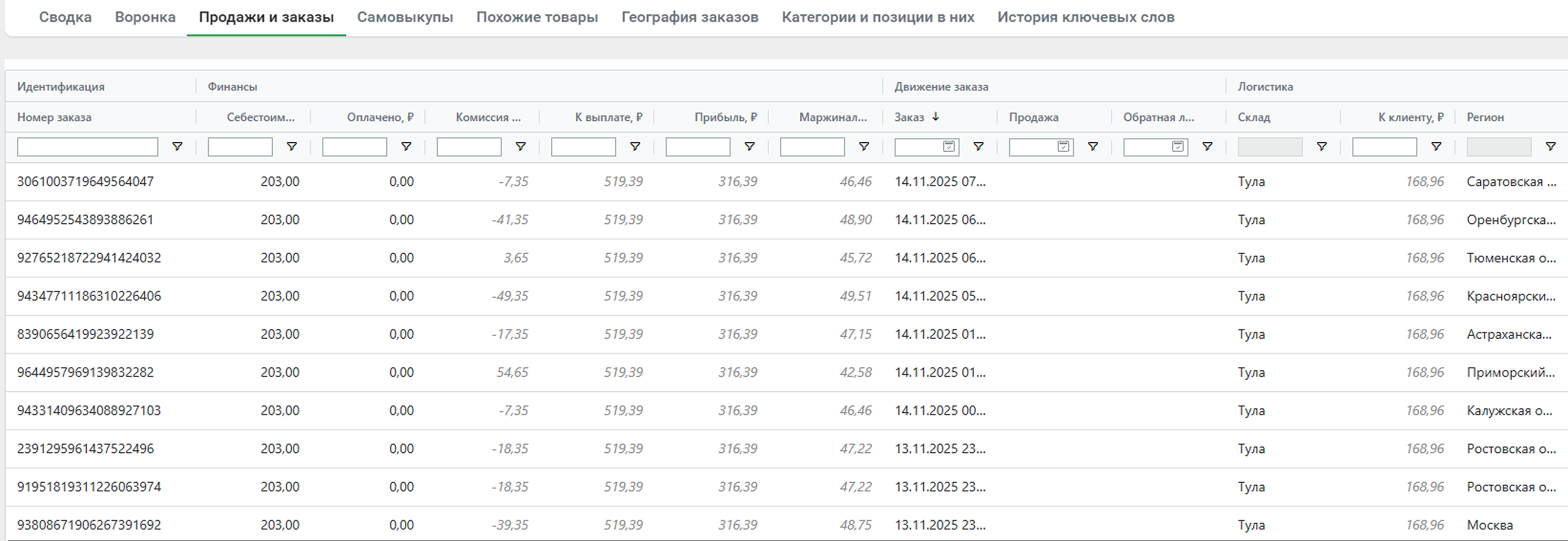
Что есть в таблице:
- Идентификация:
- ШК товара – индивидуальный номер товара (шорткод)
- Финансы:
- Оплачено – оплаченная сумма
- Комиссия WB – комиссия Wildberries с учетом компенсации СПП
- Возврат – сумма, возвращенная клиенту
- К выплате – сумма, которую Wildberries перечислит вам. Как считаем: Финансы › Оплачено - Финансы › Комиссия WB - Логистика › К клиенту - Логистика › От клиента
- Прибыль. Как считаем: Финансы › К выплате - Финансы › Себестоимость - Финансы › Возврат + Финансы › Себестоимость возврата
- Себестоимость – указанная вами себестоимость товара
- Оплаты и возвраты:
- Оплаты – количество оплаченного товара в заказе
- Возвраты – количество возвращенного товара в заказе
- Движение заказа:
- Заказ – дата и время оформления заказа
- Продажа – дата продажи
- Возврат – дата и время возврата
- Обратная логистика – дата и время начала обратной логистики
- Логистика:
- Склад – название склада
- К клиенту – стоимость логистики к клиент
- От клиента – стоимость логистики от клиента
- Регион – регион, в который доставлен заказ
- Поставка:
- Номер поставки на склад Wildberries
- Тип поставки
Если хотите скачать этот отчет, нажмите Скачать в левом нижнем углу таблицы.
Подробный отчет о заказах, продажах и возвратах по всем товарам можно найти на странице Продажи и заказы. Рассказали об этом инструменте в статье

Самовыкупы
В этом отчете собраны все самовыкупы по товару.

Что есть в отчете:
- Дата самовыкупа
- Количество заказов в самовыкупе
- Комментарий
- Действия – нажмите на иконку корзины, чтобы удалить информацию о самовыкупе
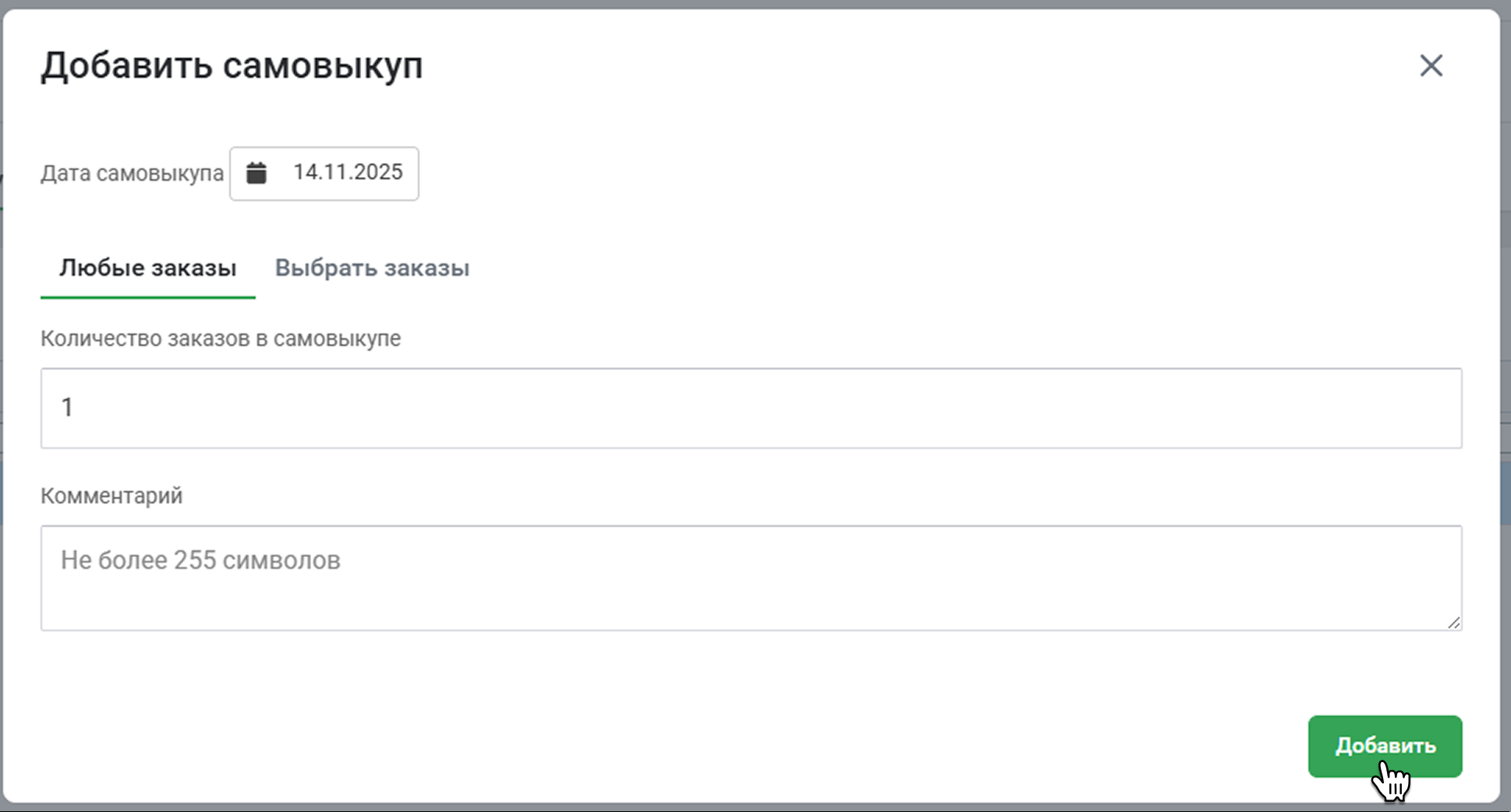
Чтобы добавить еще одну позицию в отчет, нажмите Добавить самовыкуп.

Во всплывающем окне укажите дату самовыкупа. Для этого нажмите на строку с датой и выберите день в календаре. Во вкладке Любые заказы вы можете добавить информацию о самовыкупах без привязки к конкретным заказам. Укажите количество заказов, впишите комментарий (если нужно) и нажмите Добавить.
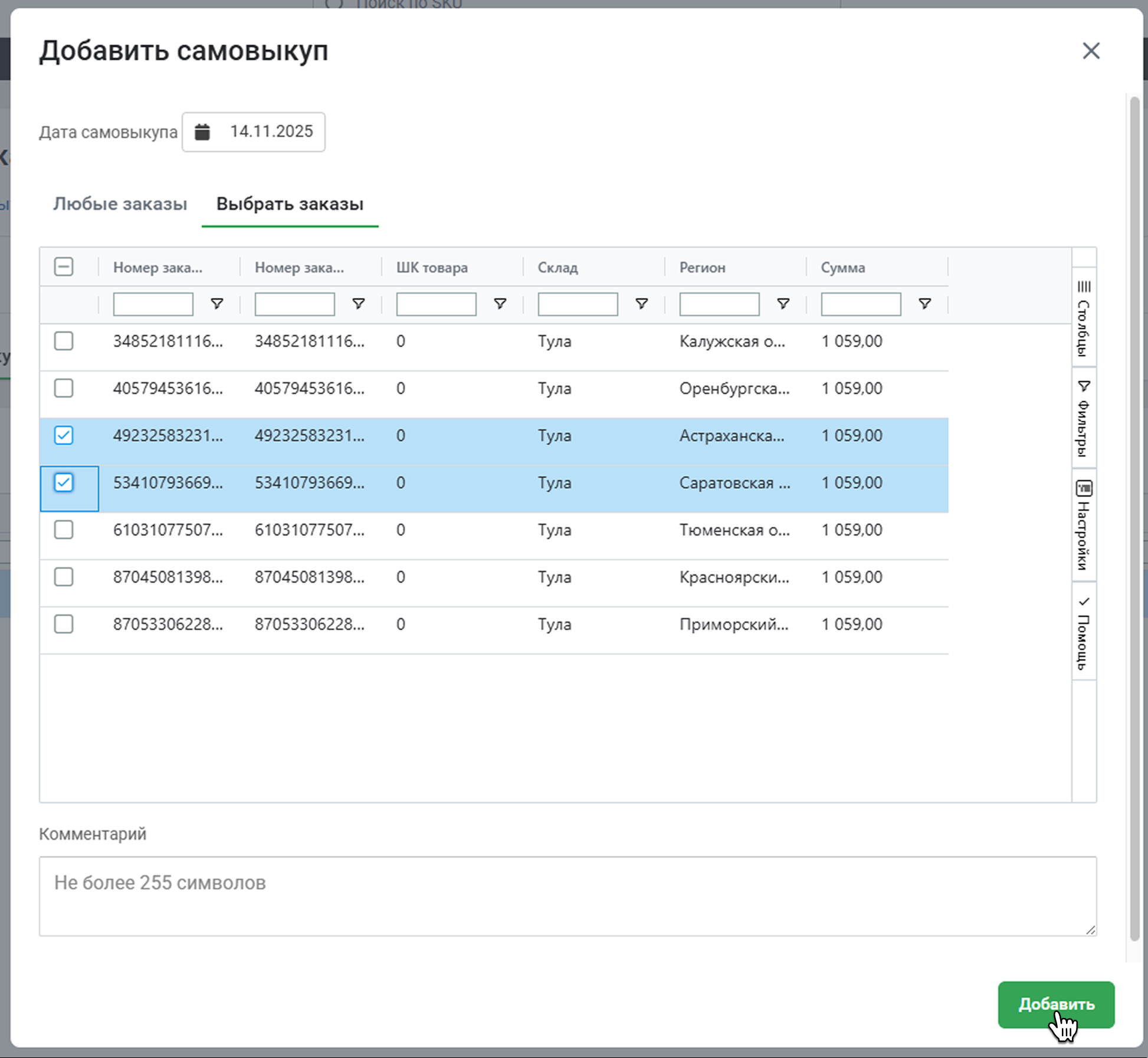
Во вкладке Выбрать заказы можно добавить самовыкуп для определенных заказов. Для этого выделите нужные заказы галочками, впишите комментарий (если нужно) и нажмите Добавить.
Если хотите скачать этот отчет, нажмите Скачать в левом нижнем углу таблицы.
Прочитать подробнее о самовыкупах вы можете в статье Как добавлять самовыкупы в личном кабинете MPSTATS?
¶ Похожие товары
В этом отчете вы увидите товары, которые отображаются в Рекомендательных полках Wildberries на странице вашего товара. Искусственный интеллект анализирует похожие товары, которые появляются на странице карточки, и собирает данные в отчет.
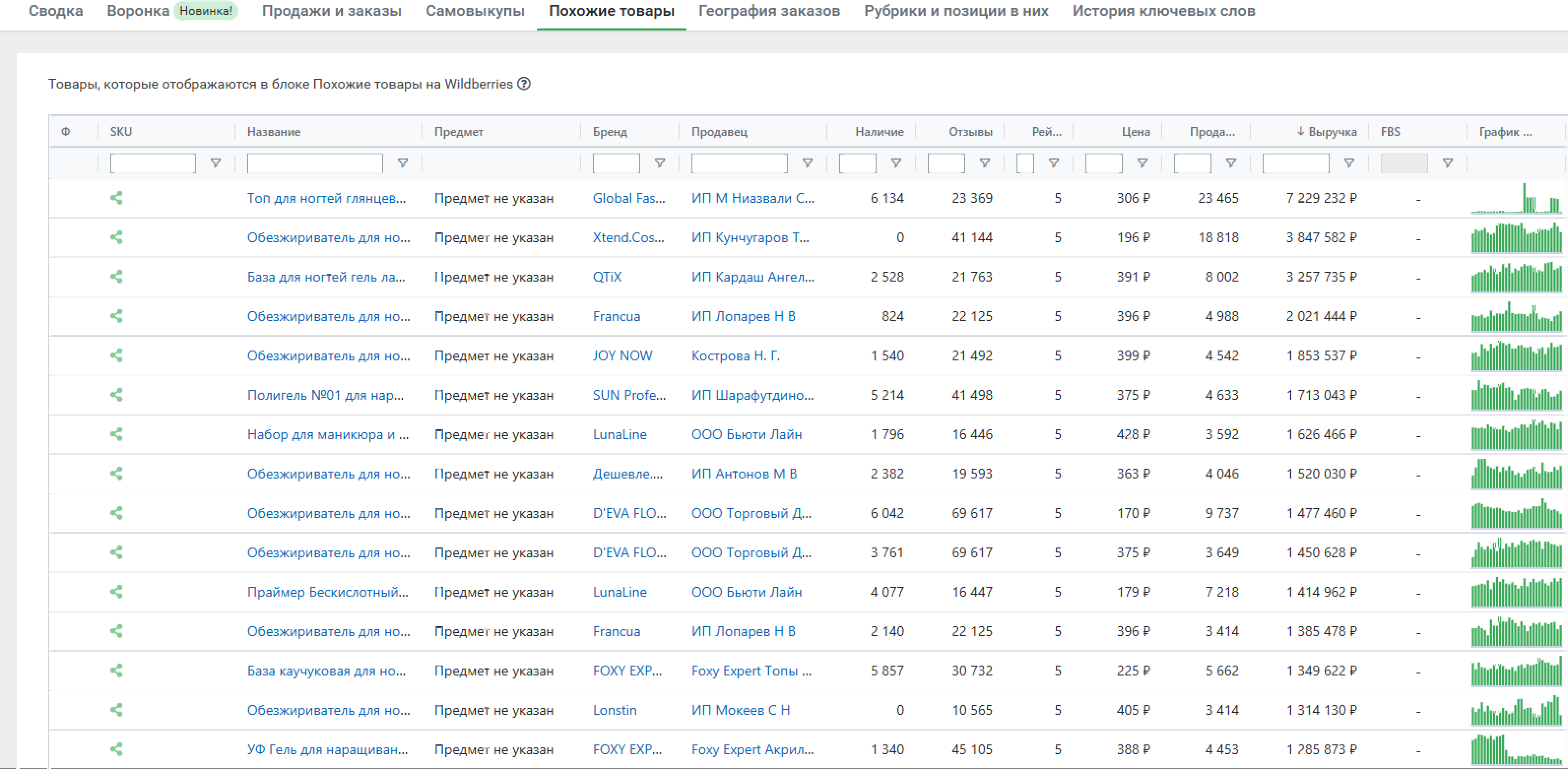
Что есть в таблице:
- Фото товара
- SKU – идентификатор товарной позиции на Wildberries
- Название товара
- Предмет – категория товара
- Бренд – название бренда
- Продавец – название продавца
- Наличие – последний зафиксированный остаток на складе
- Отзывы – количество отзывов
- Рейтинг – оценка товара на маркетплейсе, округленная до целого числа
- Цена – последняя зафиксированная цена с учетом скидки и промокода
- Продажи – количество проданных единиц товара за выбранный период
- Выручка за выбранный период
- FBS – товар поставляется по FBS
- График продаж по дням
Чтобы скачать этот отчет, нажмите Скачать в левом нижнем углу таблицы.
Если вы нажмете Подробный отчет, то попадете на страницу инструмента Похожие товары. Там вы найдете более полную аналитику по похожим товарам конкурентов.
Подробнее об этом инструменте вы можете прочитать в статье Похожие товары

¶ География заказов
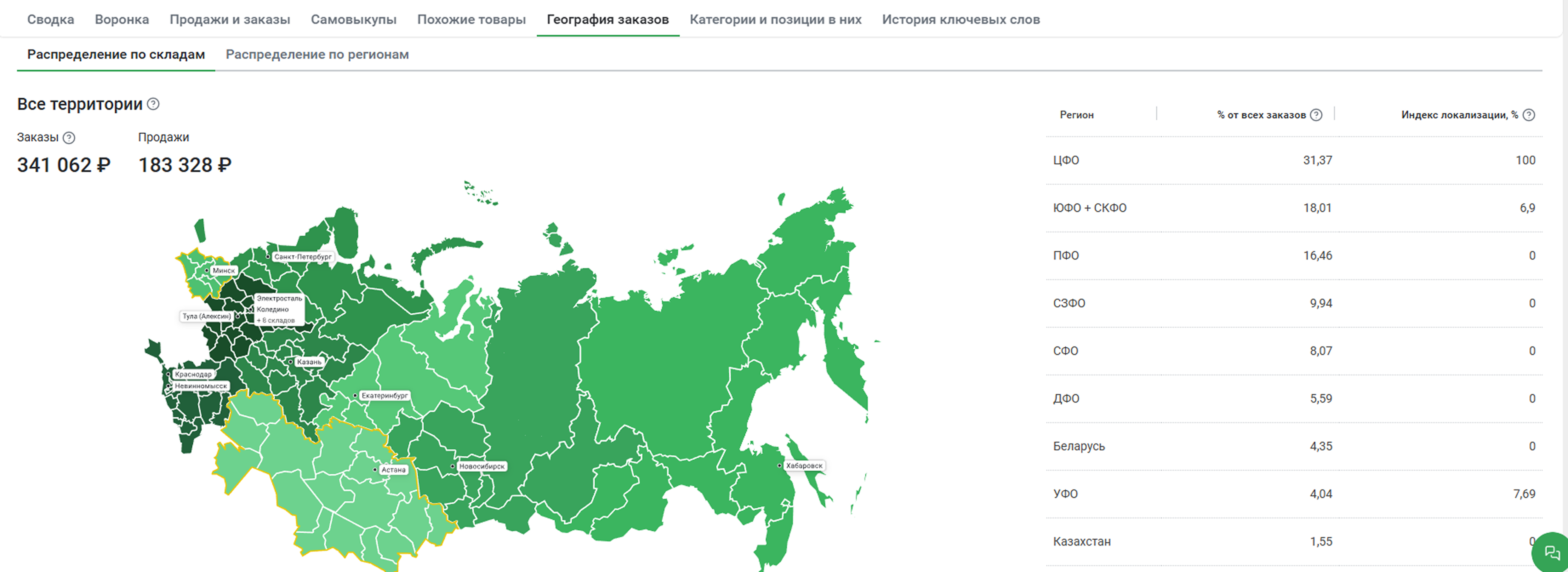
В этом отчете вы наглядно увидите, как распределяются заказы вашего товара по разным складам и регионам. Количество заказов отображается на интерактивной карте.
Чем насыщеннее цвет региона, тем больше оттуда заказов за выбранный период
¶ Распределение по складам
В правом верхнем углу указана сумма заказов и продаж вашего товара. Если не выбран определенный регион, отображается общая информация по всем территориям. Нажмите на один из регионов, чтобы посмотреть сведения по нему.
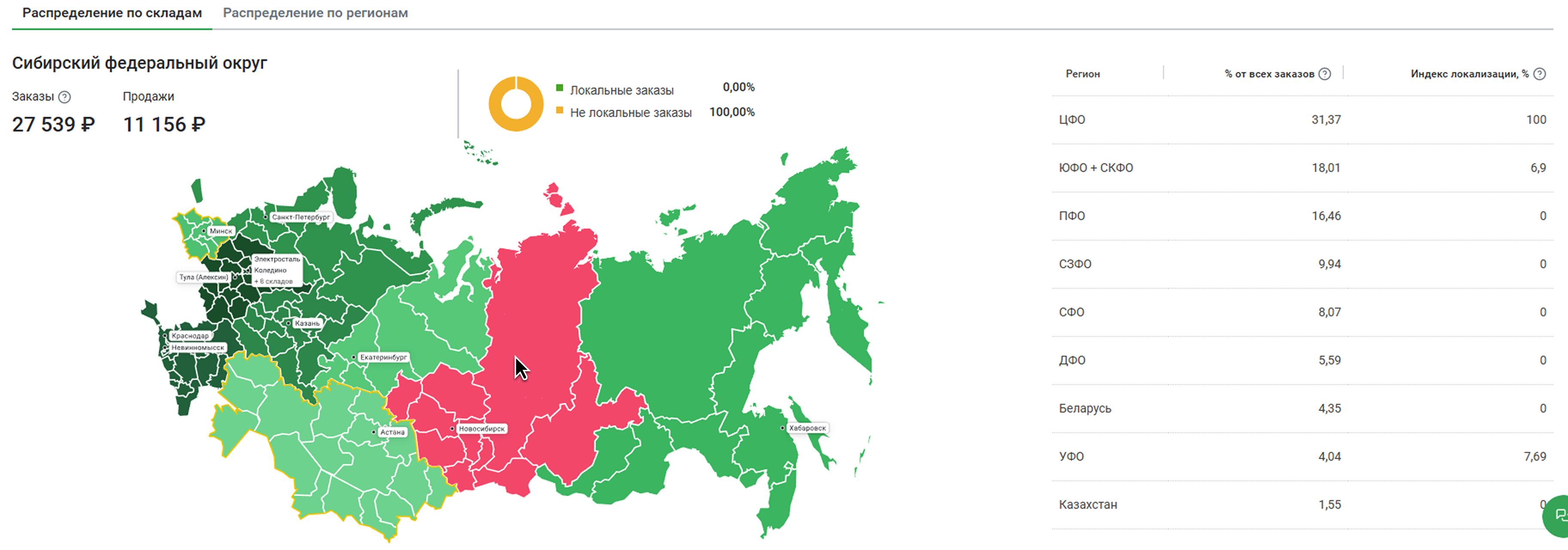
Показываем на карте:
- Название региона
- Общую стоимость всех заказанных товаров в нем
- Общую сумму продаж товара
- Процент локальных заказов
- Процент не локальных заказов
Справа от карты есть общая сводка по всем регионам.
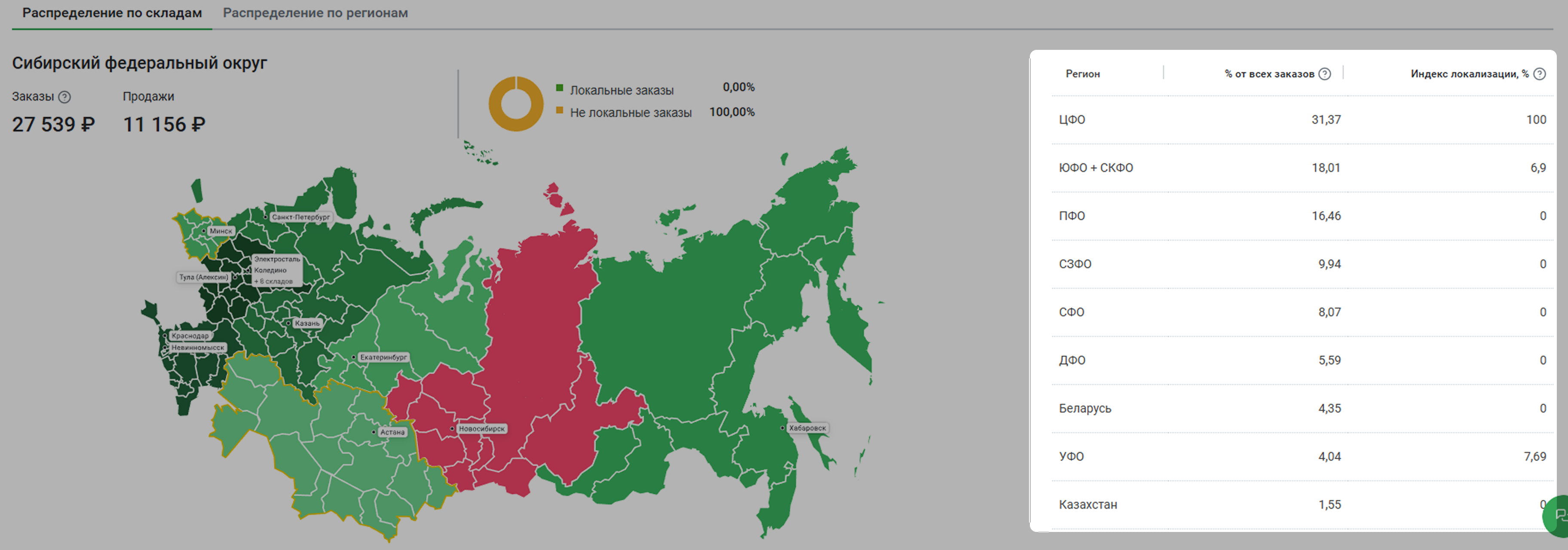
В ней показываем:
- Название региона
- Процент от всех заказов – процент заказов из региона от общего количества заказов
- Индекс локализации – процент локальных заказов от общего количества заказов
Под картой размещена таблица с более подробными сведениями.
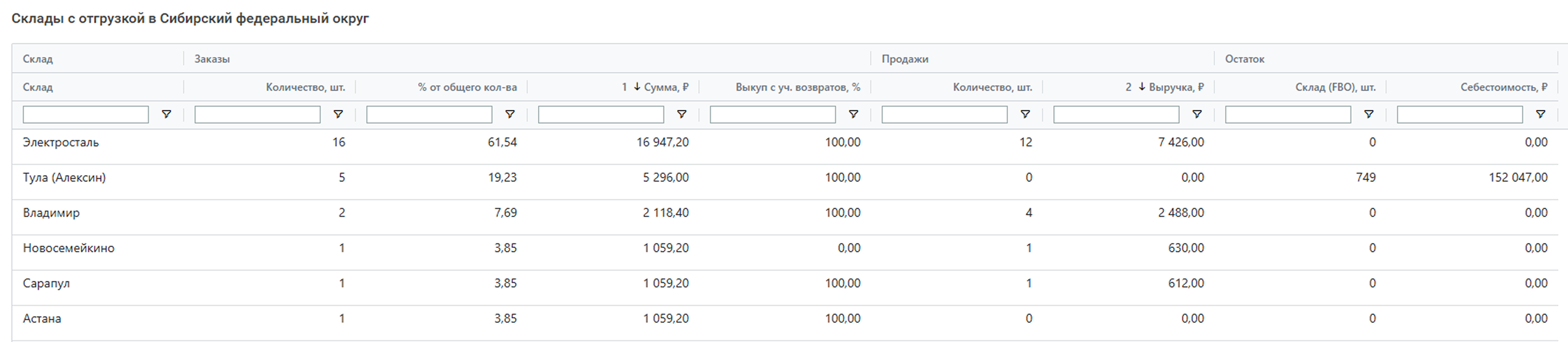
Что есть в таблице:
- Склад:
- Склад отгрузки заказа
- Регион – страна или Федеральный округ РФ, где находится склад
- Заказы:
- Количество заказов за выбранный период
- Процент от общего количества заказов по конкретному складу
- Сумма – стоимость заказанных товаров за выбранный период
- Выкуп с учетом возвратов – процент выкупа за вычетом возвратов по всем завершенным заказам за выбранный период. Как считаем: (Заказы > Выкуплено с уч. возвратов) / (Заказы > Выкуплено с уч. возвратов + Заказы > Возврат + Заказы > Отменено) * 100%
- Продажи:
- Количество продаж за выбранный период
- Выручка за выбранный период
- Остаток:
- Склад (FBO) – количество товара на складе Wildberries (данные по API)
- Себестоимость – себестоимость товара по остатку (API) на текущий момент
Если вы выберете на карте конкретный регион, в таблице останутся склады, из которых товар приходит в этот регион
Чтобы скачать этот отчет, нажмите Скачать в левом нижнем углу таблицы.
¶ Распределение по дням
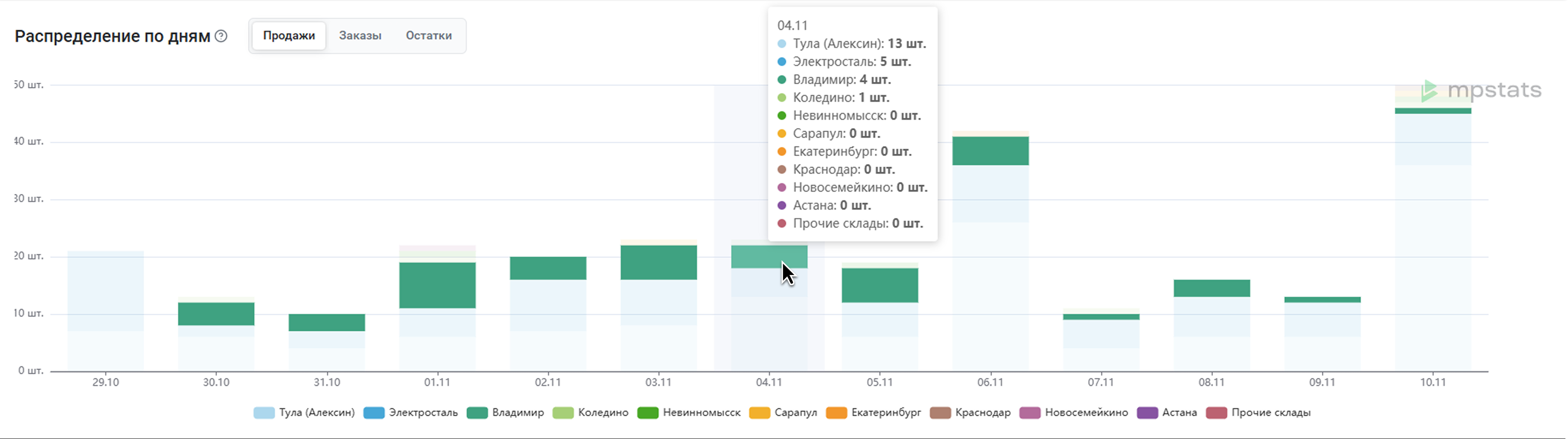
На графике вы можете посмотреть статистику распределения продаж, заказов и остатков по дням. Выберите интересующий тебя параметр сверху над графиком.
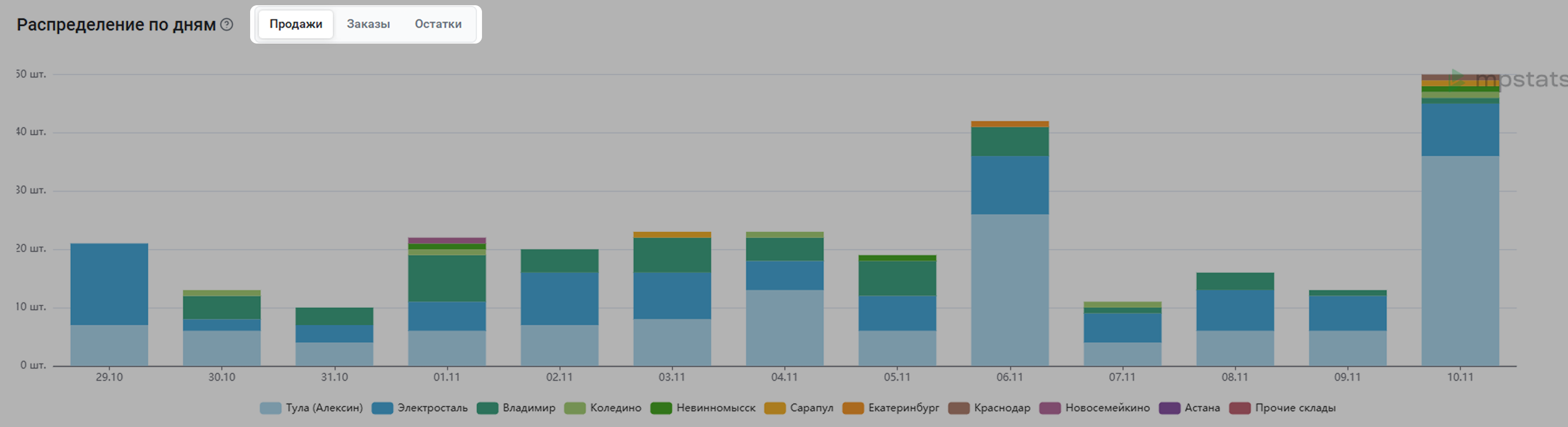
Наведите курсор на график, чтобы увидеть подробную информацию по конкретным дням.
¶ Распределение по регионам
Интерактивная карта показывает распределение заказов и продаж по регионам. Если не выбран определенный регион, отображается общая информация по всем территориям.
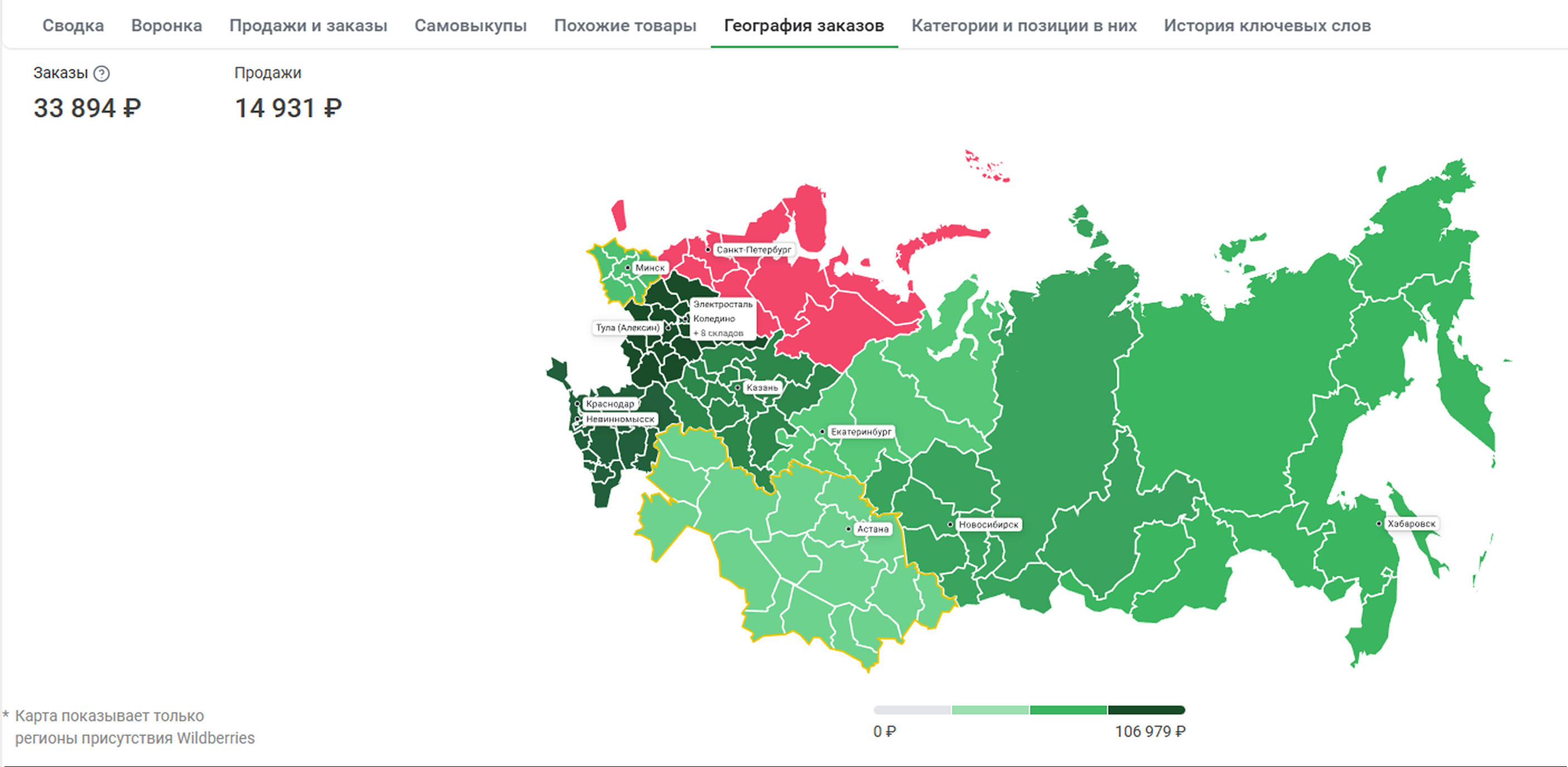
Если вы нажмете на конкретный регион, данные на карте и в таблице ниже обновятся.
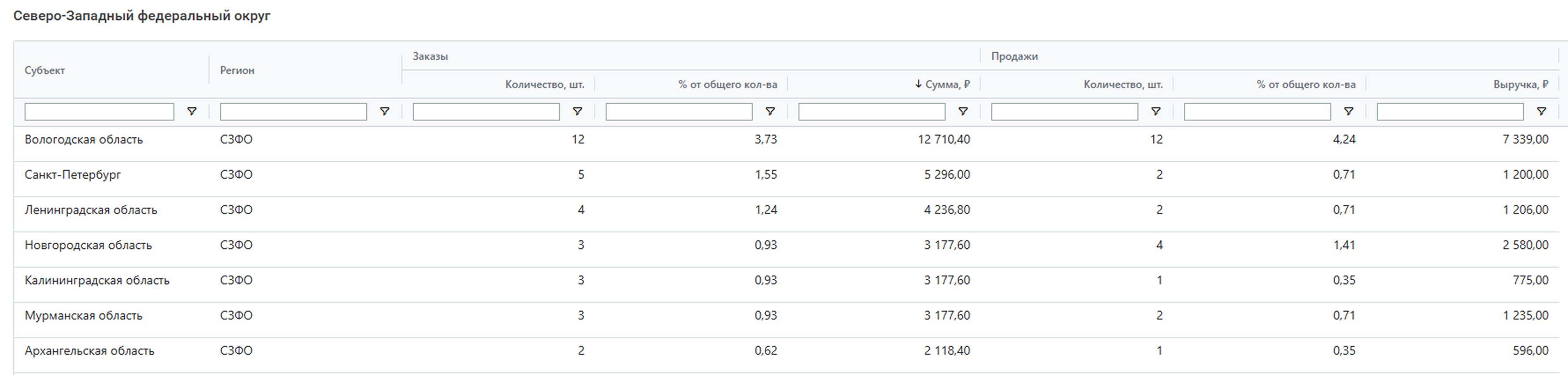
Что есть в таблице:
- Субъект – регион доставки заказов
- Регион – территория доставки заказов: страна или Федеральный округ РФ
- Заказы:
- Количество заказов за выбранный период
- Процент от общего количества заказов региона / территории
- Сумма – стоимость заказанных товаров за выбранный период
- Продажи:
- Количество продаж за выбранный период
- Процент от общего количества продаж региона / территории
- Выручка за выбранный период
Неизвестный регион в таблицах означает, что Wildberries не передал информацию о регионе заказа. Такие заказы система относит к центральному федеральному округу
Чтобы скачать этот отчет, нажмите Скачать в левом нижнем углу таблицы.
¶ Распределение по дням
В графике собрана статистика распределения продаж и заказов по дням в выбранном периоде. Выберите нужный параметр над графиком.
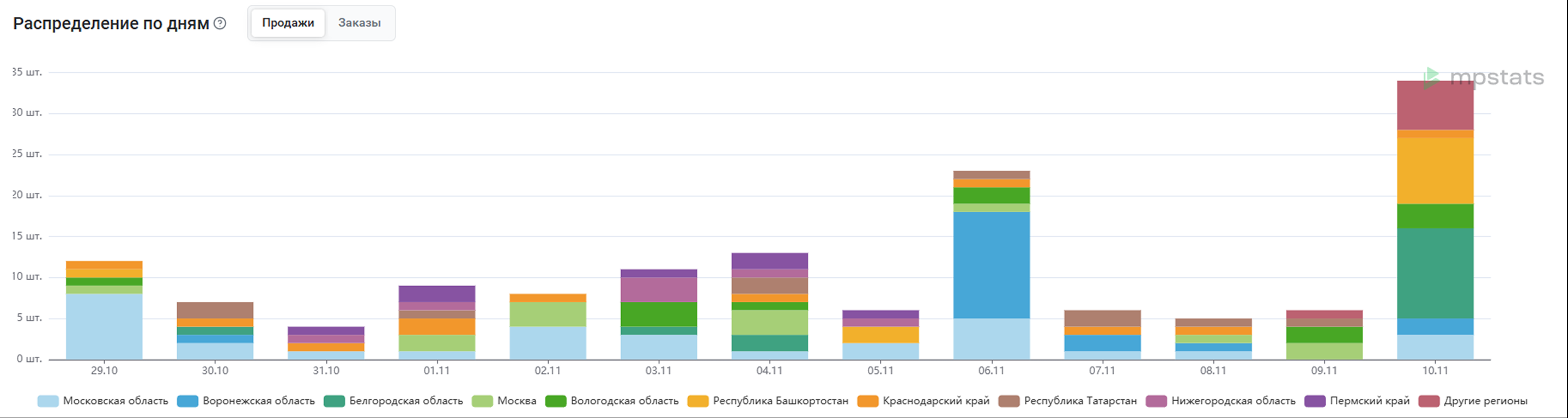
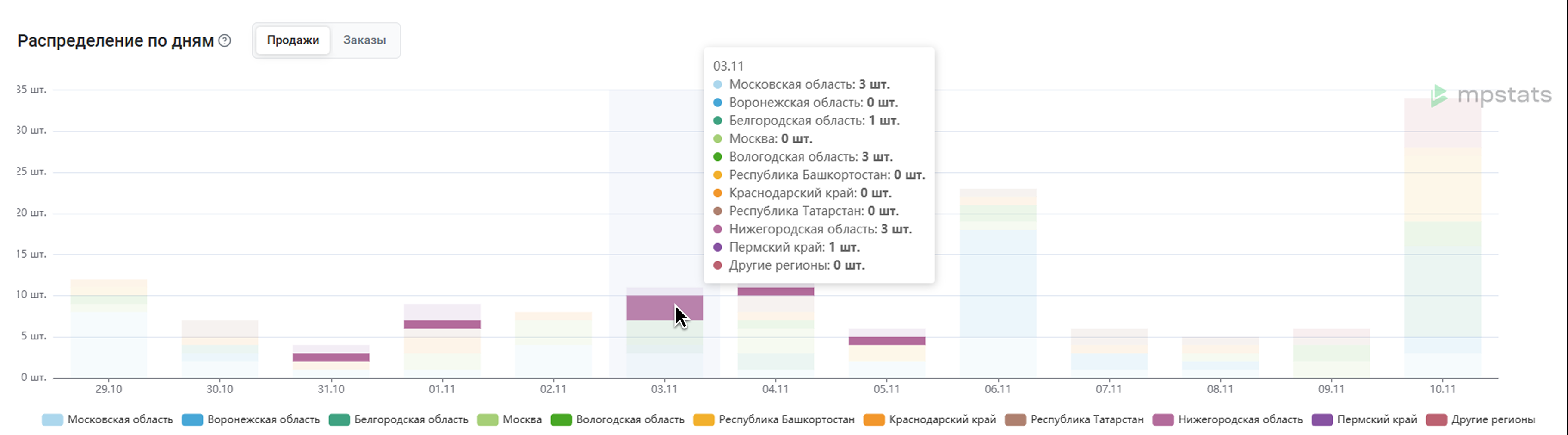
Наведите курсор на график, чтобы посмотреть информацию по конкретным дням.
Полную сводку по всем своим товарам и магазинам вы можете посмотреть на странице География заказов. Описали в статье, как пользоваться этим инструментом
¶ Категории и позиции в них
Этот отчет покажет, в каких категориях представлен ваш товар и какую позицию по версии Wildberries он занимает.
Чтобы показать категории на графике или скрыть их, нажимайте на названия категорий. Если хотите отобразить или скрыть вехи, нажмите на иконку глаза в левом верхнем углу графика.
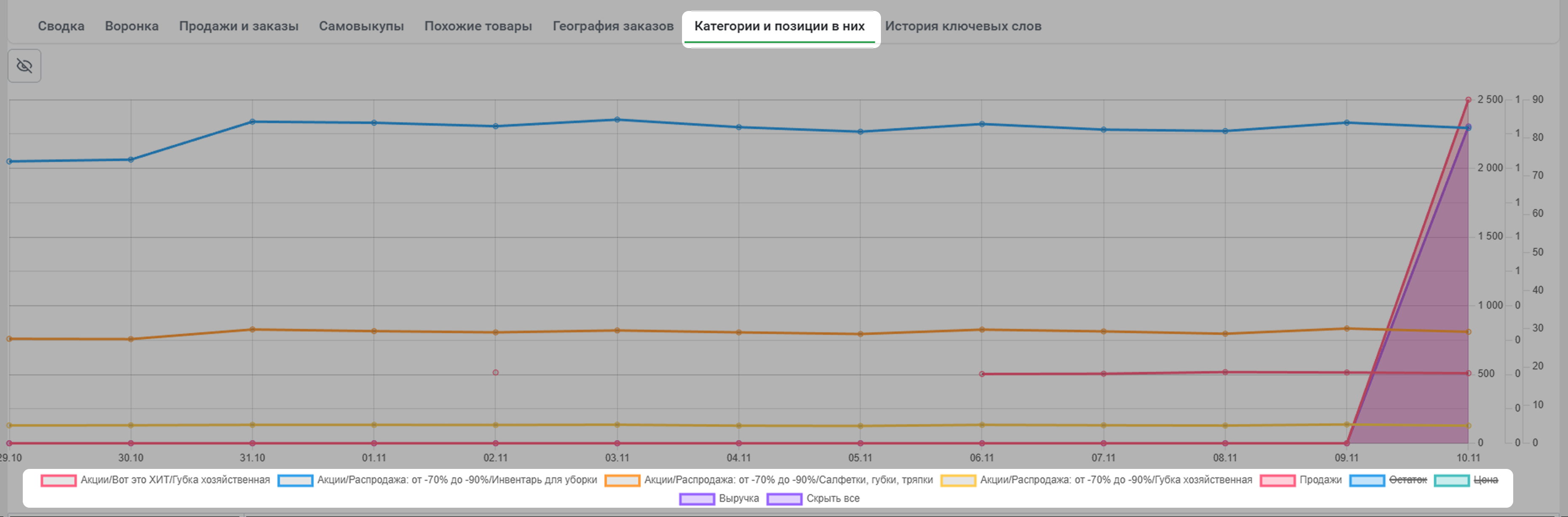
Данные из графика показаны ниже в виде таблицы.
Более насыщенными цветами обозначены ячейки с высокой позицией в выдаче

Если хотите скачать этот отчет, нажмите Скачать в левом нижнем углу таблицы.
¶ История ключевых слов
В этом отчете вы можете посмотреть позиции товара по запросам и сравнить позиции нескольких запросов.
В таблице собрана информация по ключевым словам для вашего товара.
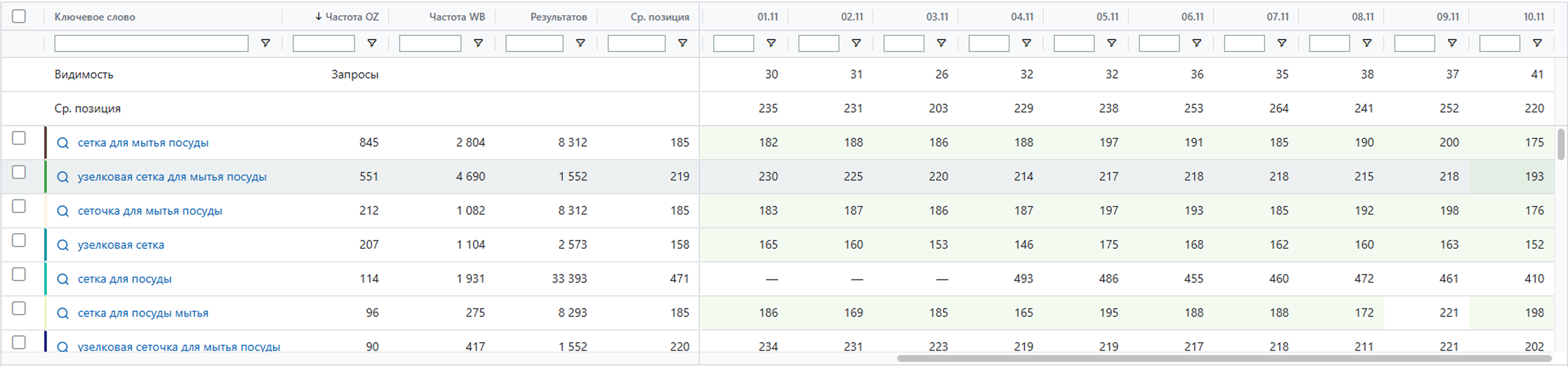
В левой части таблицы указаны параметры по запросам:
- Ключевое слово
- Частота OZ – сколько уникальных пользователей вводили такой запрос на площадке за 7 дней
- Частота WB –сколько раз пользователи вводили такой поисковый запрос на площадке за 30 дней
- Результатов – количество результатов
- Ср. позиция – средняя позиция за период
В правой части таблицы показано количество запросов по отдельным ключевым словам с разбивкой по дням. В первых двух строчках вы можете увидеть общие сведения:
- Видимость – количество запросов за день, по которым товар был в выдаче на первой странице
- Средняя позиция по видимости запросов
Чтобы скачать этот отчет, нажмите Скачать в левом нижнем углу таблицы.
Отметьте галочками интересующие вас ключевые фразы в таблице, и статистика по ним отобразится на графике.
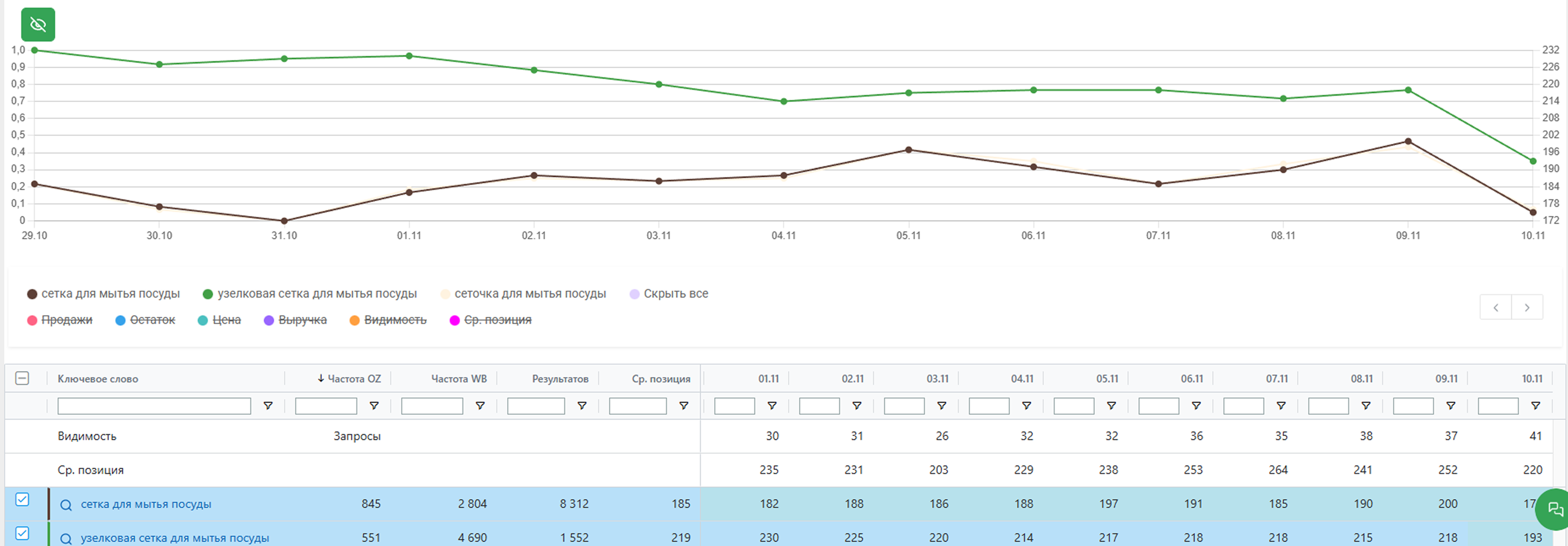
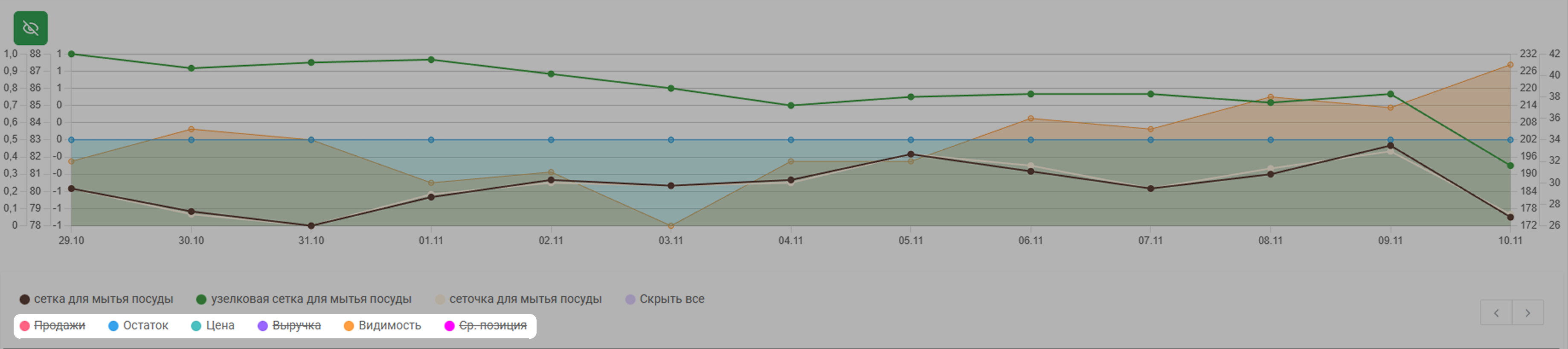
Вы можете добавить на график показатели Продаж, Остатков, Цены, Выручки, Видимости и Средней позиции. Нажмите на название показателя, чтобы он отобразился.
¶ Как настроить отчет?
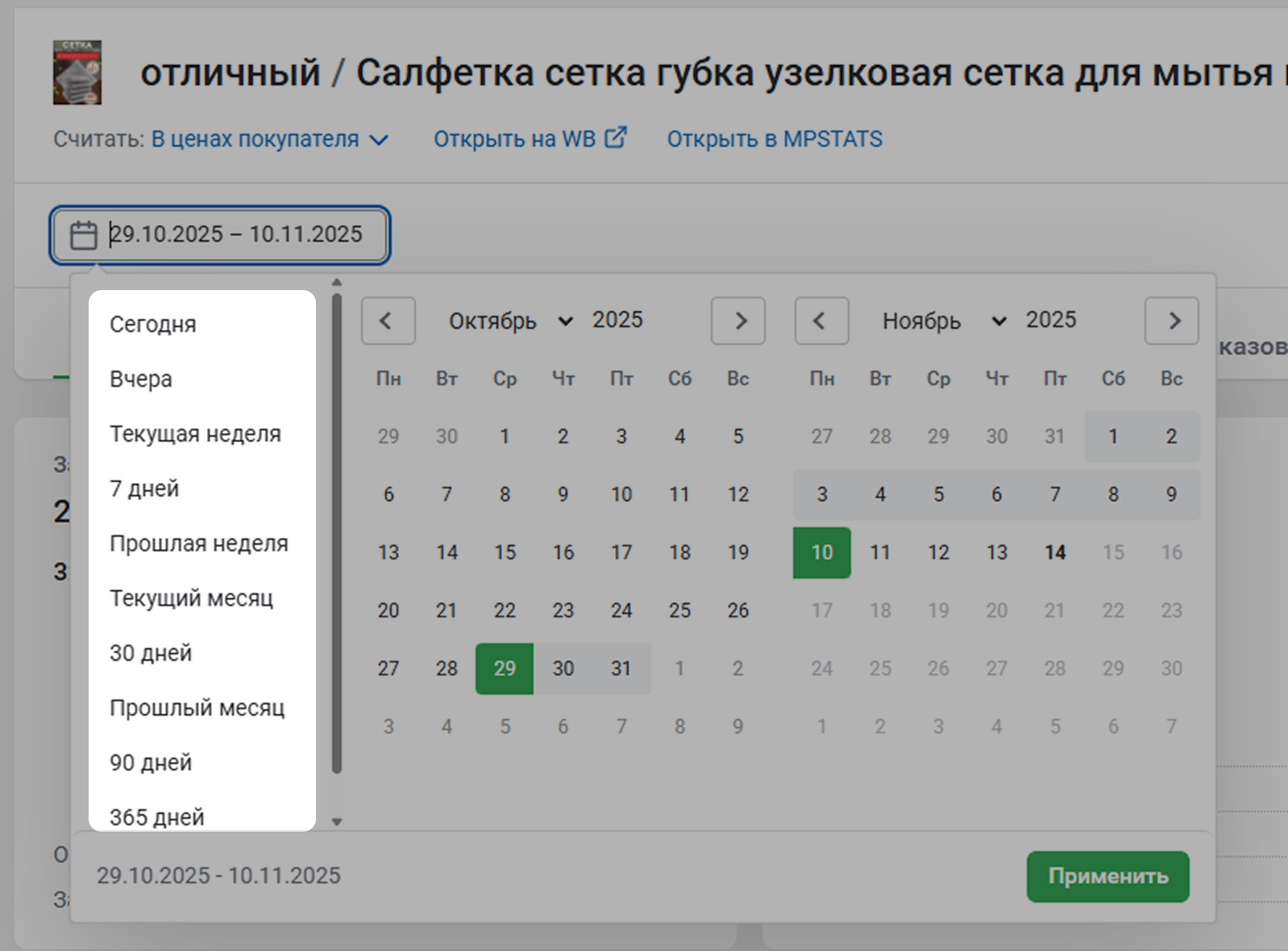
По умолчанию на странице показывается вся информация о товаре за последние 30 дней. Вы можете выбрать другой период – для этого нажмите на значок календаря и установите нужный временной отрезок. Нажмите Применить.
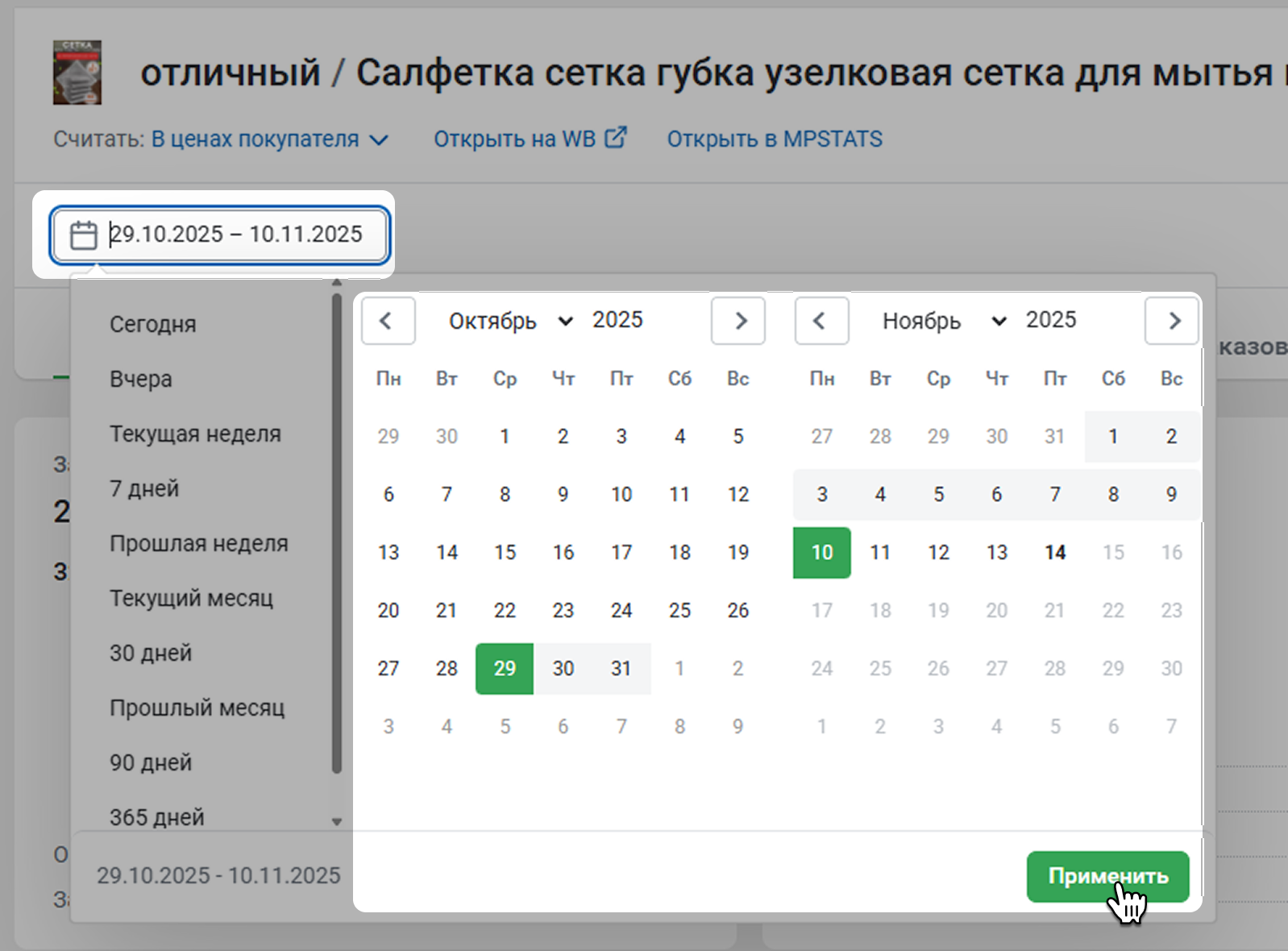
Период можно выбрать из списка рядом с календарем.
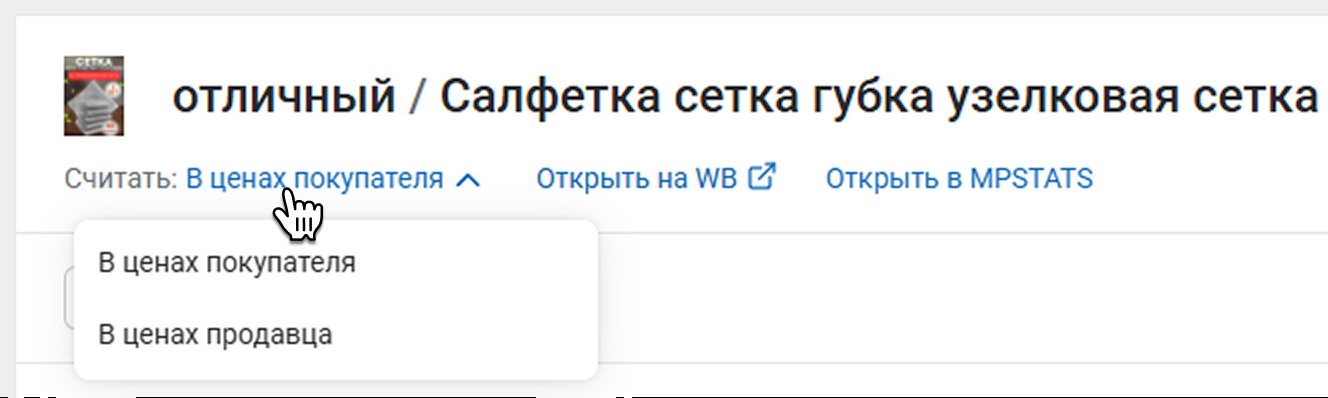
Отчет можно посмотреть в двух видах:
- В ценах покупателя – пересчитаем показатели, отталкиваясь от цен, по которым товар приобрел покупатель. Выручка, заказы и возвраты будут считаться с учетом СПП и скидки за WB Кошелек
- В ценах продавца – посчитаем показатели на основе цен, которые назначил продавец. В выручке, заказах и возвратах будет учитываться только скидка продавца. Комиссия не будет включать компенсацию за СПП и эквайринг
Выберите нужную опцию в выпадающем списке.
О том, как мы собираем данные для внутренней аналитики, можно прочитать в статье Как MPSTATS собирает данные?
¶ Таблицы в отчете
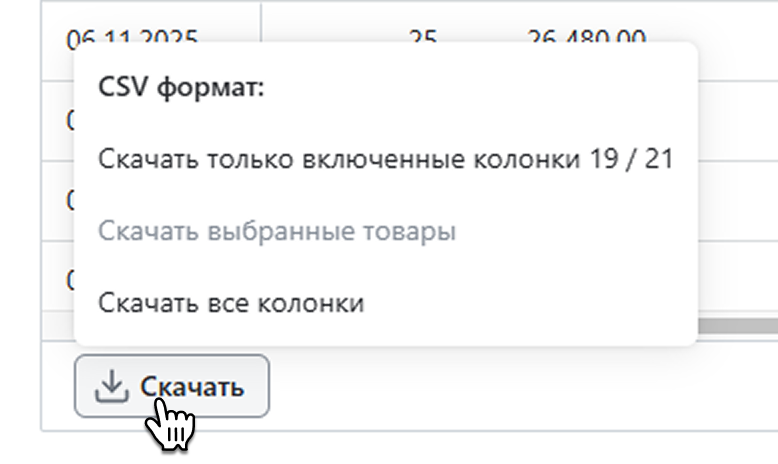
Большинство отчетов можно скачать. Чтобы это сделать, нажмите в левом нижнем углу нужной вам таблицы Скачать.
В некоторых отчетах можно скачать только те колонки, которые вы отметили. Выберите в выпадающем списке, в каком виде нужен отчет.
Подробнее о том, как работать с таблицами, читайте в статье Возможности работы с таблицами в сервисе