Сводка покажет основную информацию по вашему Кабинету селлера на WB и поможет быстро оценить основные показатели:
- заказы и продажи в штуках и в рублях
- расходы и долю расходов в выручке
- прибыль
- экономические показатели рентабельности и маржинальности
Для селлеров из стран СНГ пересчитываем все отчеты Кабинета WB в российские рубли. Подробнее об этом – в статье Единая валюта в Кабинете WB.
¶ Подключение
Чтобы в Сводке отображались данные по вашему магазину, нужно добавить в MPSTATS подключение к Кабинету селлера на Wildberries. В статье Подключение для модуля Кабинет WB рассказали, как это сделать.
Если у вас несколько подключений, выберите в Сводке, по какому из них хотите посмотреть отчет. Нажмите Применить.

¶ Настройки отчета
¶ Период
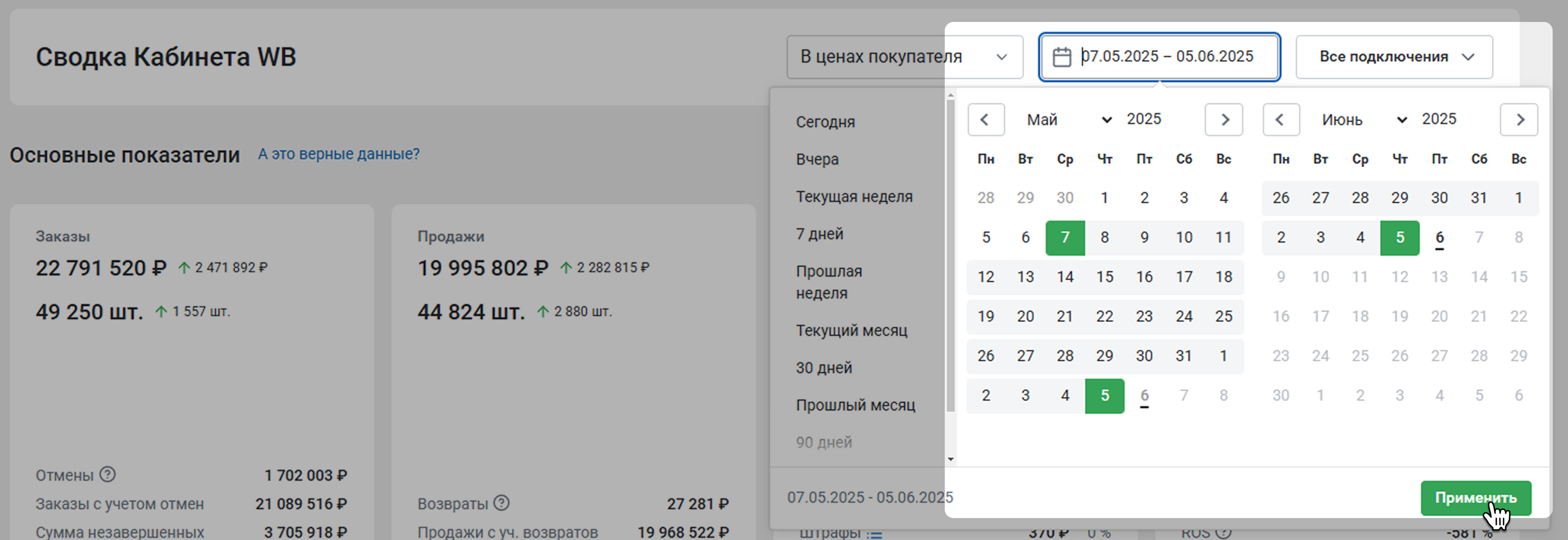
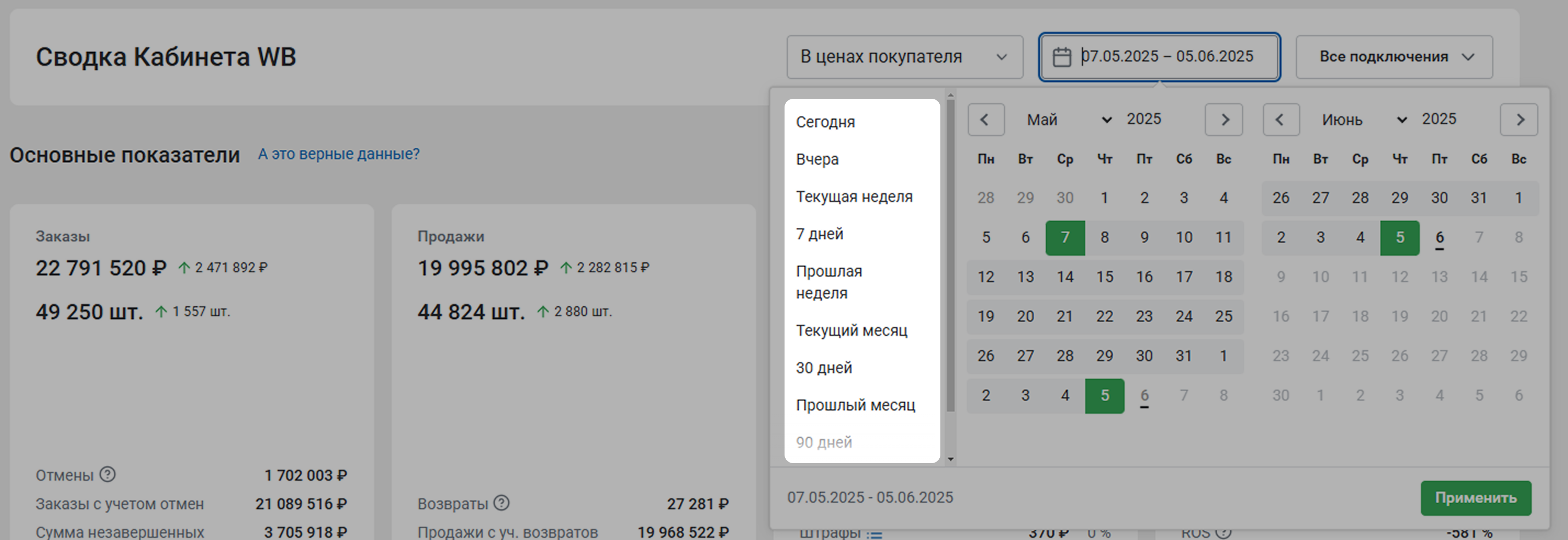
Чтобы выбрать конкретные даты для отчета, нажмите на иконку календаря. Выберите нужные даты и нажмите Применить.
Еще период можно выбрать в списке слева от календаря.
Доступные временные промежутки:
- сегодня
- вчера
- текущая неделя – данные с понедельника по текущий день недели. Например, если сегодня среда, будут данные с понедельника по среду
- 7 дней – последние 7 дней. Например, сегодня 06.06.25. Покажем статистику с 30.05.25 по 05.06.25
- прошлая неделя
- текущий месяц – период с первого числа месяца по текущий момент
- 30 дней – последние 30 дней
- прошлый месяц
- 90 дней
- 365 дней – последний год
¶ Сравнение
По умолчанию все показатели в Сводке сравниваются с прошлым периодом. Если вы смотрите данные за текущий месяц – они будут сравниваться с предыдущим месяцем, если за прошлую неделю – то с предшествовавшей ей неделей.
Вы можете задать любой другой период для сравнения. Для этого в поле Сравнение нажмите Выбрать период вручную. Справа появится поле с календарем – нажмите на него, задайте нужный временной интервал и нажмите Применить.
¶ Типы доставки
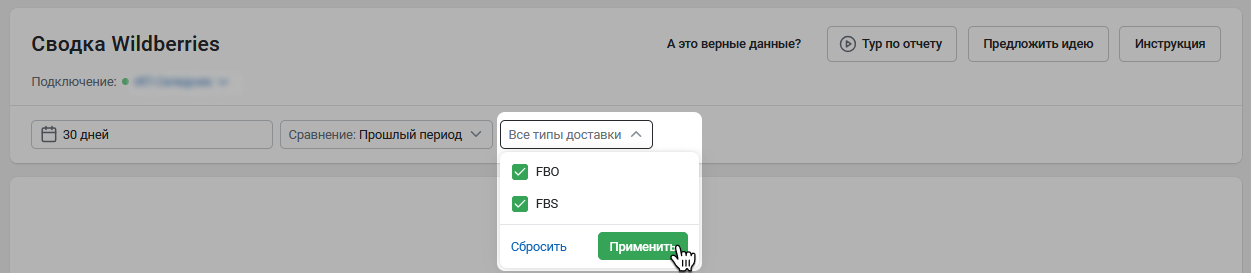
Чтобы посмотреть экономику бизнеса по разным типам доставки, в фильтре Тип доставки отметьте FBO, FBS или оба варианта и нажмите Применить. По умолчанию выбраны Все типы доставки.
¶ Экономика бизнеса
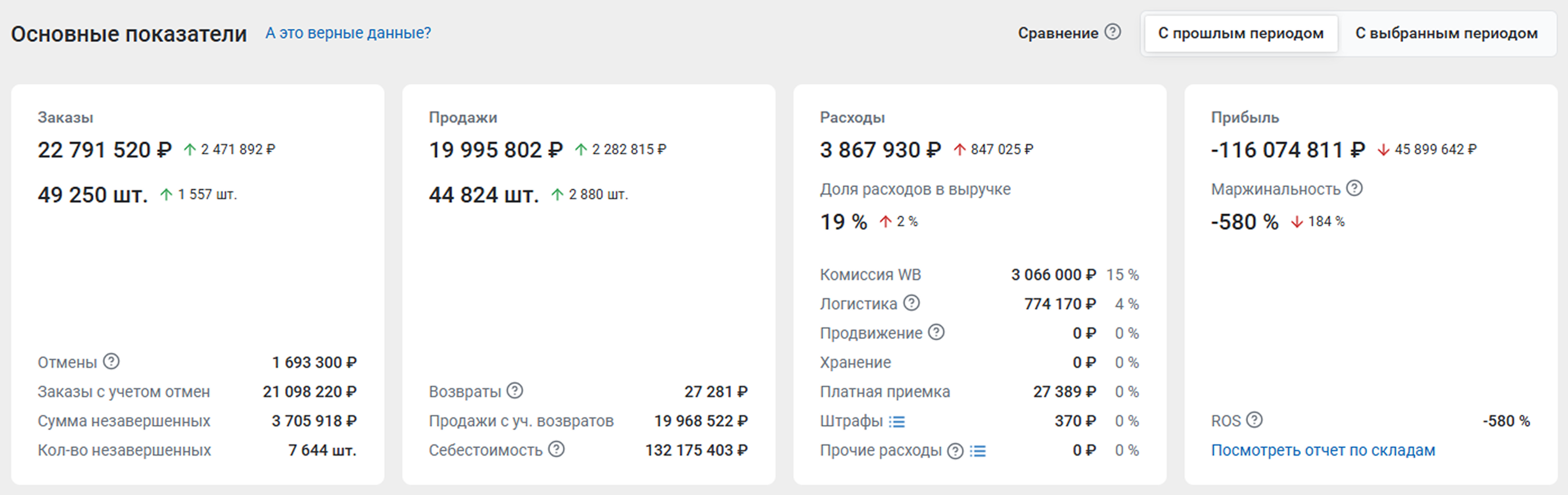
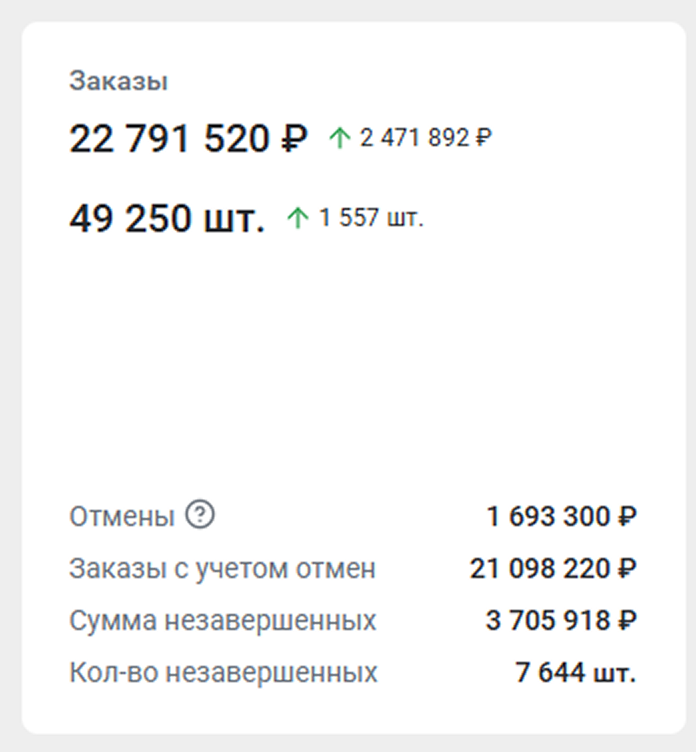
В этом блоке отражены основные показатели, которые помогут вам быстро оценить состояние магазина.
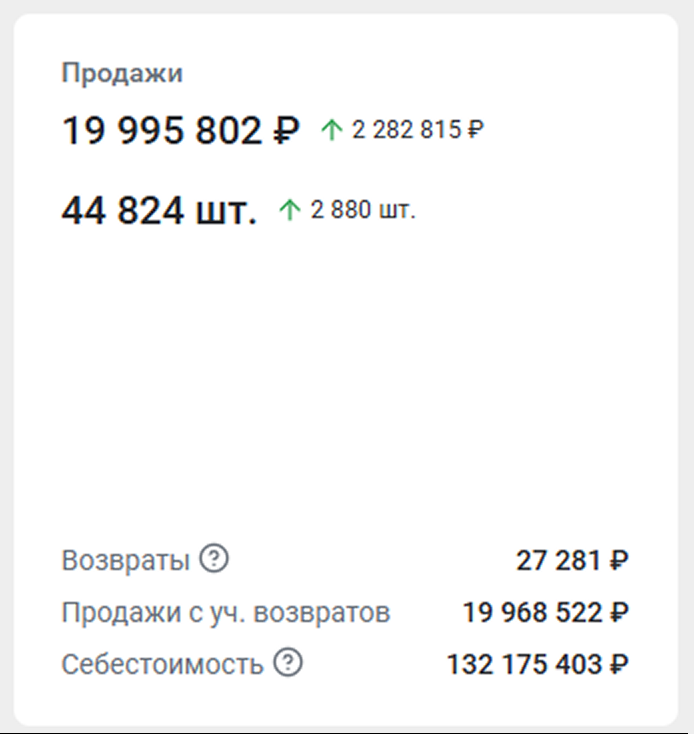
Вы можете проверить правильность данных Сводки – о том, как это сделать, рассказали в статье Как сопоставить данные в Сводке MPSTATS с отчетом из Кабинета селлера на WB?
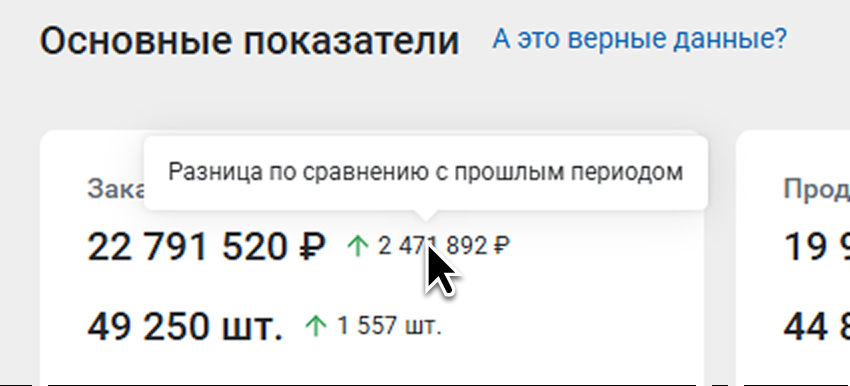
Данные в Сводке сопровождаются подсказками. Чтобы посмотреть их, наведите курсор на интересующий показатель.
Зеленая стрелка указывает на улучшение показателя в выбранном периоде, красная стрелка – на ухудшение
¶ Продажи
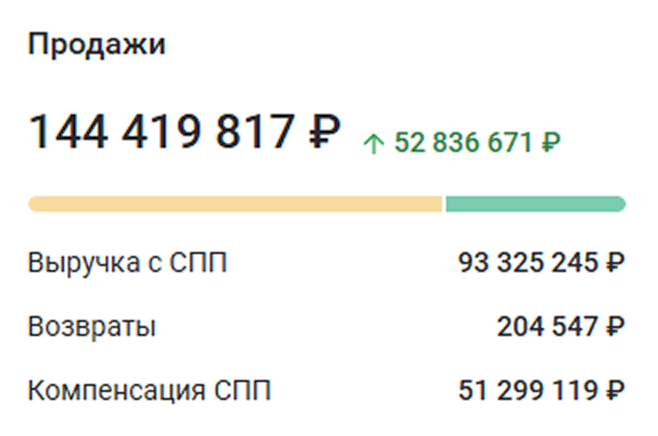
Что здесь есть:
- Общая стоимость проданных товаров, посчитанная по вашим ценам на товары с учетом возвратов
- Выручка с СПП – сумма выручки, посчитанная в финальных для покупателя ценах
- Возвраты – общая стоимость возвращенных товаров
- Компенсация СПП – сумма, которую Wildberries возмещает вам за СПП и эквайринг
¶ Расходы
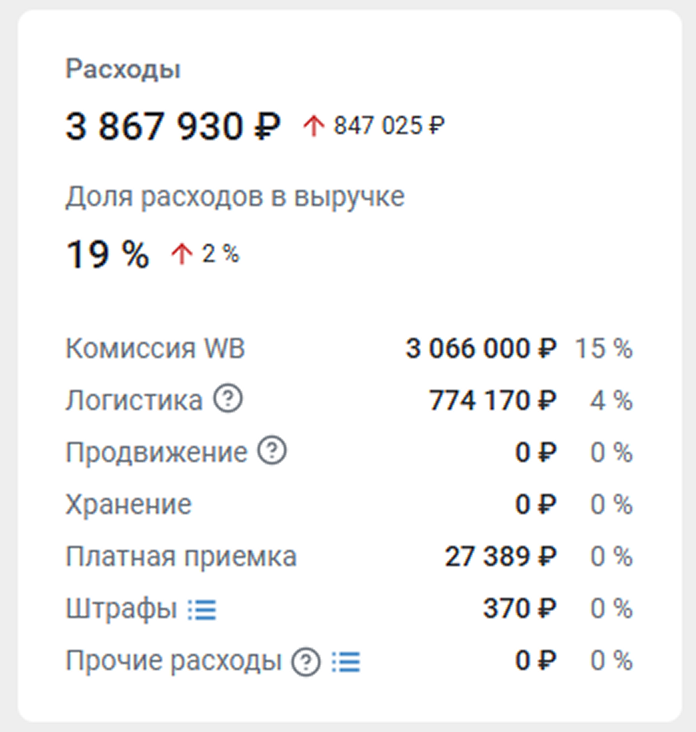
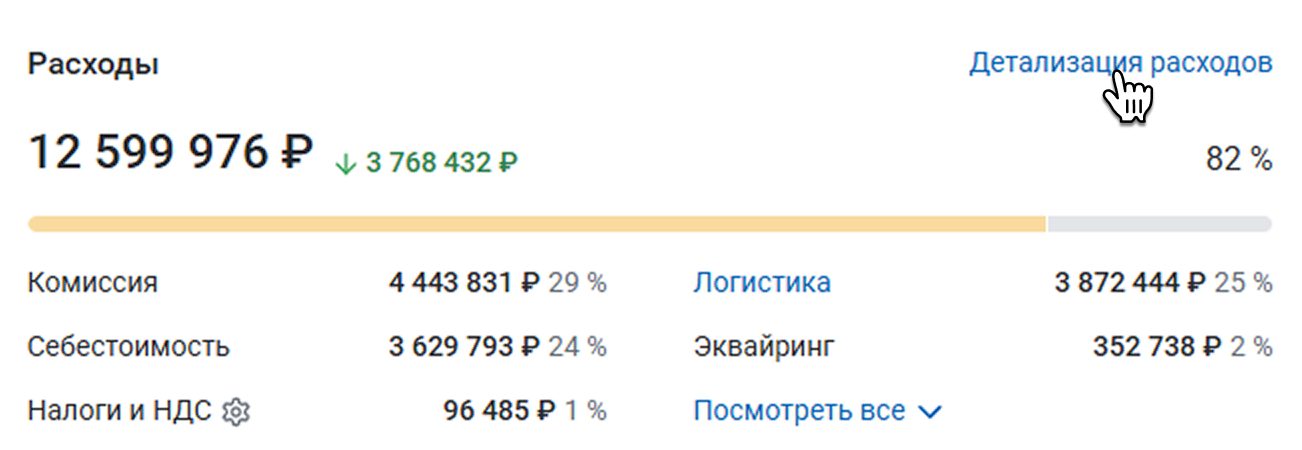
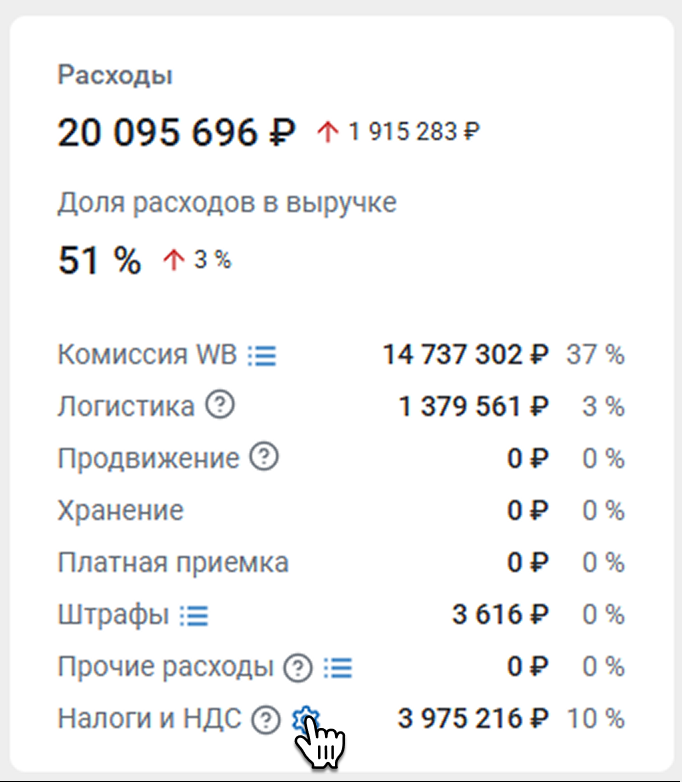
В этот блок выведены ваши основные расходы по Кабинету WB. Рядом с суммой указываем, какую долю от продаж составляет каждая статья расходов.
Чтобы увидеть все статьи расходов, нажмите Посмотреть все.
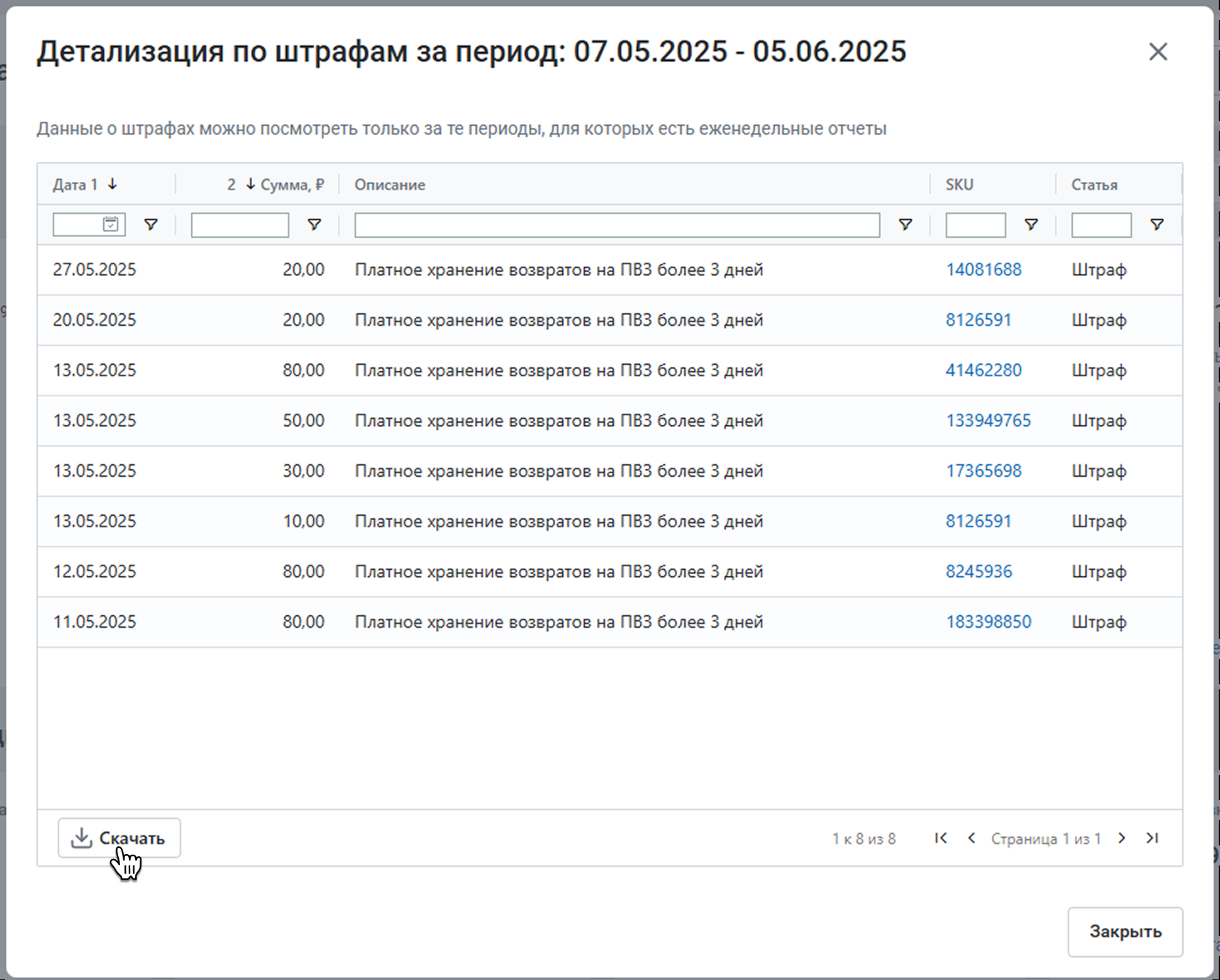
Что здесь есть:
- Общая сумма расходов и доля расходов в выручке
- Логистика – общая стоимость расходов на логистику от клиента и к нему
- Штрафы – общая сумма штрафов Wildberries
- Налоги и НДС – сумма налогов и НДС от выручки с учетом возвратов. Как считаем НДС: (Выручка в финальных ценах – Возвраты) / (1 + НДС / 100) * (НДС / 100). Как считаем налоги: (Выручка в финальных ценах – Возвраты) / (1 + НДС / 100) * (Налоговая ставка / 100)
- Комиссия – сумма комиссии, удержанной Wildberries
- Эквайринг – общая сумма расходов на эквайринг – обработку платежей, которые покупатели совершают через банковские карты, СБП или WB Кошелек
- Хранение – сумма, удержанная Wildberries за хранение товара на складах
- Продвижение – сумма расходов на рекламу из Кабинета селлера на WB – раздел Статистика в WB Продвижение. Может не совпадать с расходами на услуги WB Продвижения из еженедельного отчета – подробнее рассказали в статье Почему реклама в Сводке и Товарах отличается от удержаний в еженедельном отчете?
- Платная приемка – сумма, удержанная Wildberries за платную приемку товара
- Прочие расходы – сумма прочих расходов в еженедельном отчете без оплаты услуг WB Продвижения
- Себестоимость проданных товаров
- Кешбэк – сумма, которую удерживает маркетплейс за кешбэк для покупателей
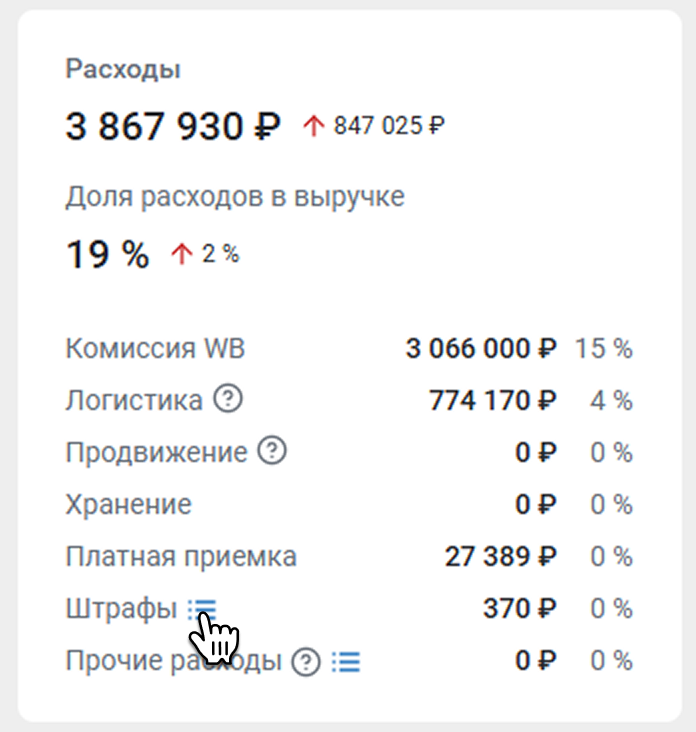
Синим цветом выделены статьи, по которым можно посмотреть подробную детализацию.
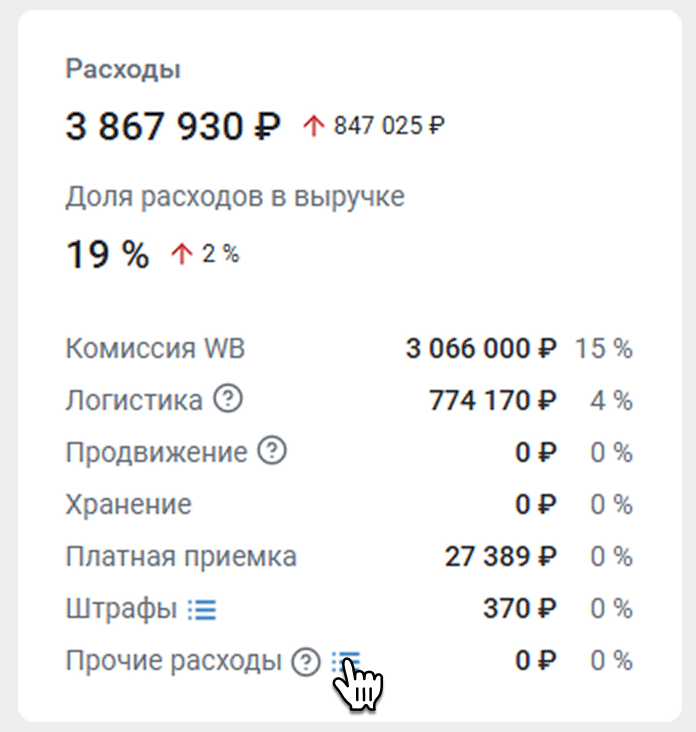
Нажмите Штрафы, чтобы посмотреть подробную таблицу с причинами штрафов. В ней указаны даты, суммы и описание всех штрафов. Здесь же вы найдете SKU товаров, за которые эти штрафы были начислены. Нажмите на SKU, чтобы перейти в карточку товара на Wildberries.
Если хотите сохранить эту таблицу, нажмите Скачать.
Данные о штрафах можно посмотреть только за те периоды, для которых готовы еженедельные отчеты
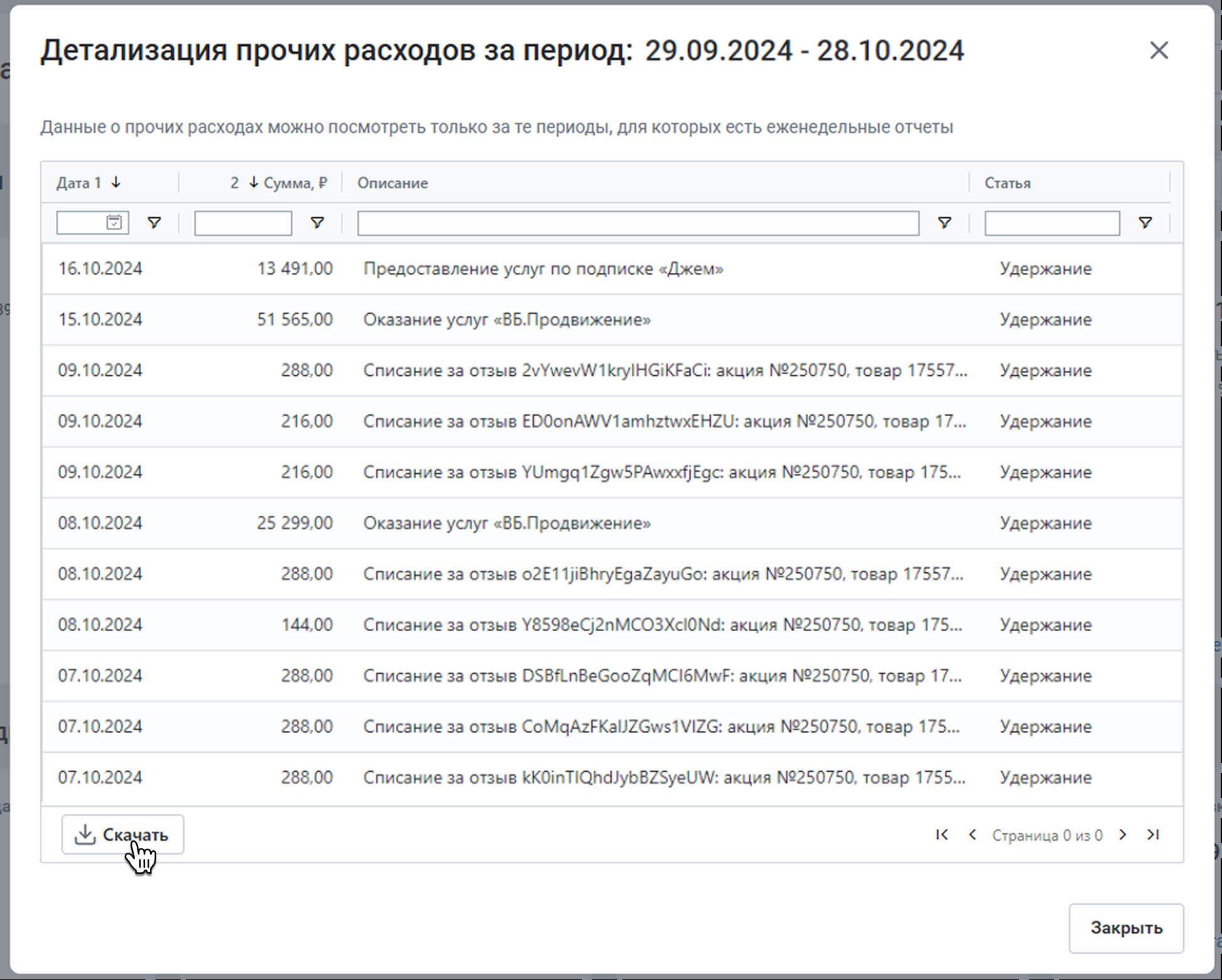
В статье Прочие расходы укажем затраты из колонки Прочие расходы в еженедельном отчете Wildberries за вычетом расходов на WB Продвижение.
В таблице будут даты, суммы расходов и их описание. Если хотите сохранить эту таблицу, нажмите Скачать.
Данные о прочих расходах можно посмотреть только за те периоды, для которых готовы еженедельные отчеты
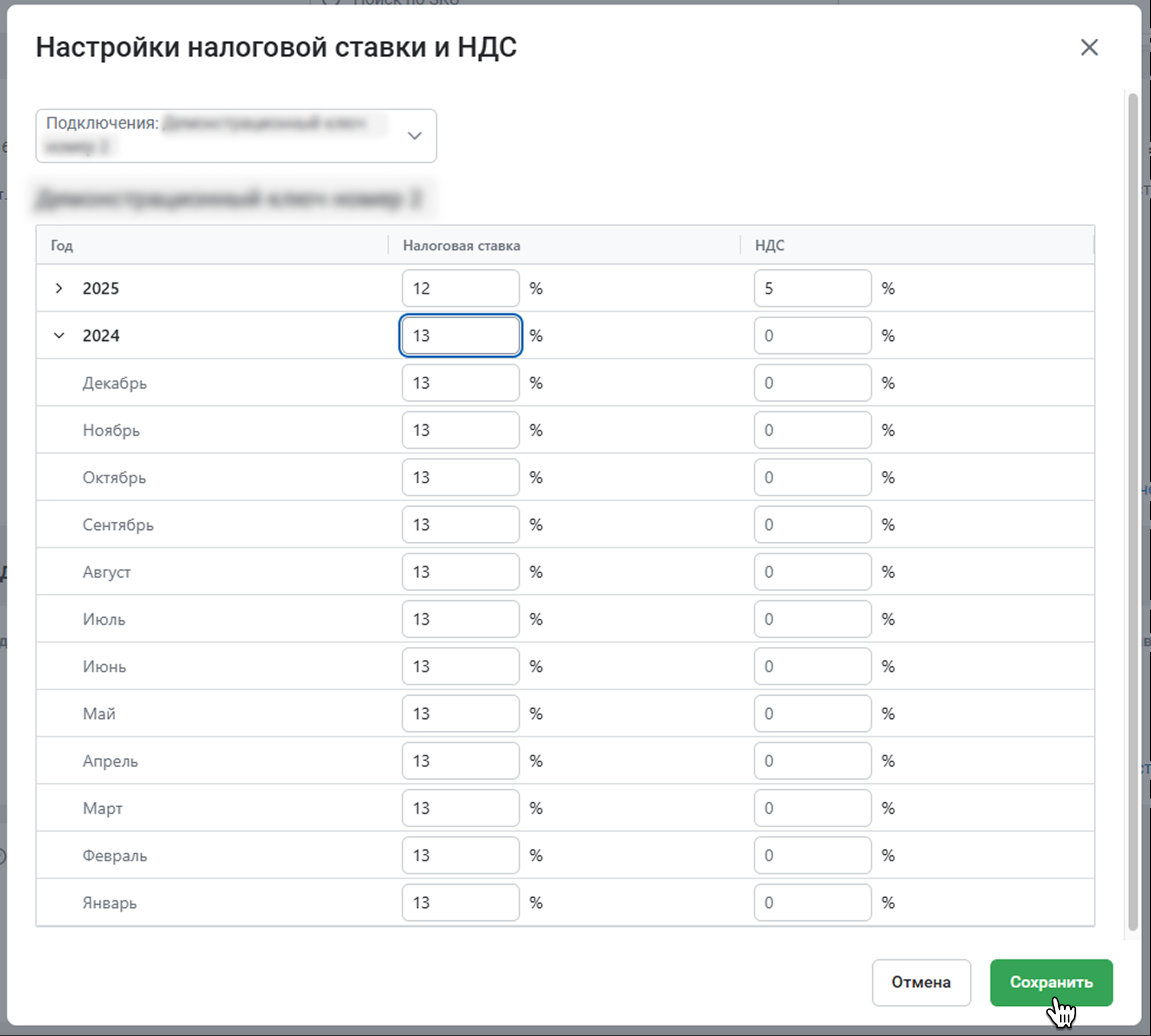
Размер налоговой ставки и НДС можно корректировать – для этого нажмите на шестеренку.
Нажмите на год, чтобы открыть размер налоговой ставки и НДС за каждый месяц. Можно вписать их вручную, а можно указать налоговую ставку за год – тогда она применится ко всем месяцам.
Когда зададите размеры ставок, нажмите Сохранить.
Сумма налогов и НДС рассчитается по выручке в финальных для покупателя ценах с учетом возвратов и будет учитываться при расчете прибыли и рентабельности по всему магазину. Подробнее об этом – в статье Зачем указывать НДС и налоговую ставку?
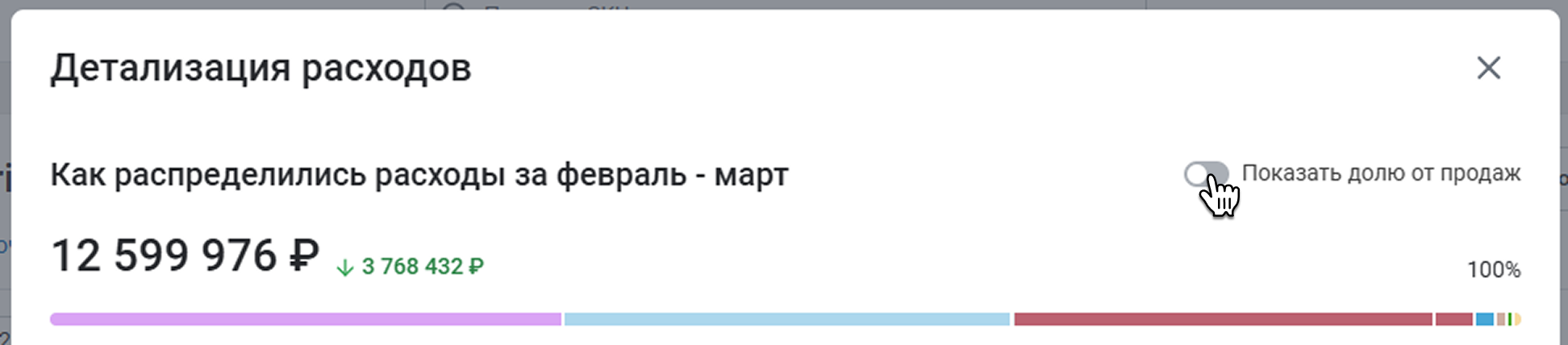
Если нужно посмотреть подробную информацию о расходах, нажмите Детализация расходов.
В детализации показываем долю каждого расхода от суммы ваших продаж и разницу по сравнению с прошлым периодом – в процентах и процентных пунктах.
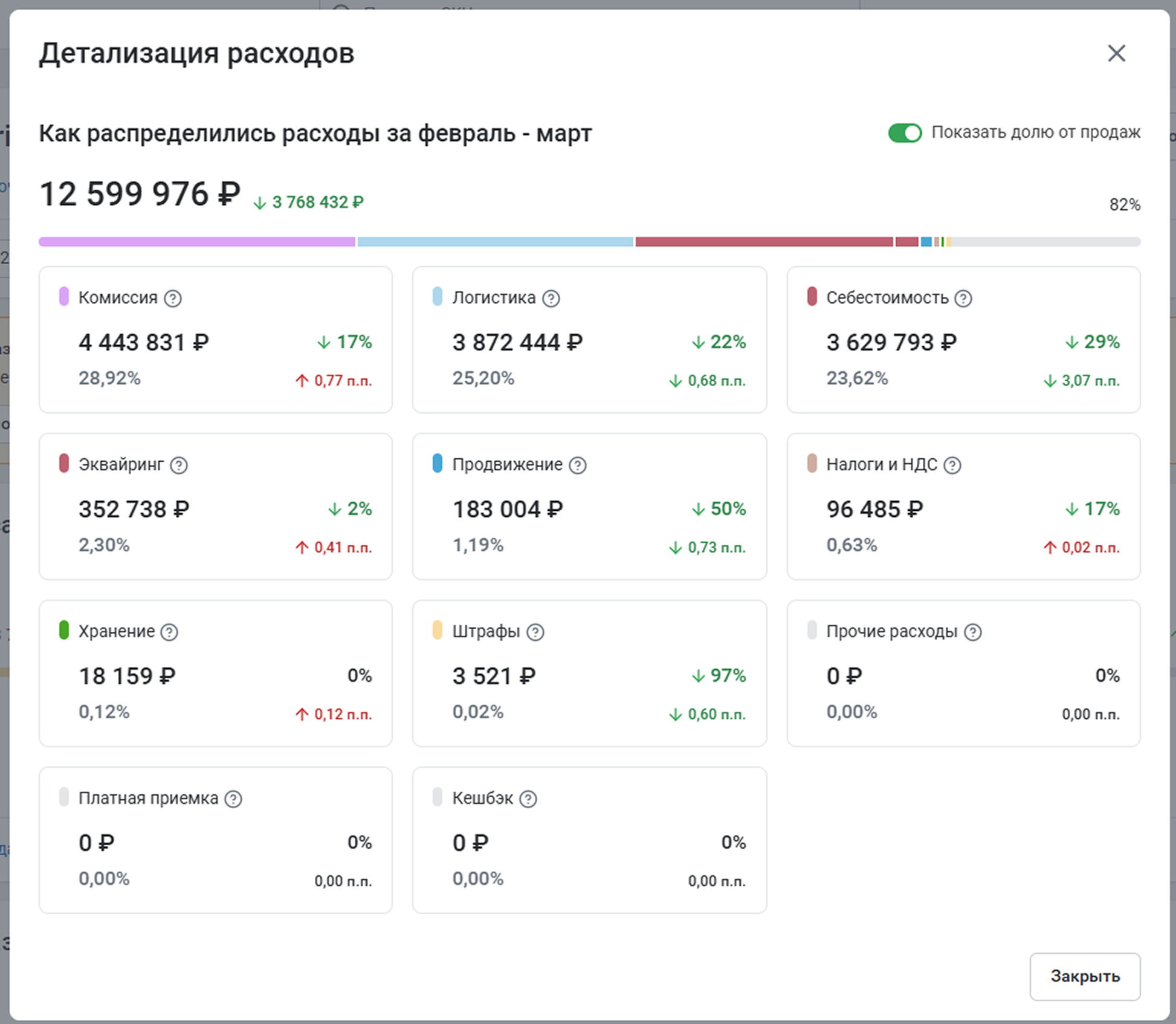
Если хотите посмотреть, как расходы распределяются между собой, отключите функцию Показать долю от продаж.
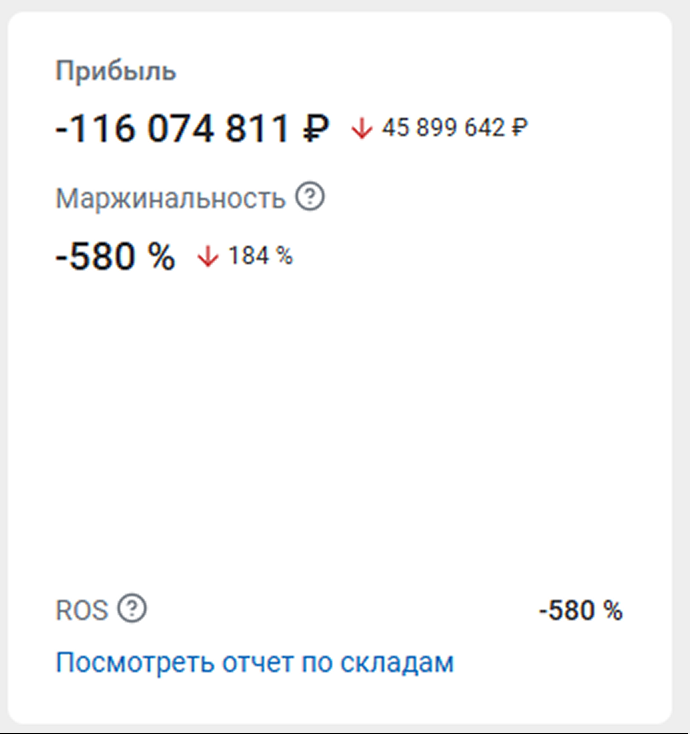
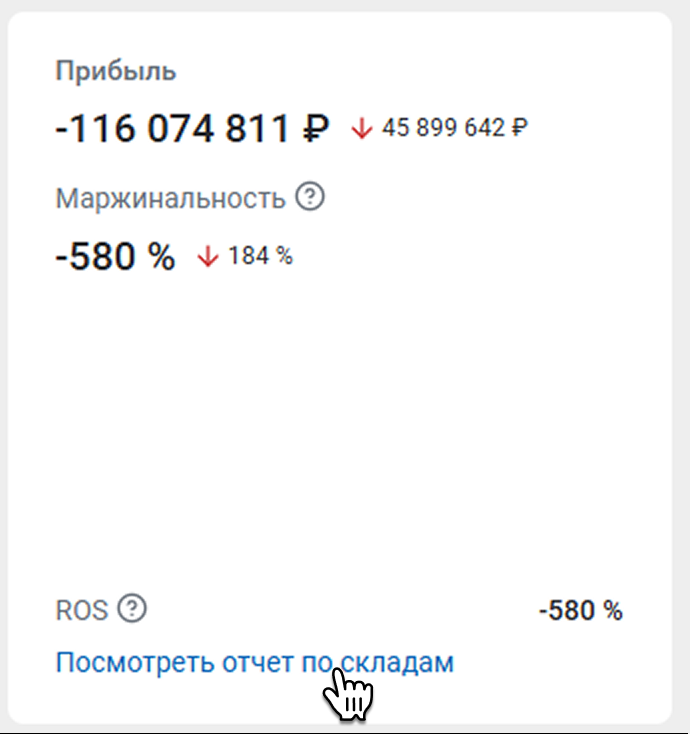
¶ Прибыль
Что здесь есть:
- Общая сумма прибыли. Как считаем: Прибыль = Продажи – Логистика – Комиссия WB – Себестоимость + Себестоимость возвратов – Расходы на хранение товара – Расходы на платную приемку товара – Штрафы – Кешбэк – Прочие расходы – Налоги и НДС – Продвижение – Эквайринг
- Маржинальность – отношение маржи к выручке, т.е. насколько выгодно продается товар. Как считаем: ((Продажи – Комиссия – Себестоимость – Логистика – Эквайринг) / Продажи) * 100%
- ROS – показатель рентабельности продаж, т.е. прибыльность товара по отношению к его себестоимости. Как считаем: (Прибыль / Продажи) * 100%
Важно! Чтобы показатели Прибыль, Маржинальность и ROS рассчитывались верно, рекомендуем указать себестоимость по всем товарам. Если у ваших товаров не указана себестоимость, выведем на странице Сводки предупреждение.
Подробнее об этом читайте в статье Почему важно указывать себестоимость?
¶ Отчет по складам
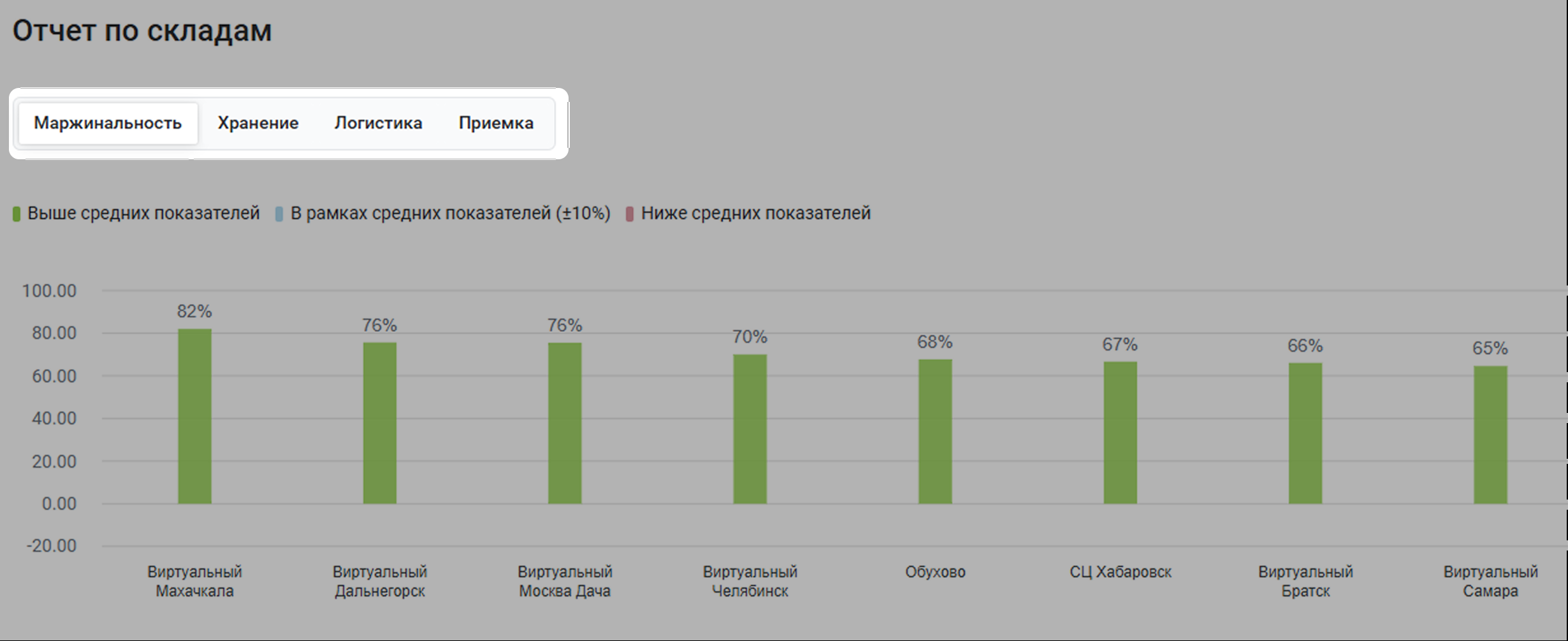
Вы можете посмотреть подробную информацию о каждом из складов, с которых заказывают ваши товары. Для этого нажмите Посмотреть отчет по складам.

Нажимайте на вкладки, чтобы смотреть маржинальность основных складов, расходы на хранение, логистику и приемку. Информацию о средних показателях мы собираем по вашему Кабинету селлера: так вы увидите, у каких складов показатели выросли, а у каких – снизились.
Подробные данные о каждом складе мы получаем по API. О том, чем отличаются эти данные из общей информации в Сводке, рассказали в статье Почему могут отличаться данные в расходах по складам и Сводке?
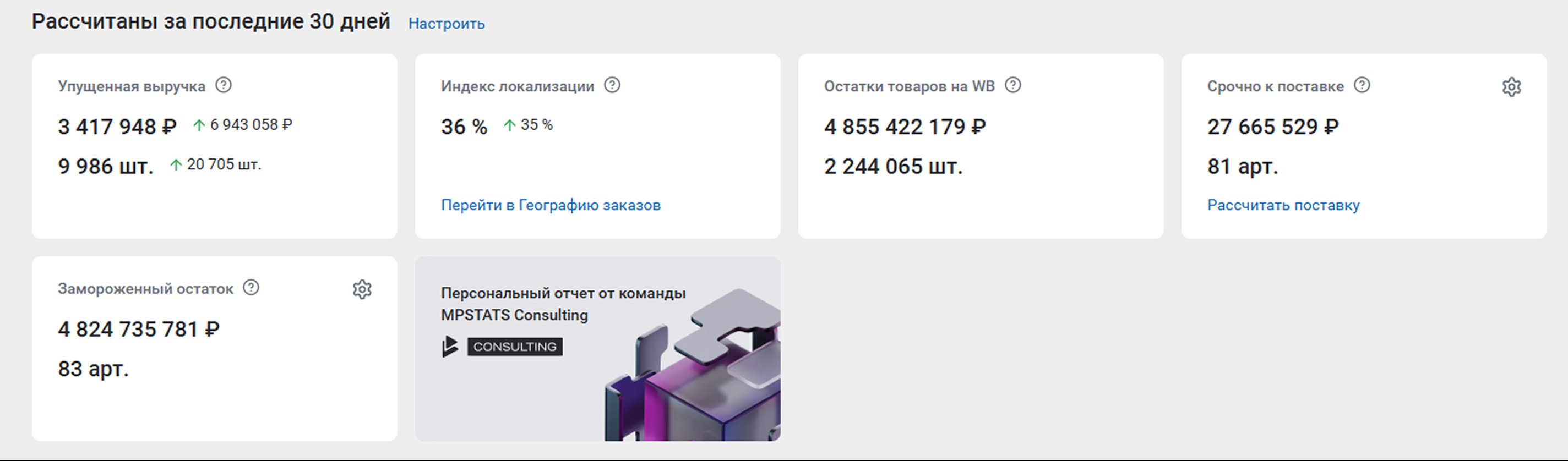
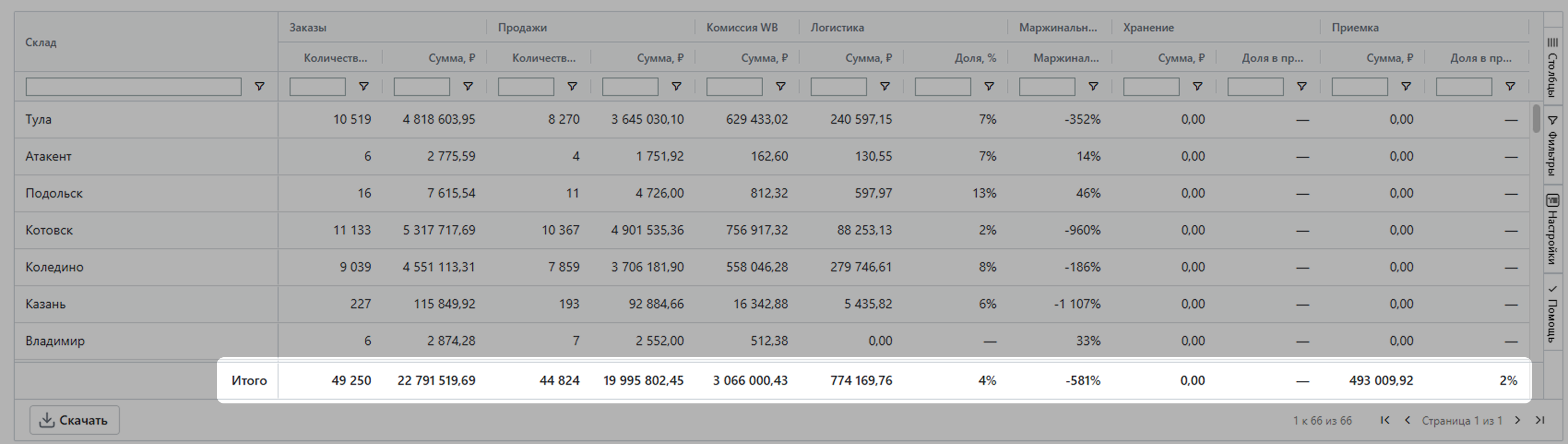
В таблице под графиками собраны сведения обо всех складах. В нижней строке вывели итоговые значения.
Важно! Чтобы показатели Прибыль, Маржинальность и ROS рассчитывались верно, рекомендуем указать себестоимость по всем товарам. Если у ваших товаров не указана себестоимость, выведем на странице Сводки предупреждение.
Подробнее об этом читайте в статье Почему важно указывать себестоимость?
¶ Планирование показателей
Вы можете задать себе план по продажам. Нажмите Запланировать показатели продаж – вы перейдете в инструмент Планирование. Подробнее о нем можно прочитать в статье Планирование.

¶ Аналитика по заказам
В этом блоке вы найдете информацию о заказах: Воронку продаж и распределение заказов по статусам.
Зеленая стрелочка означает, что показатель вырос по сравнению с предыдущим периодом, красная – что снизился

В Воронке продаж показываем:
- Клики по карточкам товаров
- Корзины – сколько раз покупатели добавили ваши товары в корзину. Ниже вы увидите конверсию корзины в процентах – долю покупателей, которые добавили товар в корзину после перехода в карточку
- Заказы – количество заказов. Ниже указаны конверсия заказа – доля покупателей, которые оформили заказ после добавления товара в корзину – и общая сумма заказанных товаров
В распределении заказов по статусам показываем:
- Выкупы – количество ваших выкупленных заказов. Ниже указаны доля выкупленных заказов от общего числа заказов и общая стоимость выкупленных товаров
- В доставке – товары, которые сейчас на пути к покупателю. Ниже указаны доля заказов в доставке от общего числа заказов и их общая стоимость
- Отмены – сколько заказов завершились возвратом или отменой. Ниже указаны доля отмен от общего числа заказов и их общая стоимость
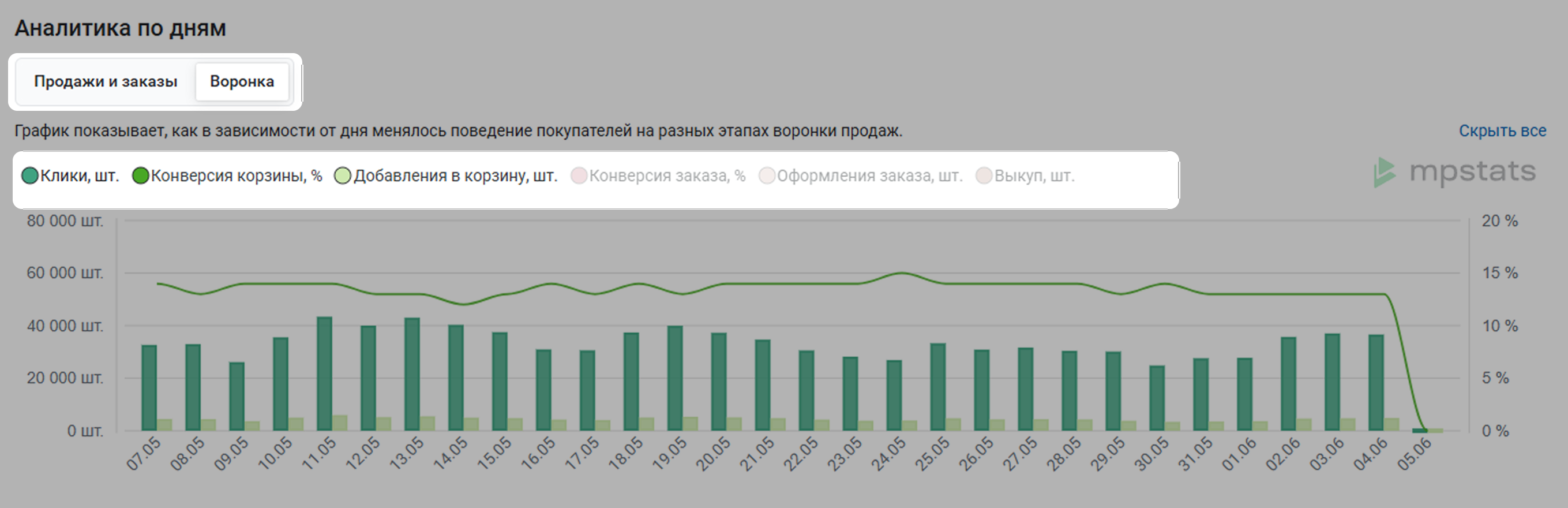
Данные воронки можно посмотреть на графике – для этого нажмите Посмотреть динамику воронки.
Нажимайте на названия показателей, чтобы отобразить их на графике или скрыть.
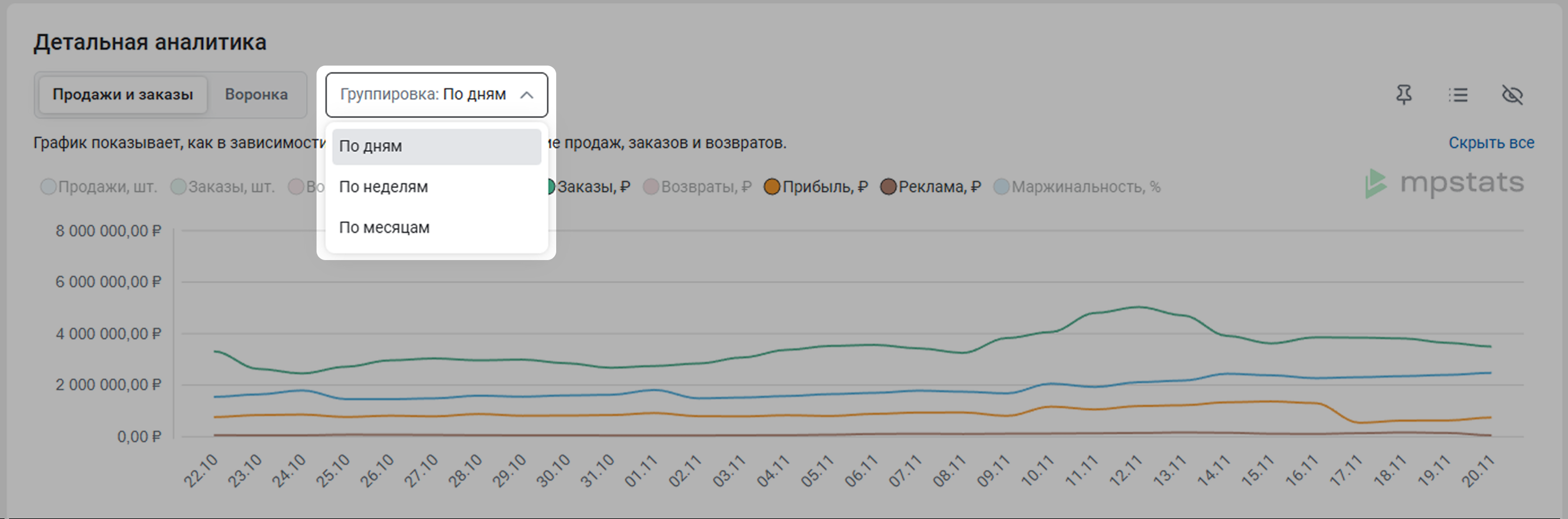
Данные на графике можно сгруппировать по дням, неделям или месяцам – выберите нужный вариант в выпадающем списке слева.
¶ Товары
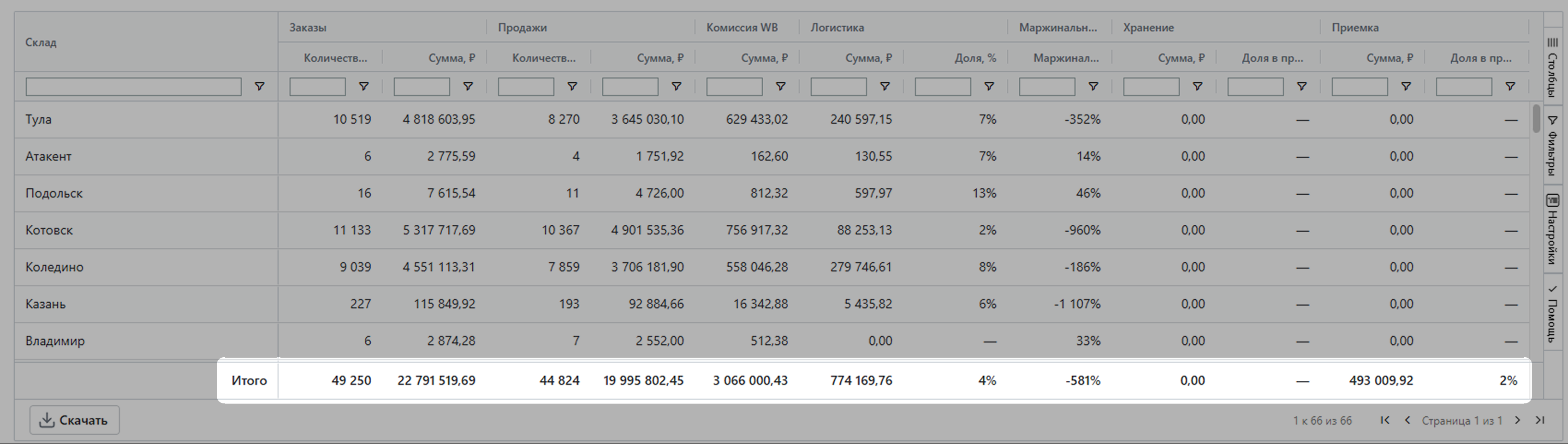
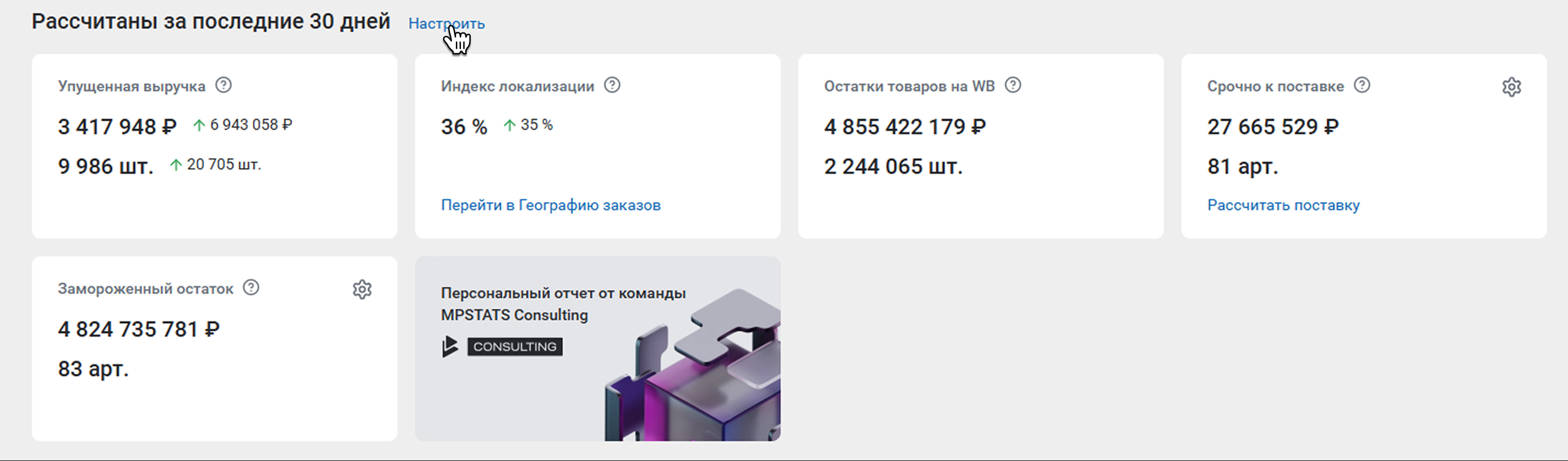
В этом блоке приводим показатели, которые мы рассчитали на основе ваших данных за последние 30 дней.

Что здесь есть:
- Упущенная выручка – сколько выручки и продаж могли принести товары за те дни, когда их не было на складе. Показываем общую сумму выручки и количество товаров
- Индекс локализации – процент локальных заказов от общего количества заказов. Локальным считается заказ, товары в котором заказаны и доставлены в одном регионе
Чтобы посмотреть более подробный отчет о том, как распределяются заказы по регионам, нажмите Перейти в Географию заказов. Подробнее об этом рассказали в статье Продажи и заказы
- Остатки товаров на WB – остатки товаров на складах Wildberries (FBO) и их общая себестоимость
- Срочно к поставке – сколько артикулов нужно в ближайшее время поставить на склад, чтобы избежать out-of-stock
Чтобы быстро спланировать поставку для таких товаров, нажмите Рассчитать поставку. О том, как сделать расчет, рассказали в статье Расчет поставки.
- Замороженный остаток – излишек товара на складе и его общая себестоимость. Например, ваши товары обычно продаются за 45 дней. Если товар не распродался через 45 дней, он считается замороженным остатком
По умолчанию для параметра Срочно к поставке показываем количество товаров, которого хватит на 14 дней. Но его можно настроить – для этого нажмите на три точки и выберите Настроить.
Укажите количество дней, на которое товара должно хватать. Нажмите Сохранить.
Параметр Замороженный остаток тоже настраивается. Нажмите на три точки и выберите Настроить.

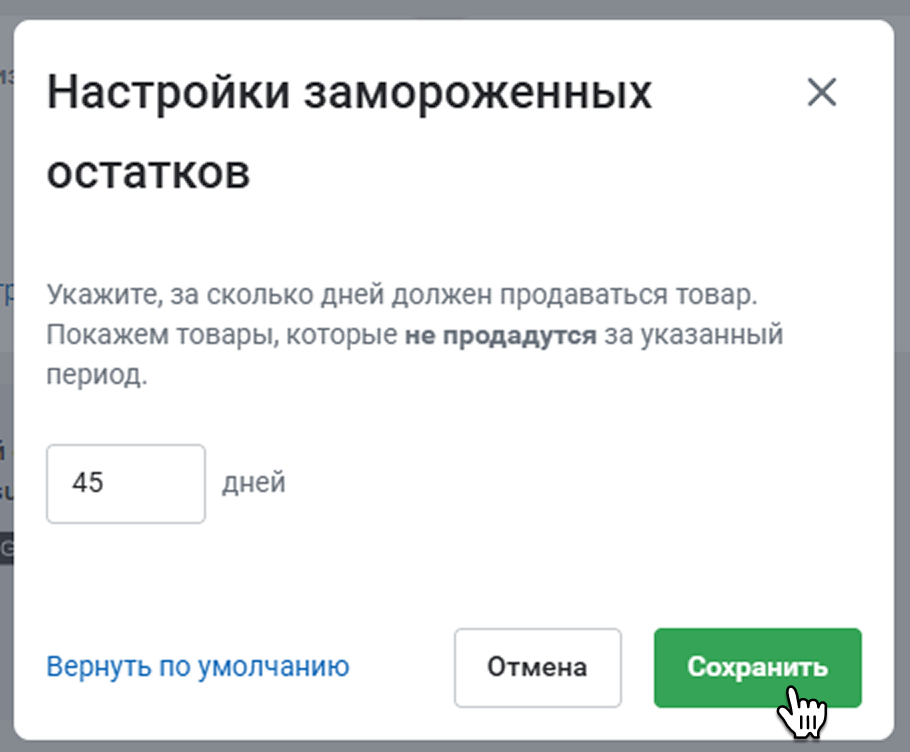
Укажите количество дней, за которое товар должен быть распродан. Нажмите Сохранить.
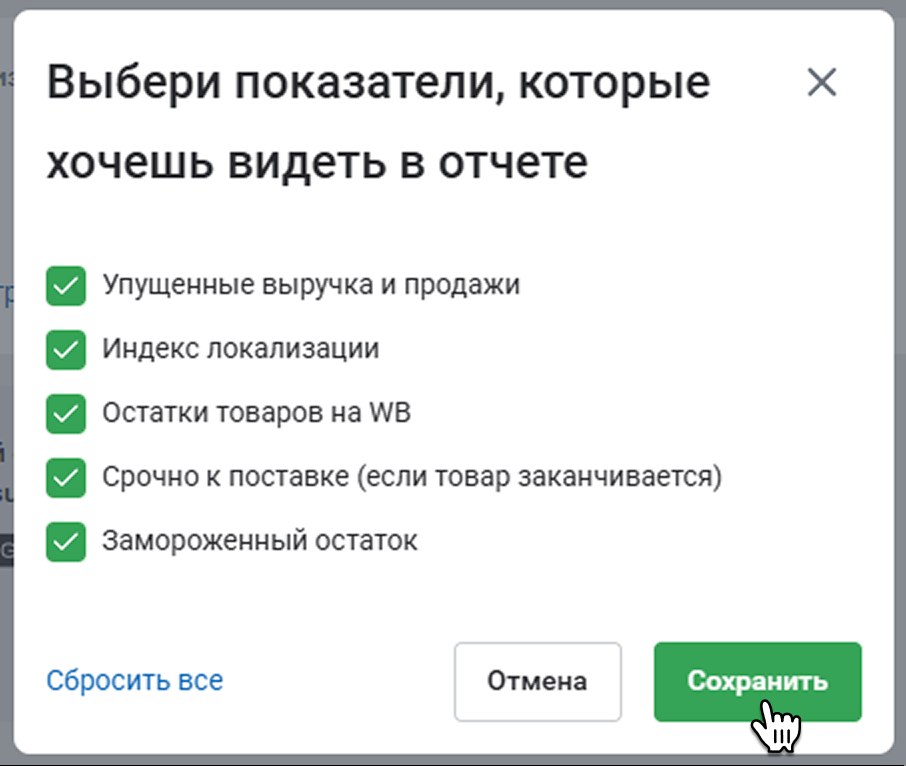
Содержимое блока Товары можно менять. Для этого нажмите Настроить виджеты.
Отметьте галочками те показатели, которые должны отображаться в отчете. Нажмите Сохранить.
¶ Детальная аналитика
В этом блоке собрали подробные данные за выбранный период. Вы можете просматривать их по дням, неделям или месяцам.

¶ График
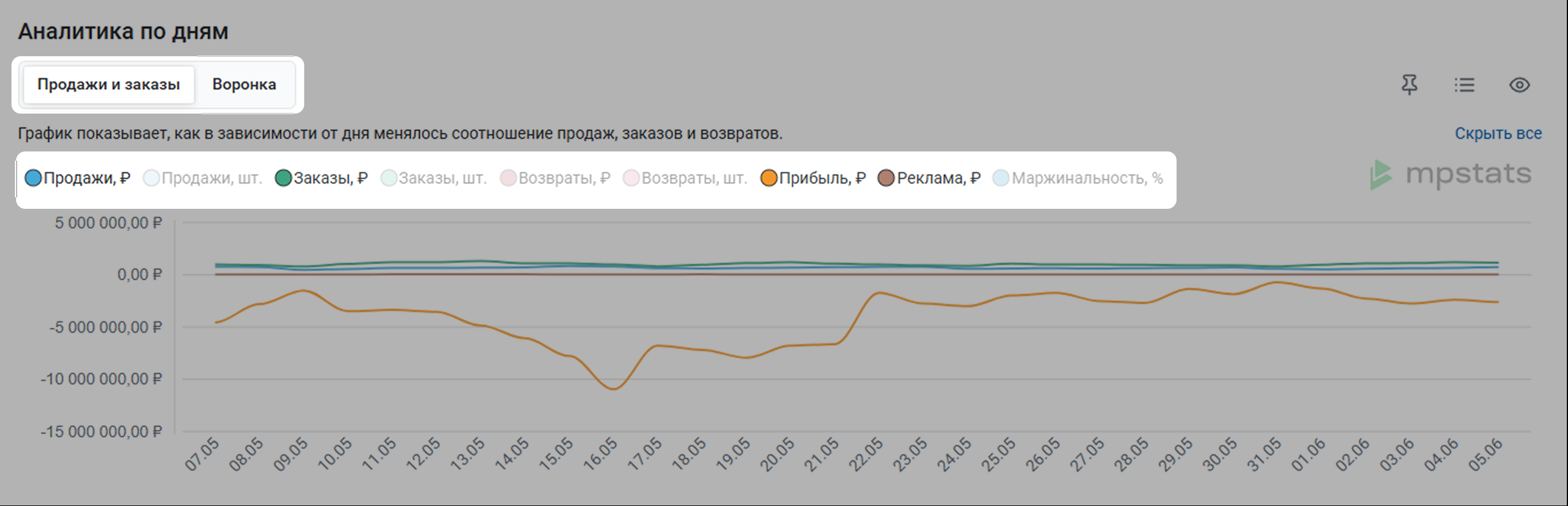
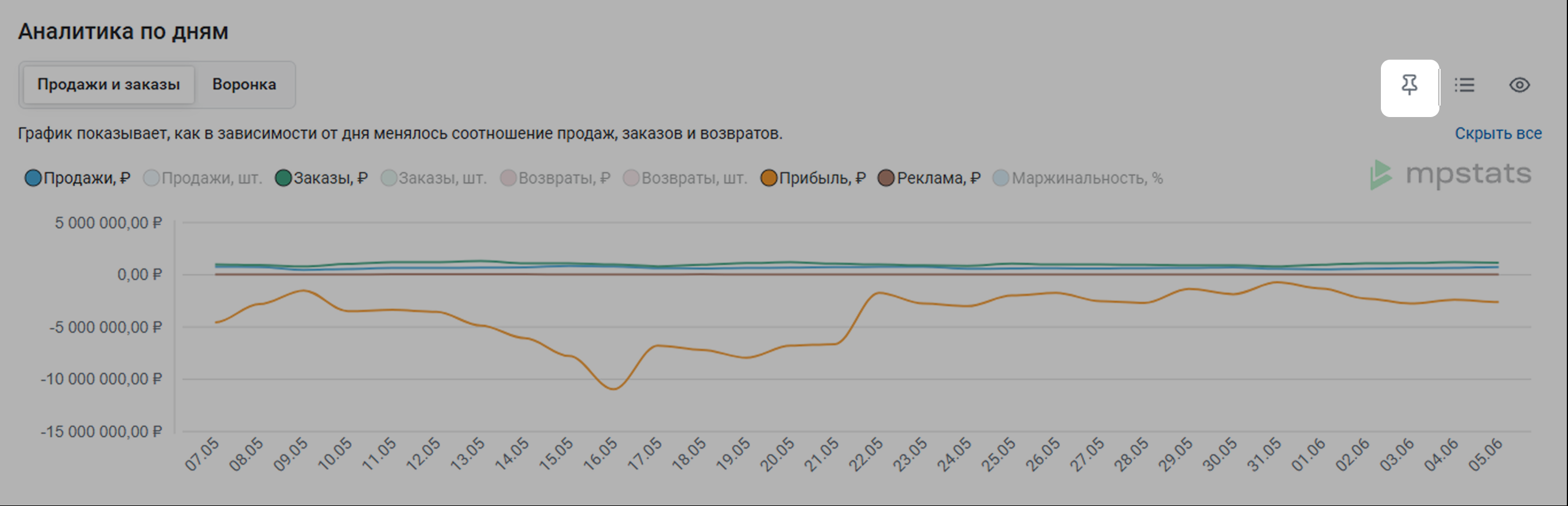
График показывает, как менялись основные показатели на протяжении выбранного периода:
- Продажи, ₽ – общая стоимость проданных товаров
- Продажи, шт. – количество проданных товаров
- Заказы, ₽ – общая стоимость заказанных товаров
- Заказы, шт. – количество заказов
- Возвраты, ₽ – общая стоимость товаров, которые покупатели вернули
- Возвраты, шт. – количество возвращенных заказов
- Прибыль, ₽ – сумма прибыли
- Продвижение, ₽ – сумма расходов на рекламу
- Маржинальность, % – отношение маржи к выручке
Нажимайте на названия показателей, чтобы отобразить их на графике или скрыть.
¶ Таблица
Если хотите посмотреть подробную статистику, нажмите Показать в таблице.
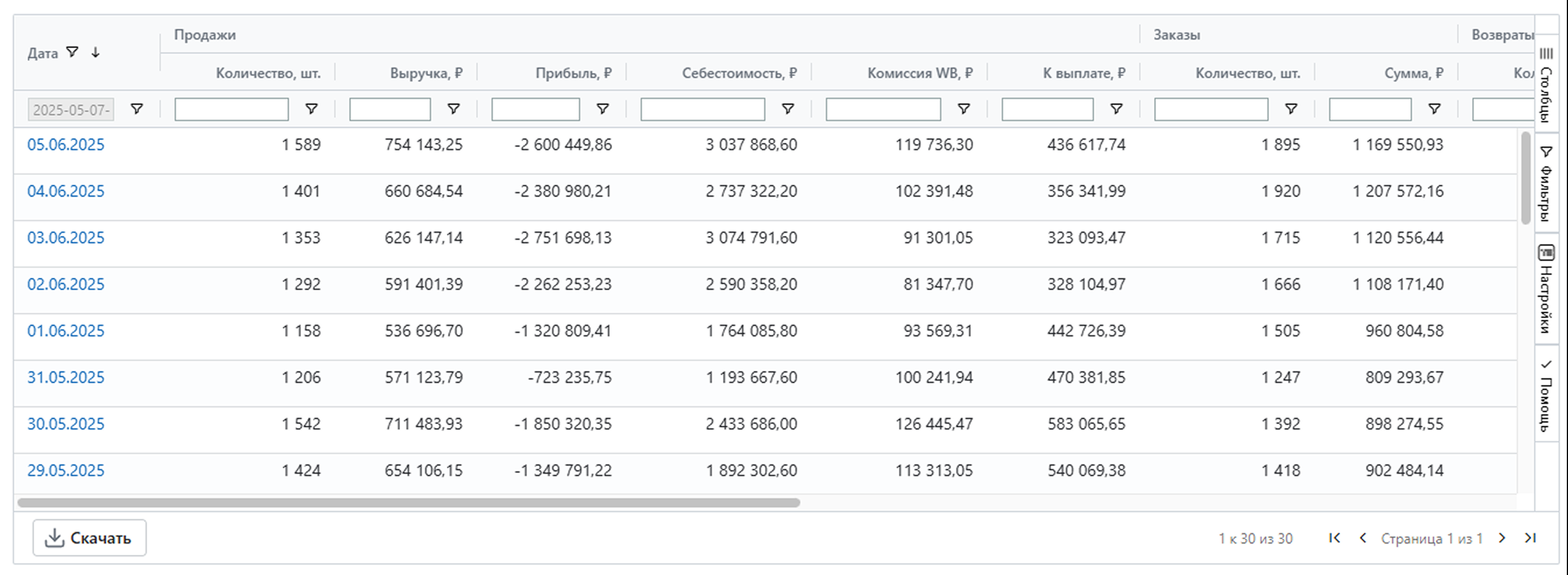
В таблице собраны подробные данные за каждый день, неделю или месяц торговли.
Что есть в таблице:
- Дата анализа
- Продажи:
- Количество, шт. – число продаж
- Выручка, ₽ – сумма выручки
- Прибыль, ₽ – разница между доходами и расходами. Как считаем: “Продажи › К выплате” - “Продажи › Себестоимость” + “Возвраты › Себестоимость”
- Себестоимость, ₽ – себестоимость проданных товаров
- Комиссия WB, ₽ – общая комиссия Wildberries
- К выплате, ₽ – cумма, которую Wildberries перечислит продавцу за день. Как считаем: “Продажи › Выручка” - “Возвраты › Сумма” - “Продажи › Комиссия WB” - “Логистика › К клиенту” - “Логистика › От клиента”- “Расходы › Итого”
- Заказы:
- Количество, шт. – число заказов
- Сумма, ₽ – стоимость заказанных товаров
- Возвраты:
- Количество, шт. – число возвратов
- Сумма, ₽ – стоимость возвращенных
- Себестоимость, ₽ – себестоимость возвращенных товаров
- Логистика:
- К клиенту, ₽ – стоимость логистики к клиенту
- От клиента, ₽ – стоимость логистики от клиента
- Расходы:
- Хранение, ₽ – стоимость хранения
- Приемка, ₽ – стоимость платной приемки
- Штрафы, ₽ – размер штрафов от Wildberries
- Прочие расходы, ₽ – размер прочих удержаний от Wildberries
- Кешбэк, ₽ – сумма, которую удерживает маркетплейс за кешбэк для покупателей
- Налоги и НДС, ₽ – сумма налогов и НДС от выручки с учетом возвратов
- Итого, ₽ –сумма всех расходов
Таблицу можно скачать – для этого нажмите Скачать в левом нижнем углу.
Подробнее о том, как работать с таблицами, читайте в статье Возможности работы с таблицами в сервисе.
¶ Вехи
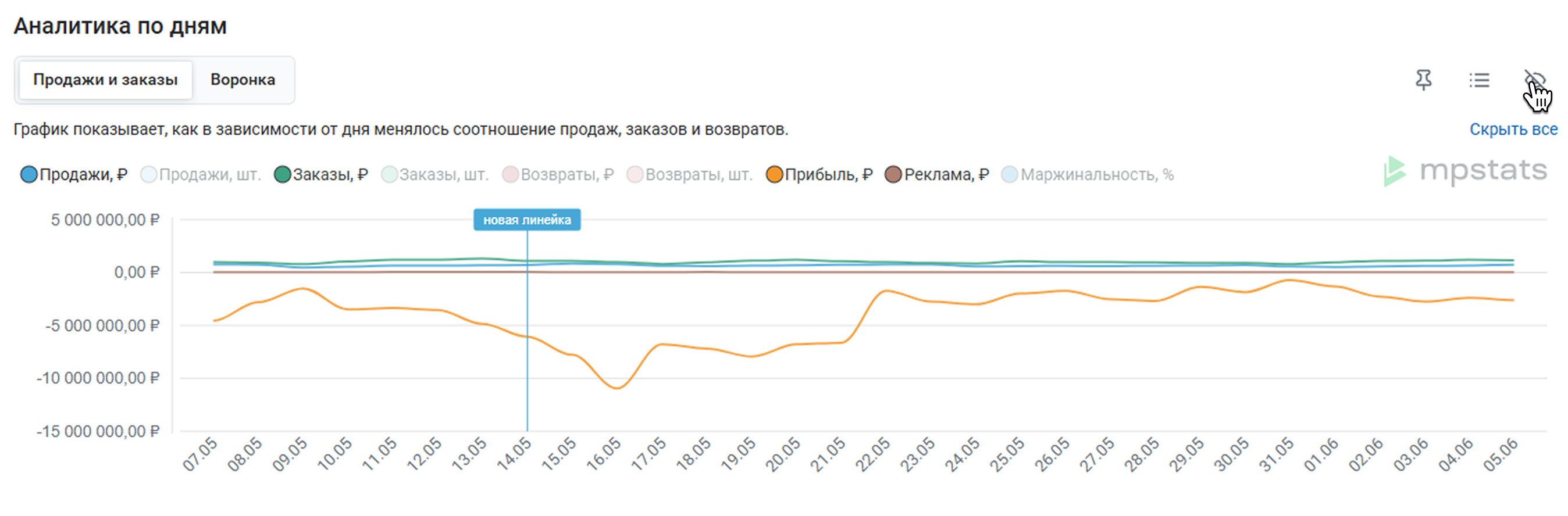
На график можно добавлять вехи, которые применяются ко всему кабинету. Например, началась работа с блогером или у товара был ребрендинг, и вам важно отследить изменения в динамике заказов, продаж и прибыли. Добавьте веху, чтобы отделить периоды до и после события – вам будет удобнее сравнивать данные.
О том, как работать с этим инструментом, подробно рассказали в статье Вехи. Инструмент внешней и внутренней аналитики
Чтобы добавить веху, нажмите Управлять вехами и выберите Добавить веху.
Укажите нужное подключение и дату контрольной точки. Впишите название вехи, выберите ее цвет и при желании впишите Комментарий. Нажмите Добавить.
Веха появится на графике. Если хотите скрыть вехи с графика, нажмите Управлять вехами и выберите Скрыть все вехи.
Чтобы управлять вехами, нажмите Управлять вехами и выберите Список всех вех.
Чтобы переименовать веху, нажмите на иконку карандаша. Чтобы удалить вехи, отметьте их галочками и нажмите Удалить выбранные.

¶ Отчеты по тегам
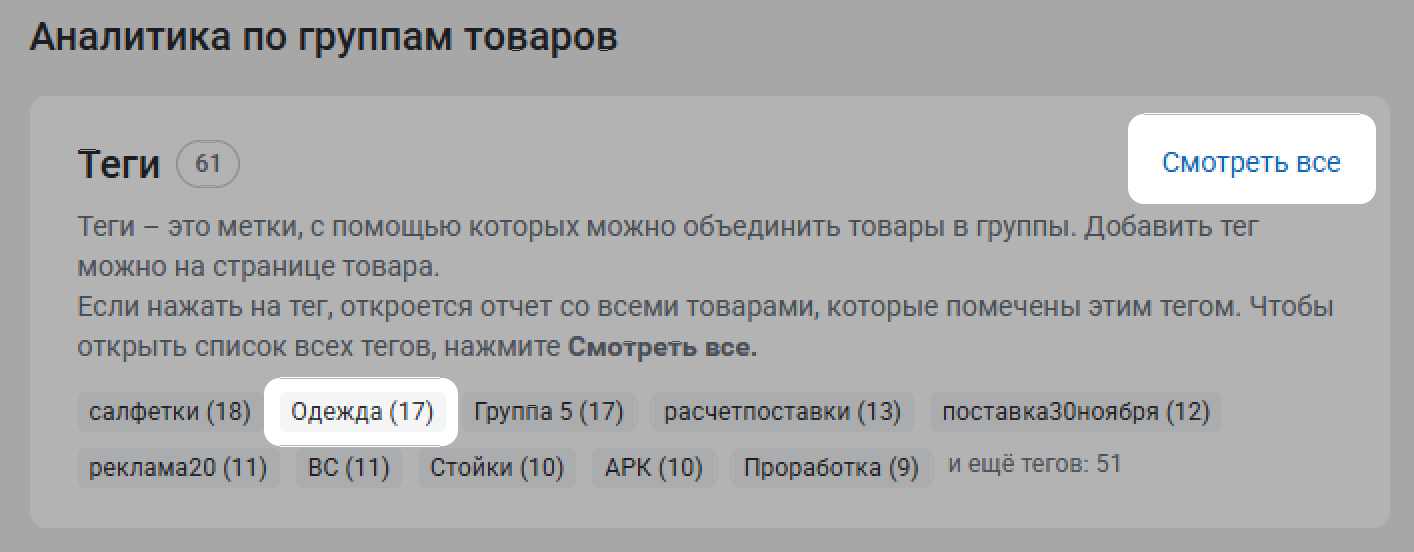
Из этого блока вы сможете перейти в более подробные отчеты по товарам, объединенными общими тегами. Нажмите на тег, чтобы открыть сводку по нему. Если нужного тега в блоке нет, нажмите и еще тегов.
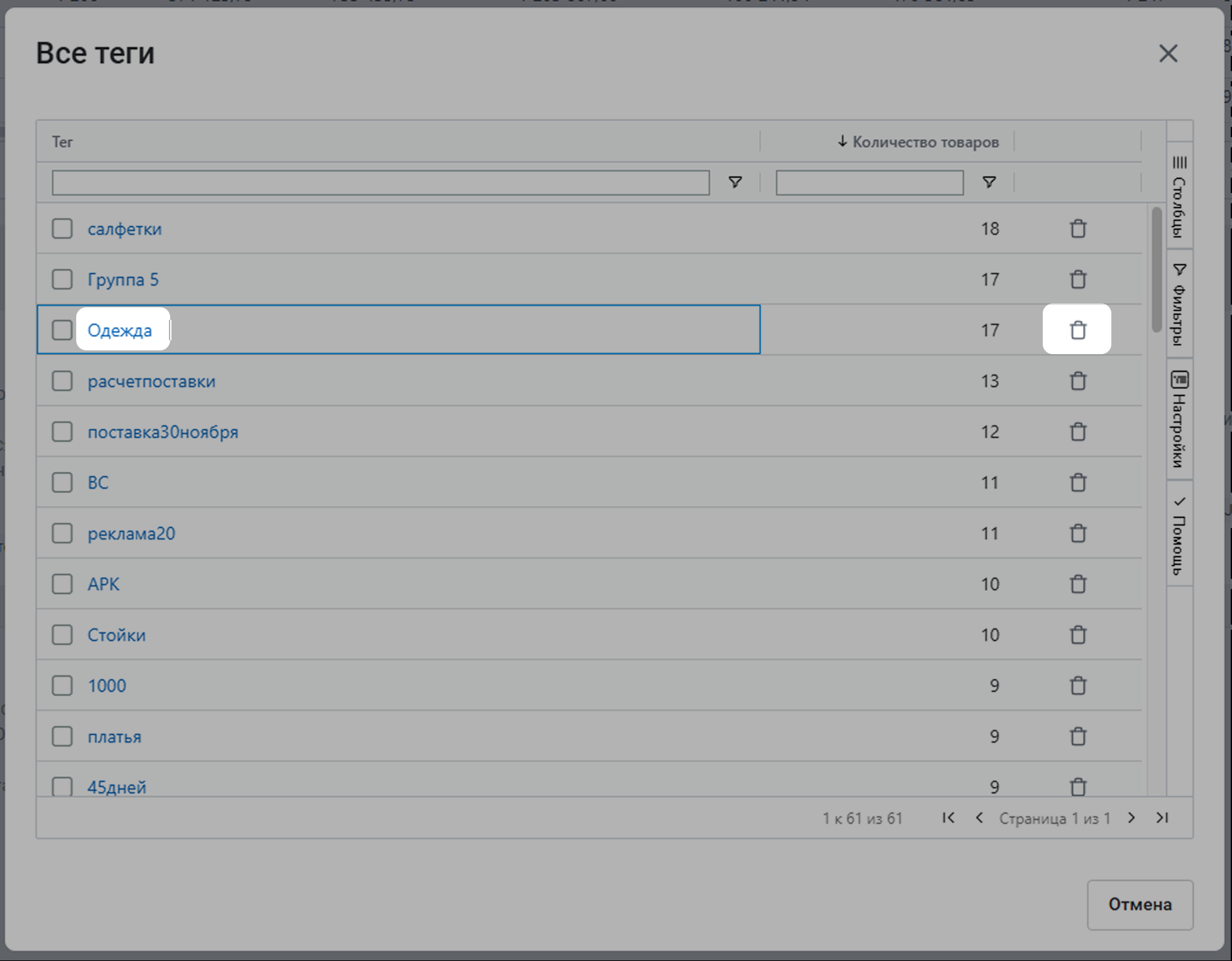
Найдите нужный тег в таблице и нажмите на него. Здесь же можно удалять ненужные теги – для этого нажмите на иконку корзины.
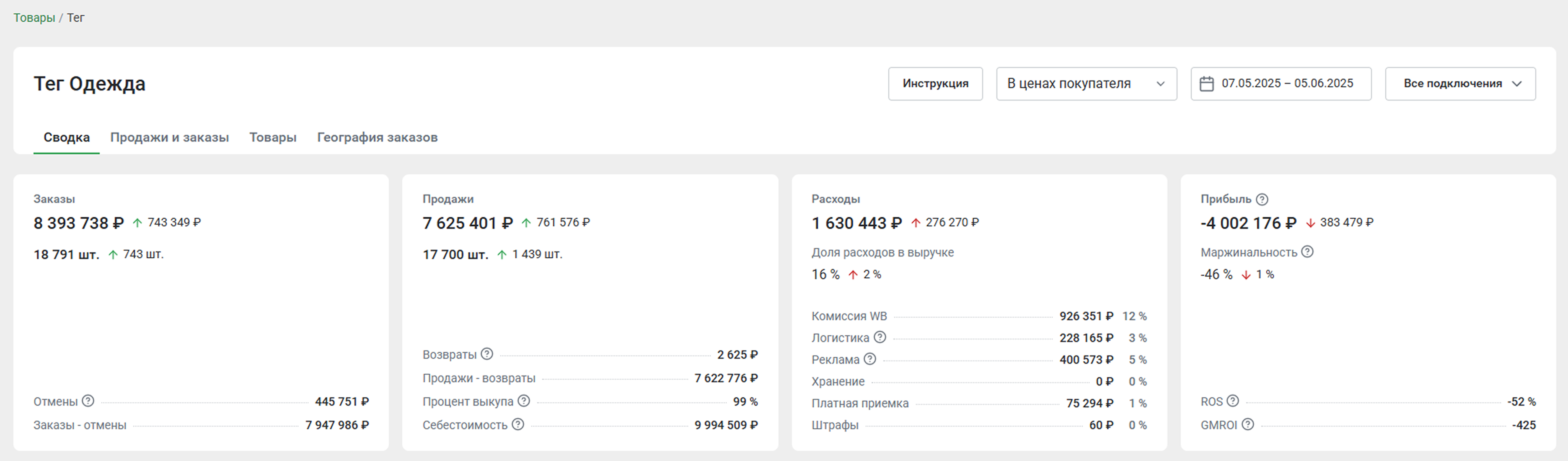
Сводка по выбранному тегу откроется в новом окне.

О том, зачем нужны теги и как с ними работать, рассказали в статье Теги. А в статье Товары вы узнаете, как сгруппировать товары по тегу
¶ Отчеты по брендам
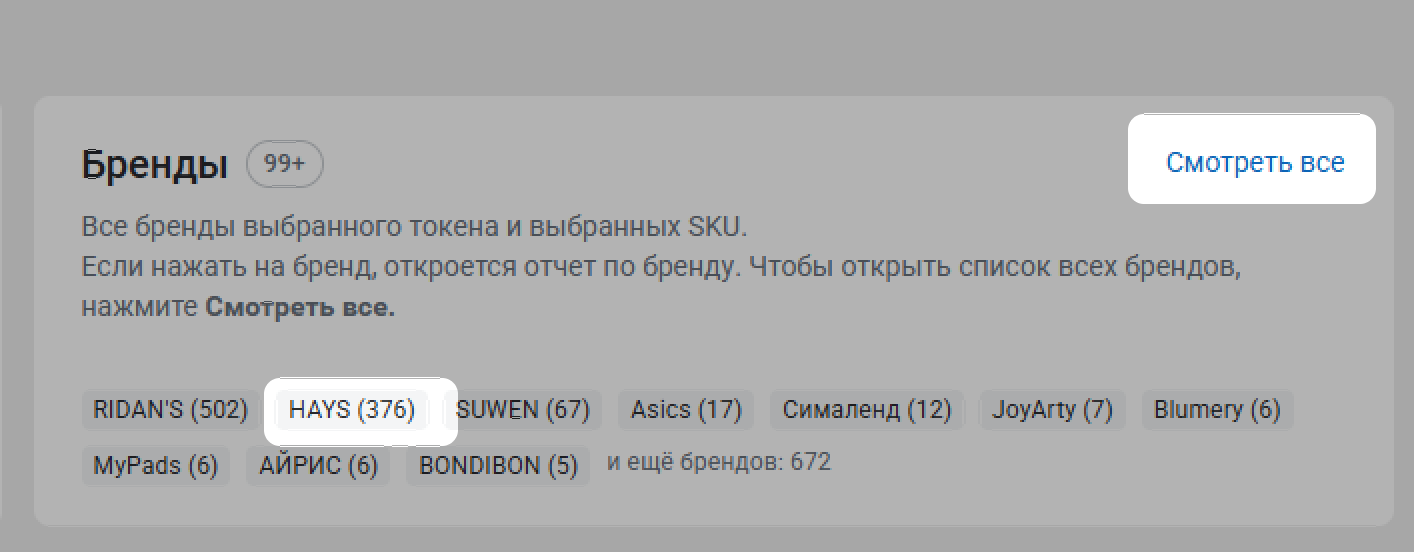
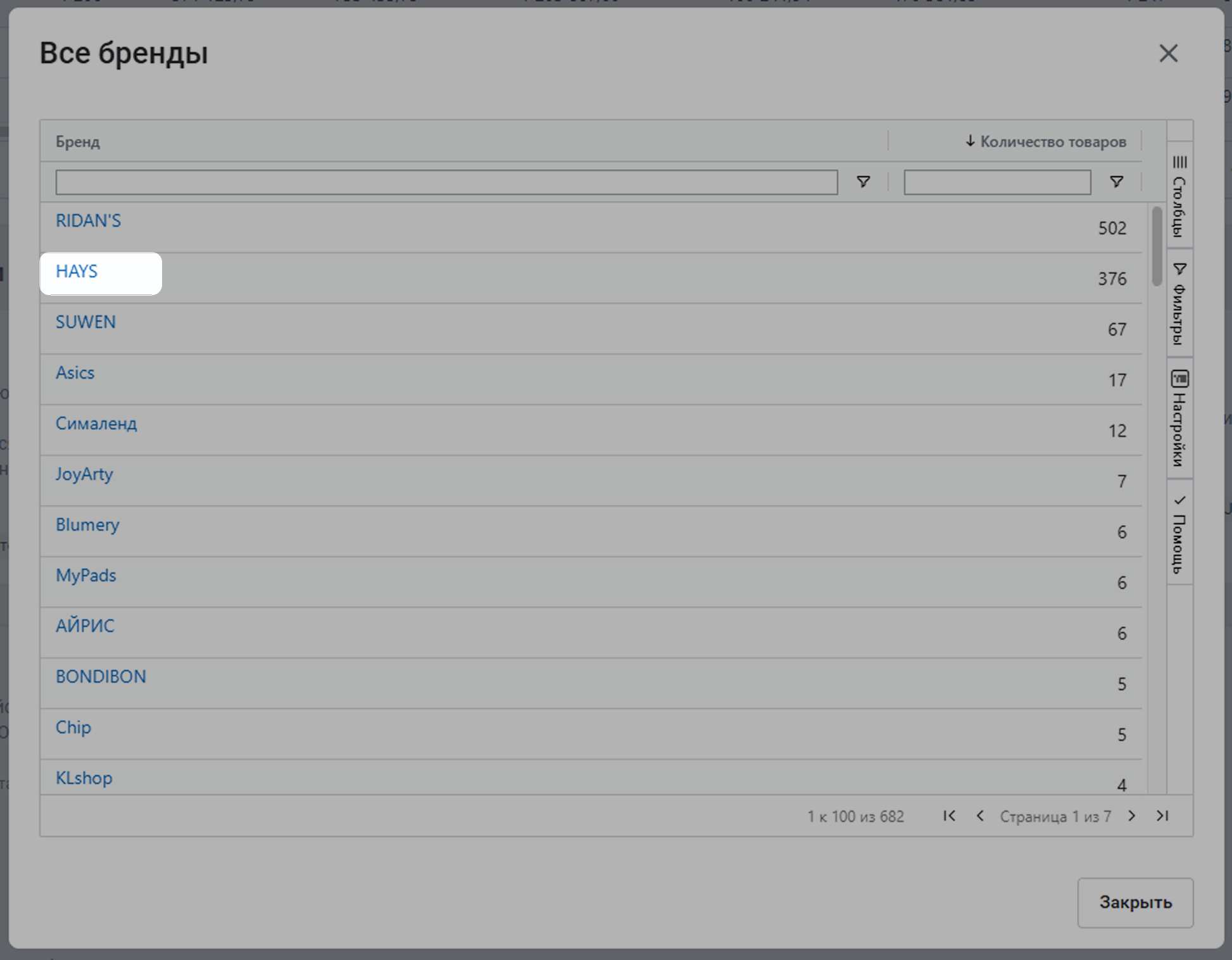
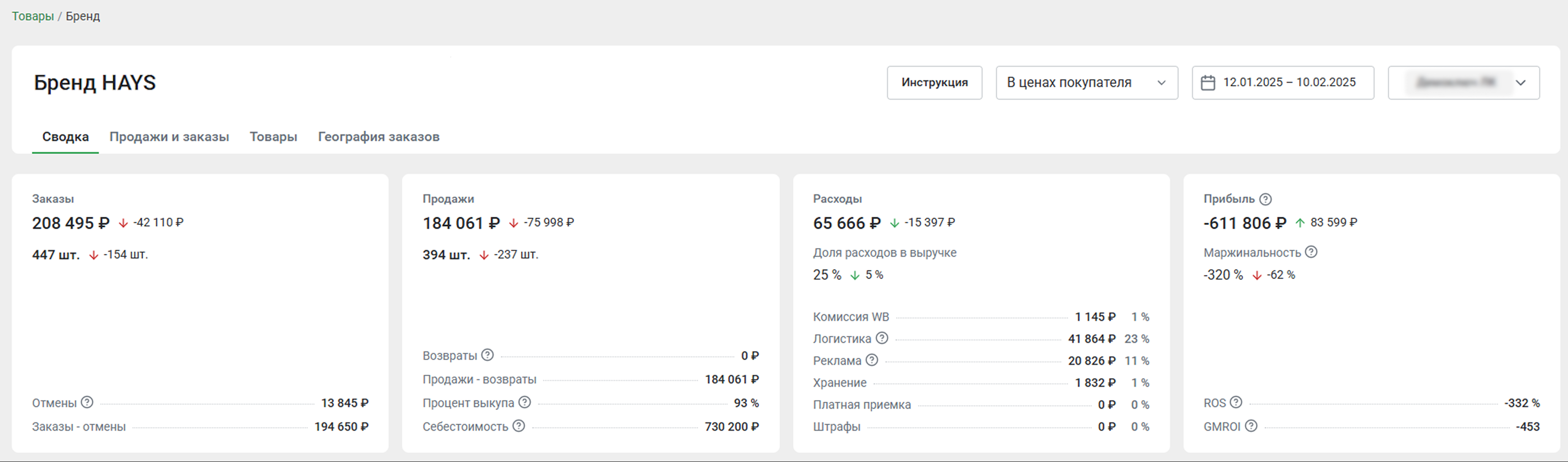
Отчет поможет оценить текущую ситуацию с конкретным брендом. Чтобы открыть сводку по бренду, нажмите на его название. Если нужного бренда в блоке нет, нажмите и еще брендов.
Найдите нужный бренд в таблице и нажмите на него.
Сводка по выбранному бренду откроется в новом окне.
¶ Сводка по товарам
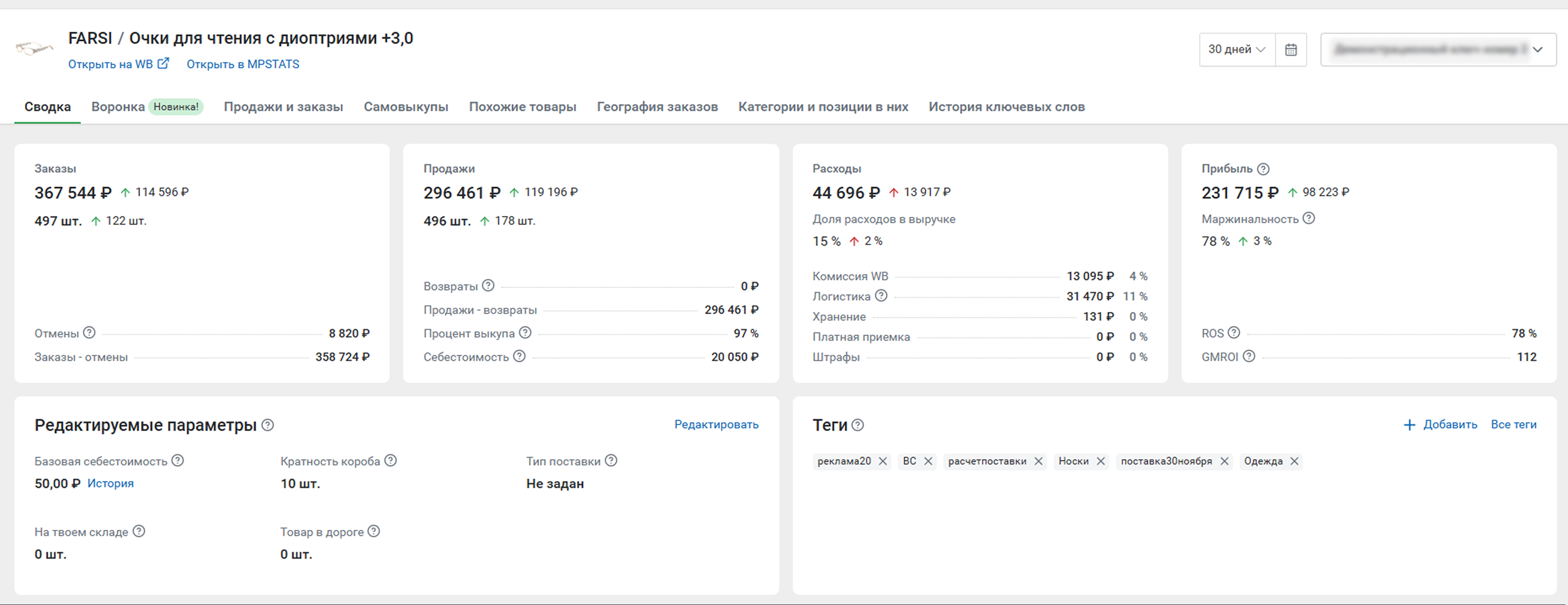
Если нужно проанализировать конкретный товар, пригодится сводка по товару. Чтобы открыть ее, нужно нажать на название интересующего товара в любом отчете.
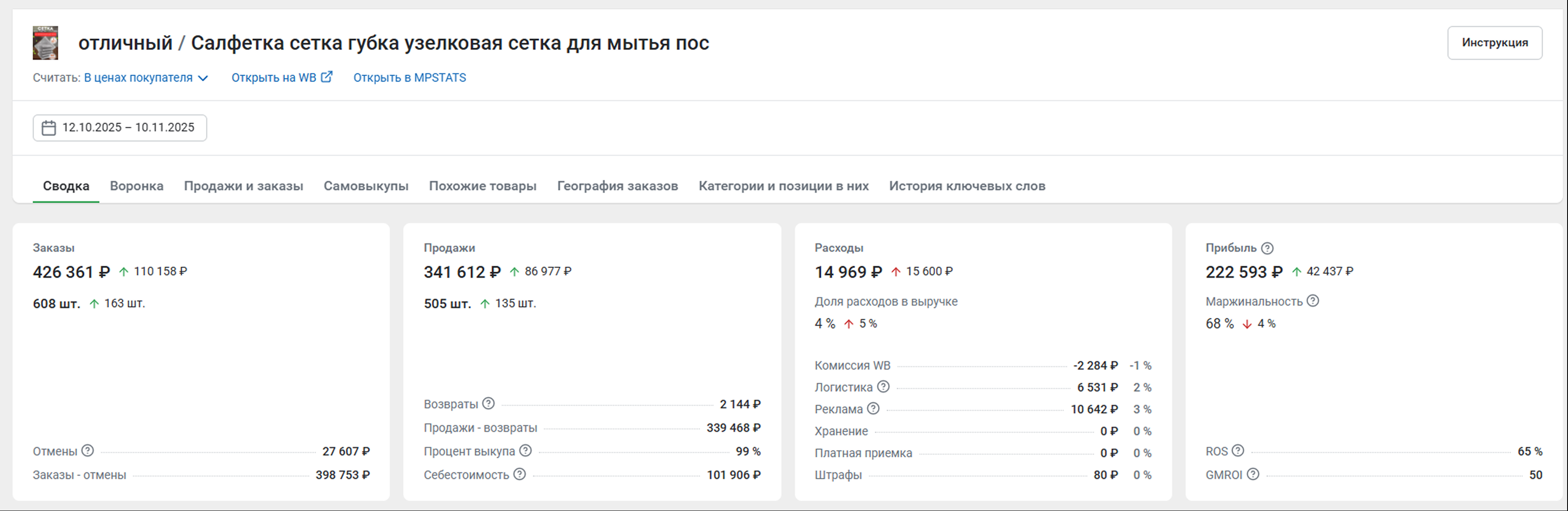
Для объединенных карточек (товаров, представленных в разных цветах) указаны все варианты цвета. Таким образом, отчет отражает точную картину по товару на маркетплейсе.
По карточке каждого товара можно посмотреть не только общую сводку, но и много других отчетов. Подробно рассказали о них в статье Карточка товара в Кабинете WB