Сводный отчет по продавцу поможет:
- увидеть общие данные по выбранному продавцу
- быстро проанализировать ключевые метрики конкурентов и сравнить их с вашими
- оценить состояние вашего бизнеса и бизнеса конкурентов
- посмотреть топ продавцов по заказам и многое другое
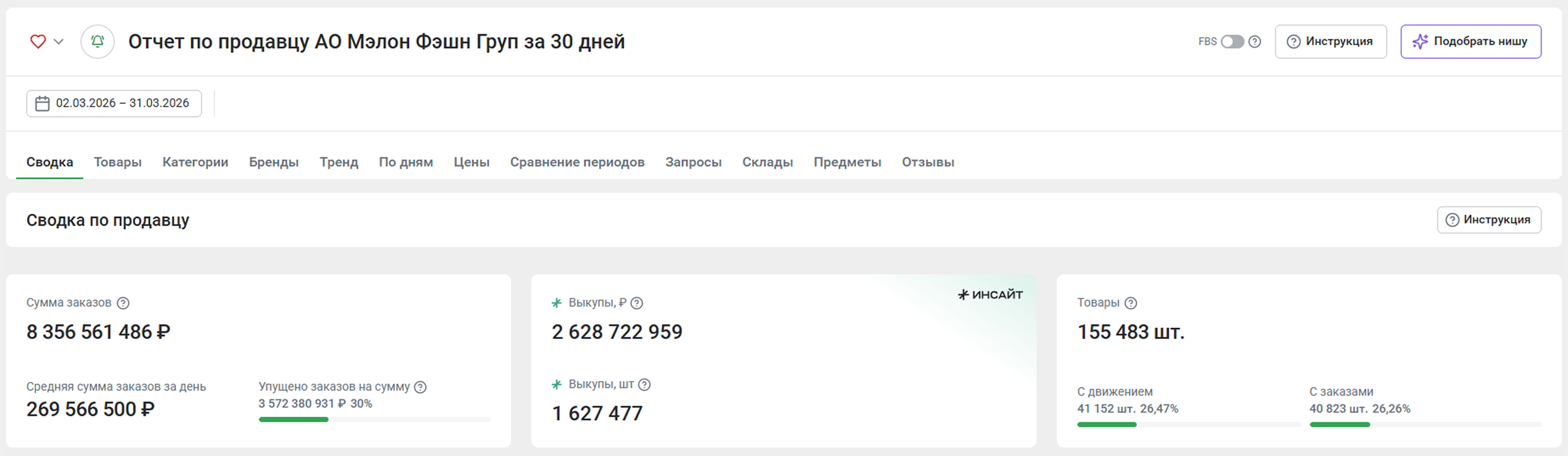
¶ Что есть в отчете?
В Сводке собраны основные показатели по интересующему вас продавцу за выбранный период.
¶ Основная информация

- Сумма заказов – какую сумму принесли продавцу заказы за выбранный период
- Упущено заказов на сумму – какую сумму принесли бы заказы товаров за те дни, когда их не было в наличии. В процентах показали долю упущенной суммы заказов от общей суммы заказов продавца
- Выкупы, ₽ – общая стоимость выкупленных товаров. Считаем по всем складам – FBO+FBS
- Выкупы, шт. – сколько раз покупатели выкупили товары продавца. Считаем по всем складам – FBO+FBS
- Товары – данные об общем количестве товаров продавца, количестве товаров с движением и заказами. Товары с движением – товары, у которых хотя бы 1 день менялись остатки на складах или были заказы. Товары с заказами – товары, которые за выбранный период заказали хотя бы 1 раз
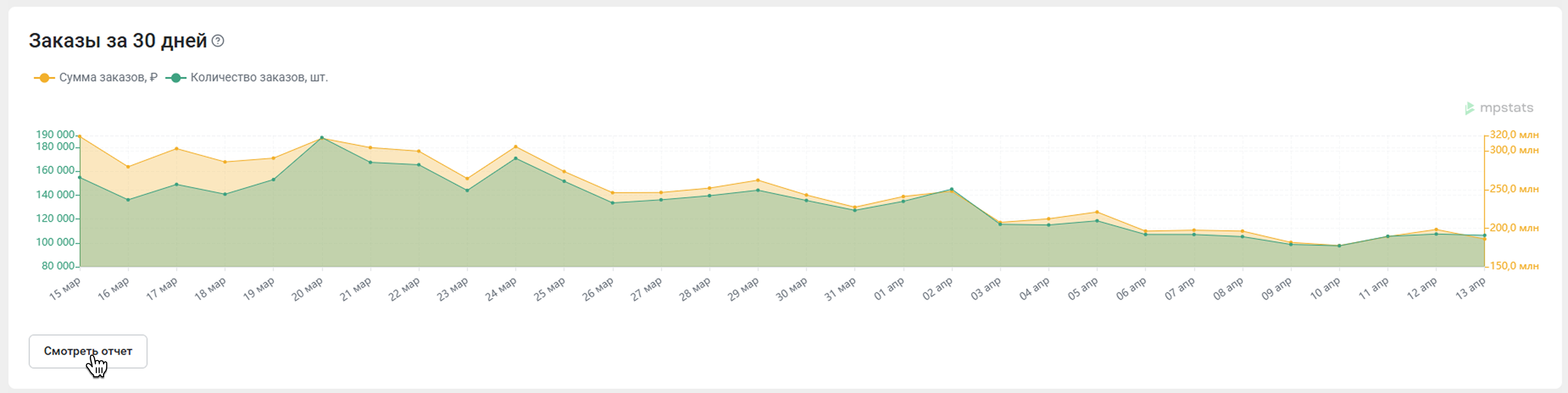
¶ Заказы за 30 дней
График показывает соотношение количества и суммы заказов за последние 30 дней. С его помощью можно оценивать прибыльность конкурентов, их нереализованный потенциал и тенденции к росту или спаду.
Если вы нажмете на кнопку Смотреть отчет, то перейдете на вкладку Тренд. Подробнее об этом отчете вы можете прочитать в статье Тренд.
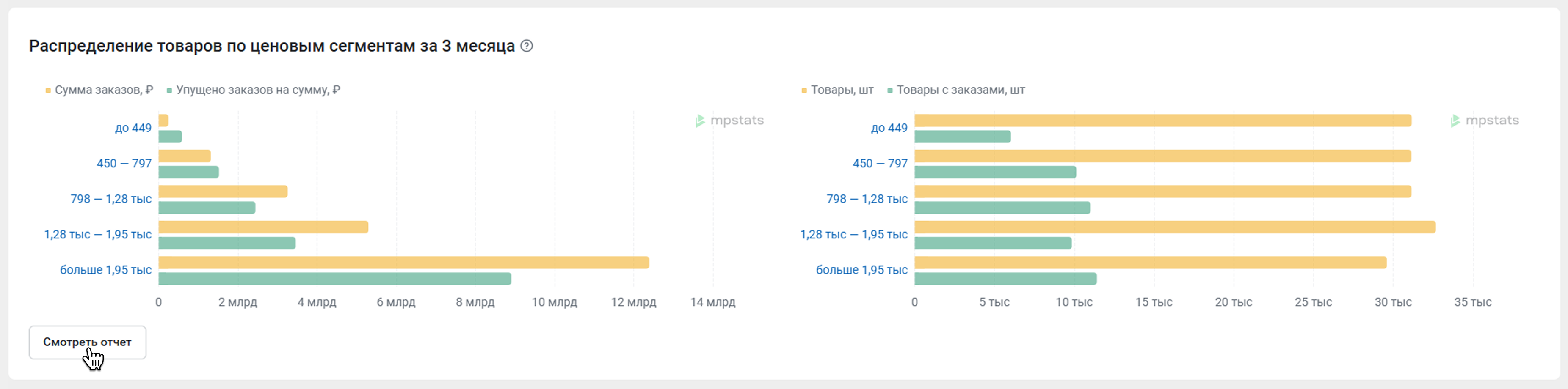
¶ Распределение товаров по ценовым сегментам за 3 месяца
График слева показывает, как распределяются суммы заказов и упущенных заказов продавца по ценовым сегментам. График справа показывает соотношение товаров и товаров с заказами в каждом ценовом сегменте.
Если вы нажмете Смотреть отчет, то перейдете в отчет Цены. В подробном графике будет показано, как заказы продавца зависят от стоимости товаров. Более подробно об этом отчете вы можете прочитать в статье Цены.
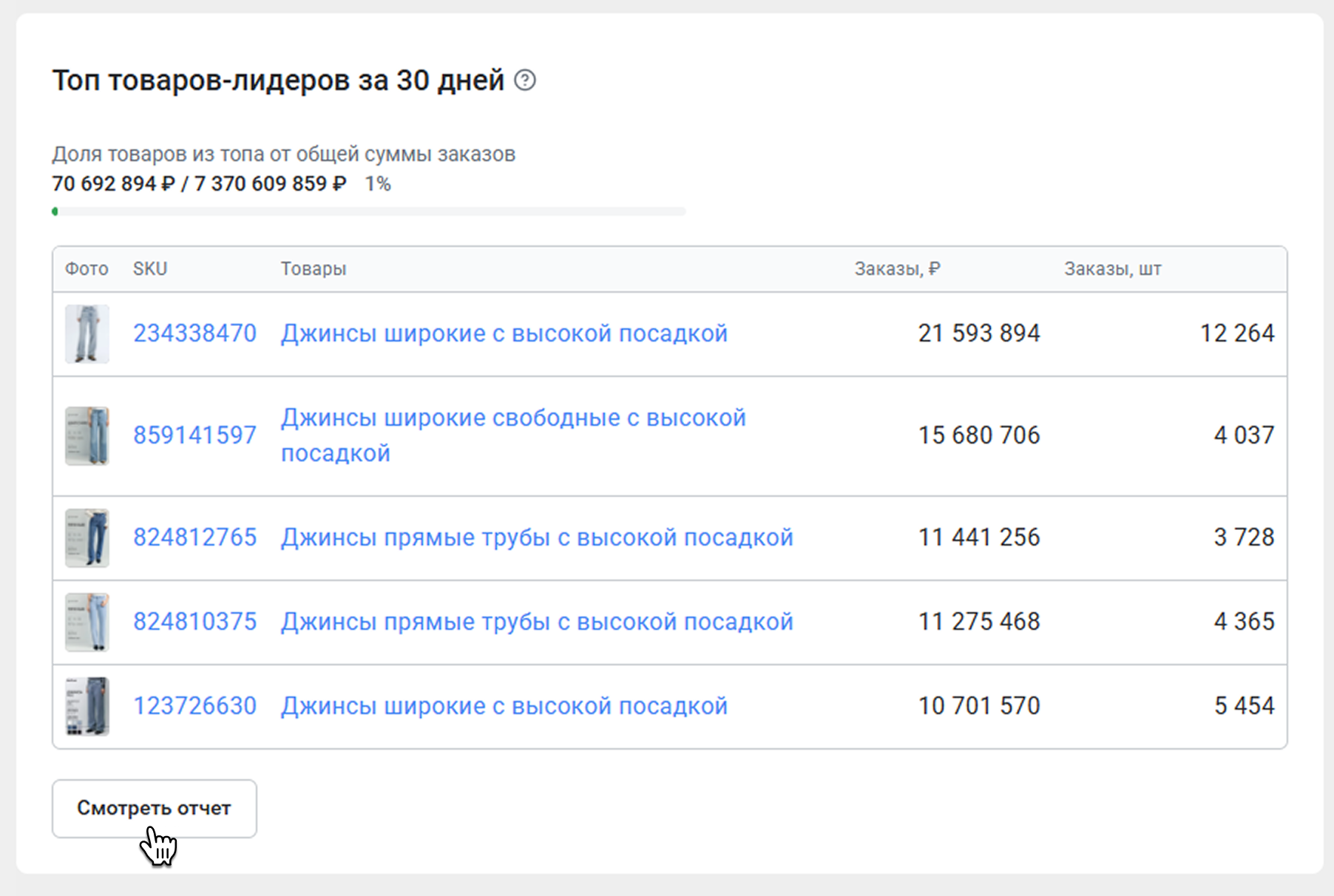
¶ Топ товаров-лидеров за 30 дней
Покажем список товаров, лидирующих по заказам у продавца. Также показываем долю товаров-лидеров в общей сумме заказов продавца. В таблице будет количество и сумма заказов за последние 30 дней.
Если вы нажмете Смотреть отчет, откроется вкладка Товары. Там вы найдете детальную информацию по всем SKU продавца. Более подробно об этом отчете вы можете прочитать в статье Товары.
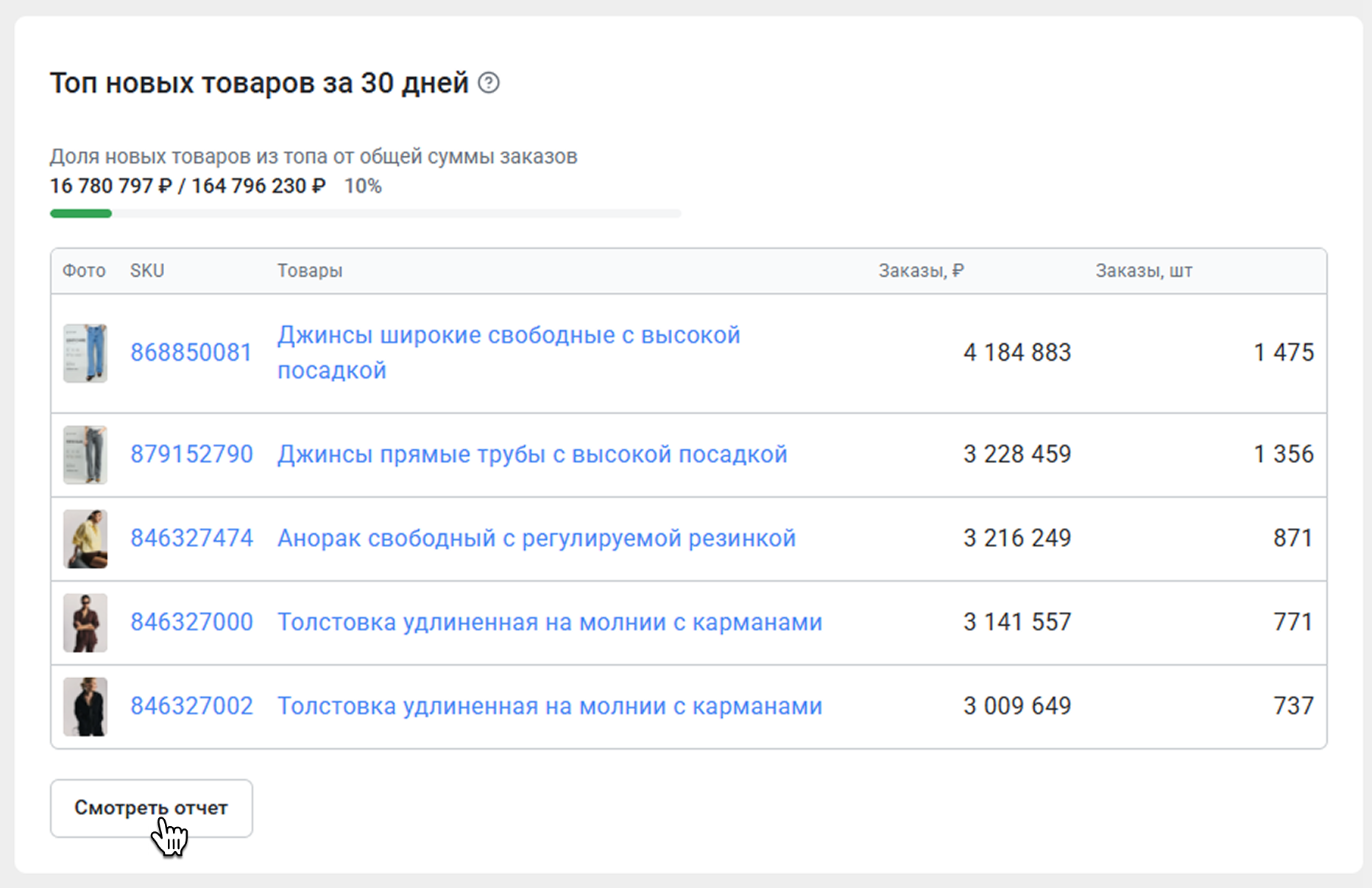
¶ Топ новых товаров за 30 дней
Здесь вы увидите топ новых товаров, лидирующих по заказам у продавца. Также показываем долю новых товаров в общей сумме заказов продавца.
В таблице показаны количество и сумма заказов за последние 30 дней.
Товары одного предмета могут продаваться в разных категориях, поэтому сумма заказов продавца складывается из заказов во всех категориях. Так вы сможете оценить, какая категория у вас или конкурента продается лучше всего
Если вы нажмете кнопку Смотреть отчет, откроется вкладка Товары.
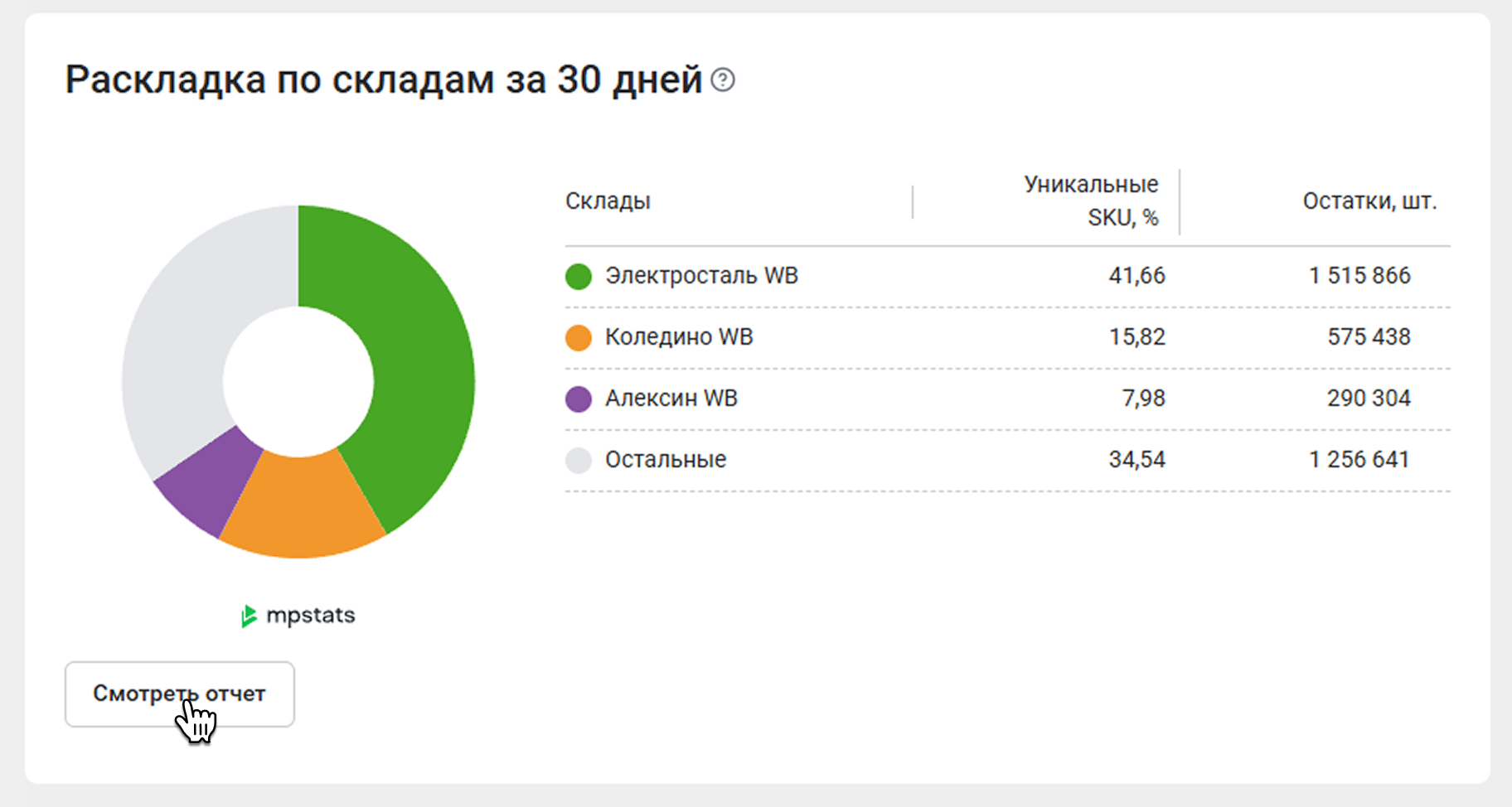
¶ Раскладка по складам за 30 дней
На диаграмме показано, по каким складам распределялись товары продавца за 30 дней, и количество их остатков.
Если вы нажмете Смотреть отчет, откроется вкладка Склады. Более подробно об этом отчете можно прочитать в статье Склады.
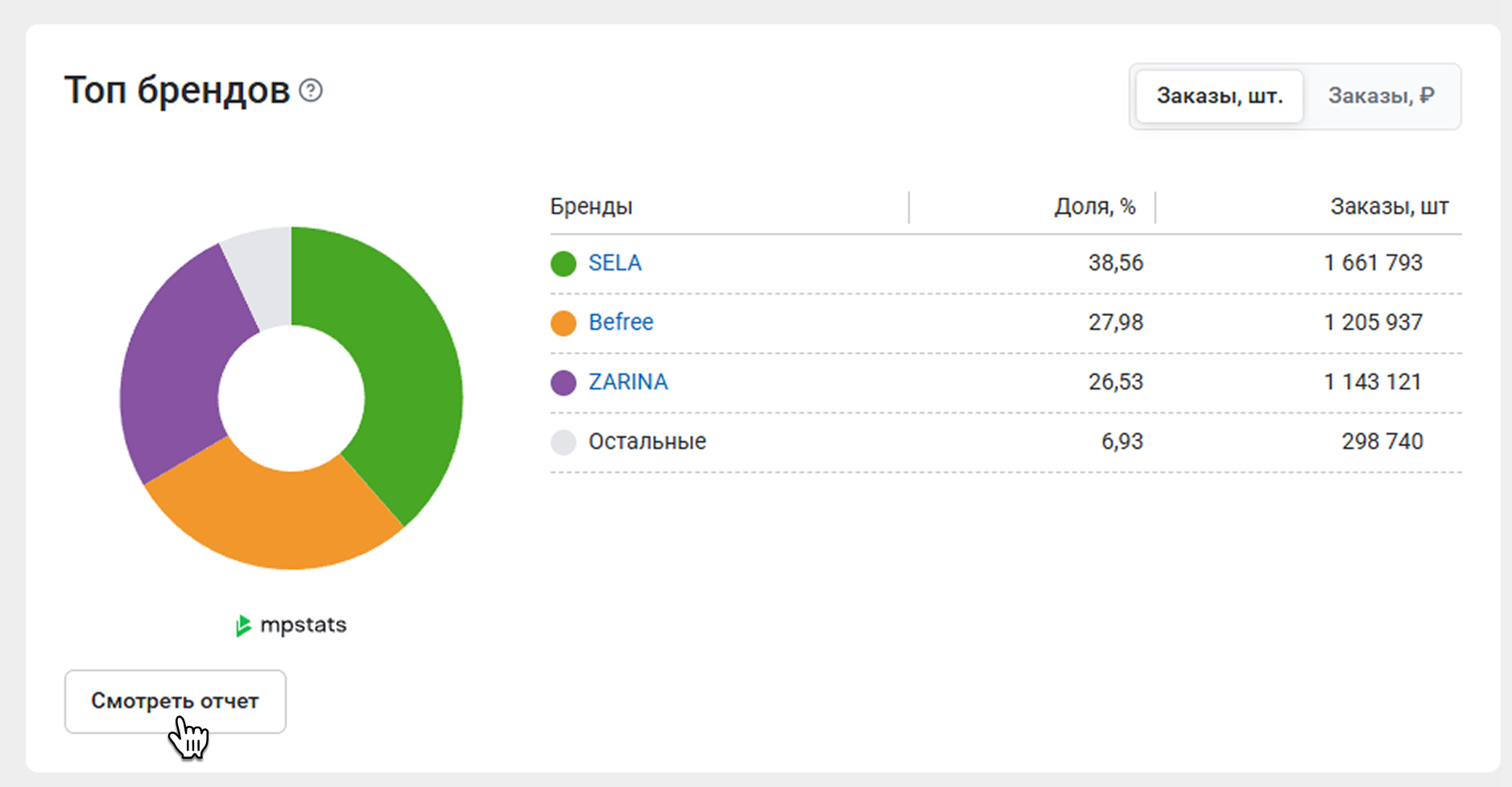
¶ Топ брендов
Диаграмма показывает, как распределяются заказы продавца по брендам. Переключайтесь между вкладками, чтобы смотреть количество и сумму заказов.
Если вы нажмете кнопку Смотреть отчет, откроется вкладка Бренды. Там вы найдете информацию по всем брендам селлера. Подробнее об этом отчете вы можете прочитать в статье Бренды.
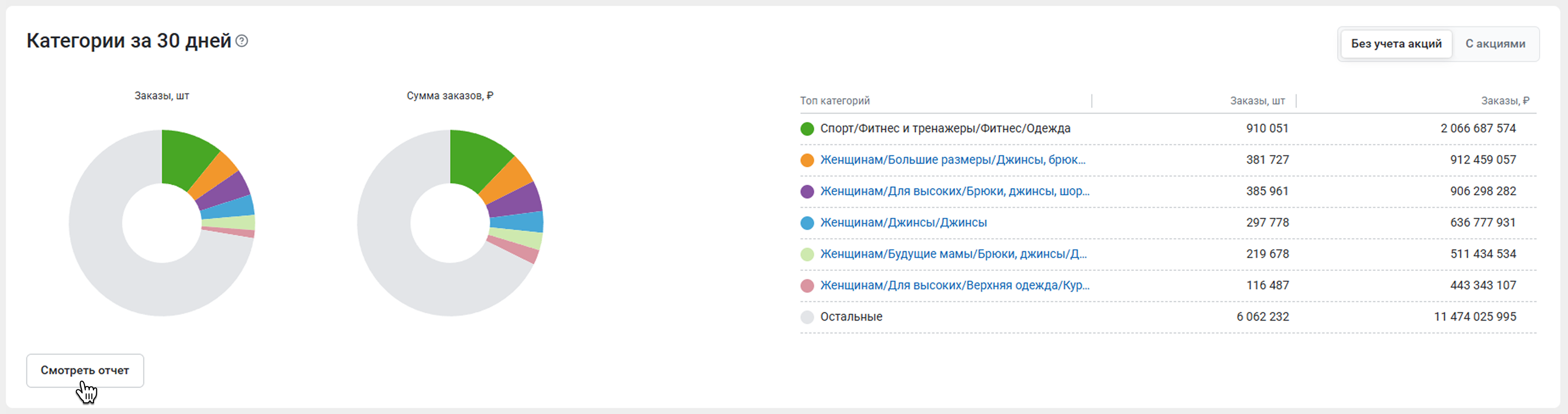
¶ Категории за 30 дней
На диаграммах видно, в каких категориях продавца было больше всего заказов за 30 дней. По умолчанию на диаграммах не учитываются акционные категории – иногда они сильно влияют на результаты. Чтобы учитывать их, перейдите во вкладку С акциями.
Если вы нажмете кнопку Смотреть отчет, откроется вкладка Категории. Там вы найдете детальные сведения о заказах и товарах продавца во всех категориях. Подробнее об этом отчете вы можете прочитать в статье Категории.
¶ Как настроить отчет?
¶ Период
Автоматически отчет формируется за последние 30 дней, обновленные по методу Инсайт, но вы можете выбрать другой период. Нажмите на поле со значком календаря и выберите временной промежуток. Нажмите Применить.
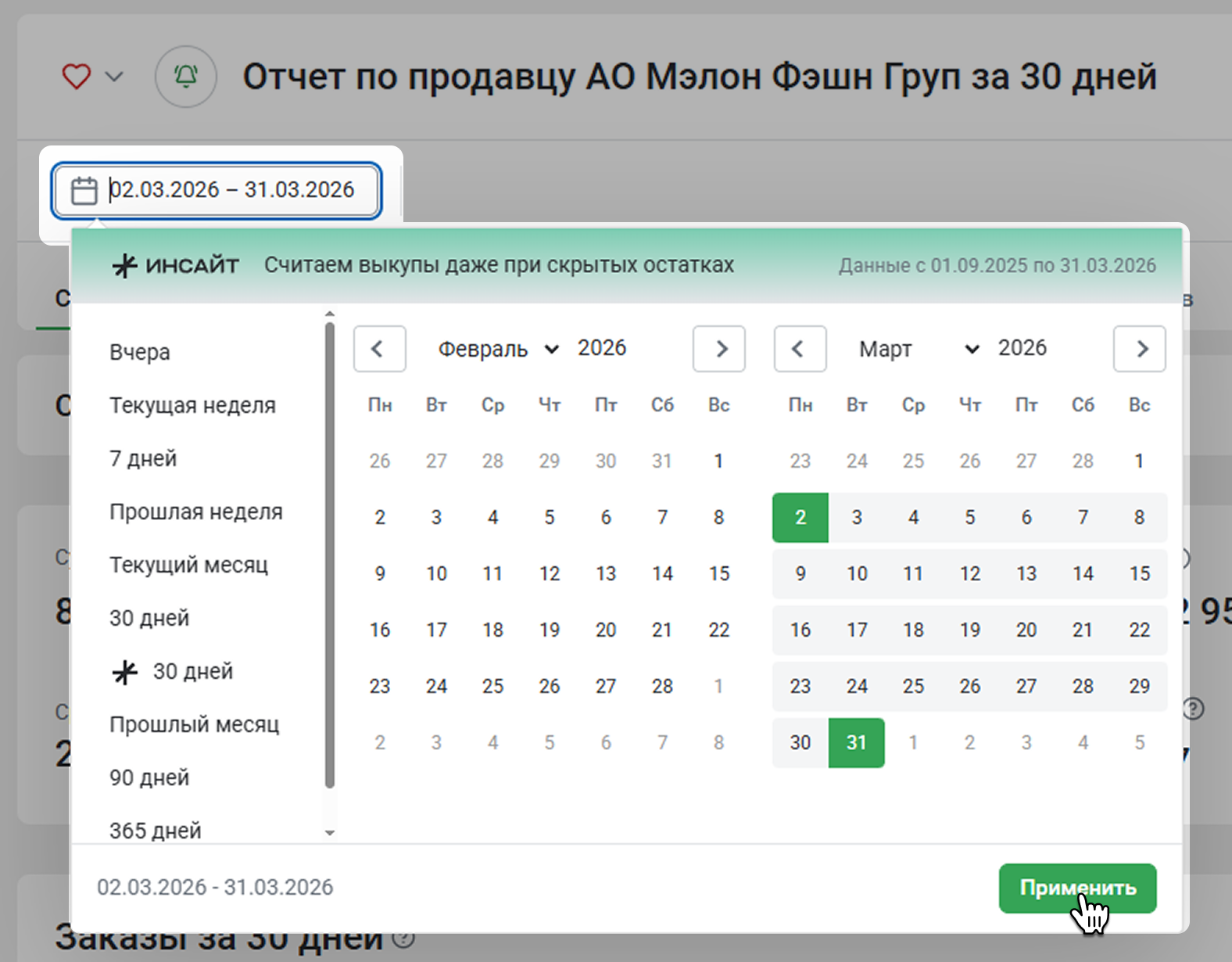
Вы можете выбрать период в списке слева от календаря.
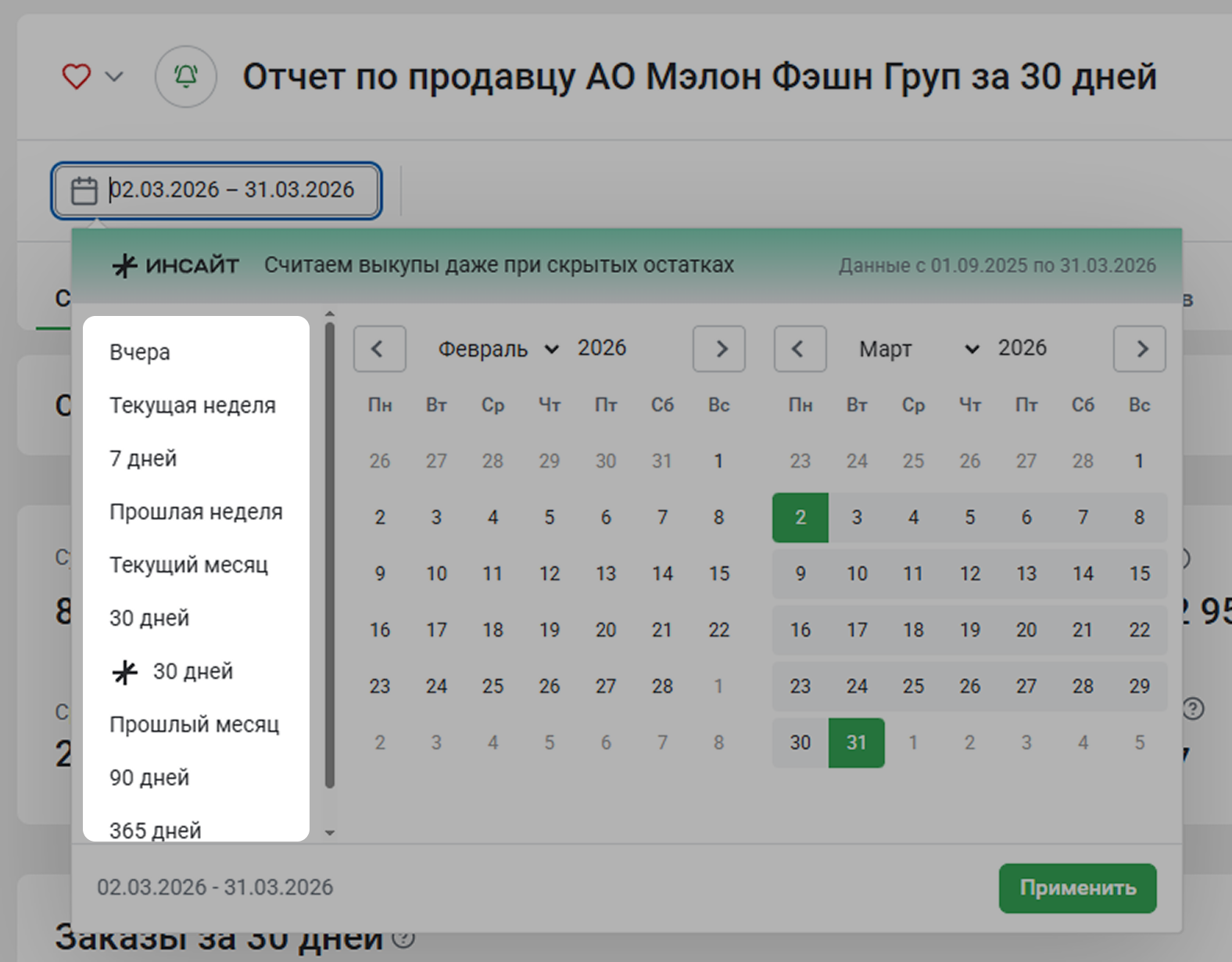
Доступные временные промежутки:
- вчера
- текущая неделя
- 7 дней – последние 7 дней. Например, сегодня 04.09.25. Вы увидите статистику с 28.09.25 по 03.09.25
- прошлая неделя
- текущий месяц – период с первого числа месяца по текущий момент
- 30 дней – последние 30 дней
- * 30 дней – последние 30 дней, обновленные по методу Инсайт. В среднем Инсайт обновляет отчеты раз в 10–14 дней
- прошлый месяц
- 90 дней – последние 90 дней
- 365 дней – последний год
Период Текущий месяц – с первого по текущий день месяца, период 30 дней – за последние 30 календарных дней
¶ Переключатель FBS
По умолчанию показываем в отчете данные только по товарам со складов маркетплейса (схема FBO), не учитывая товары со складов продавца (схема FBS).
Если вы активируете переключатель FBS, статистика по товарам будет отображаться полностью (FBO+FBS).
Данные по FBS могут быть неточными, потому что продавец указывает остатки товара самостоятельно и может ошибиться
