Сводный отчет по предмету поможет:
- увидеть всю информацию по выбранному предмету
- провести быстрый анализ по ключевым метрикам
- оценить состояние ниши – в какую нишу можно зайти с наименьшими затратами
- увидеть, насколько монополизирован рынок и как быстро в нем сменяются продавцы
- понять, насколько перспективно развивать бизнес в нише

¶ Как найти Сводку?
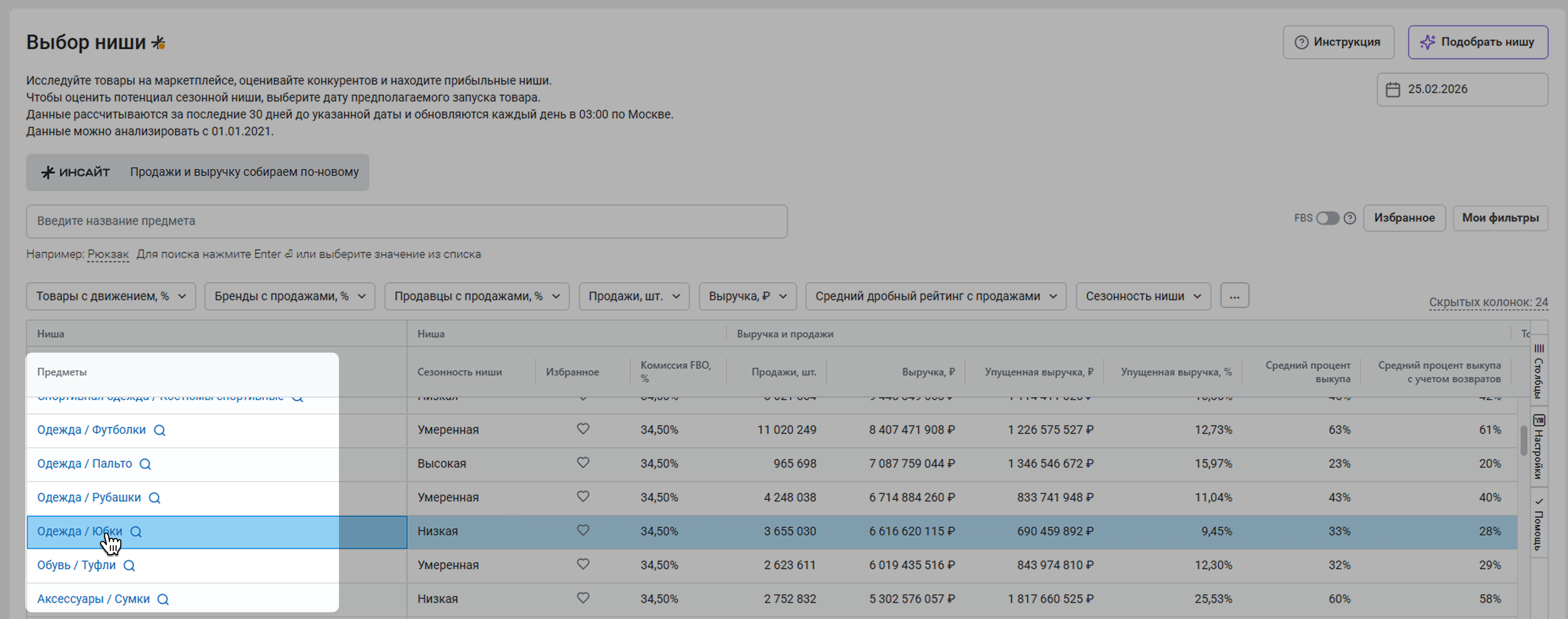
Нажмите на Предмет в инструменте Выбор ниши.
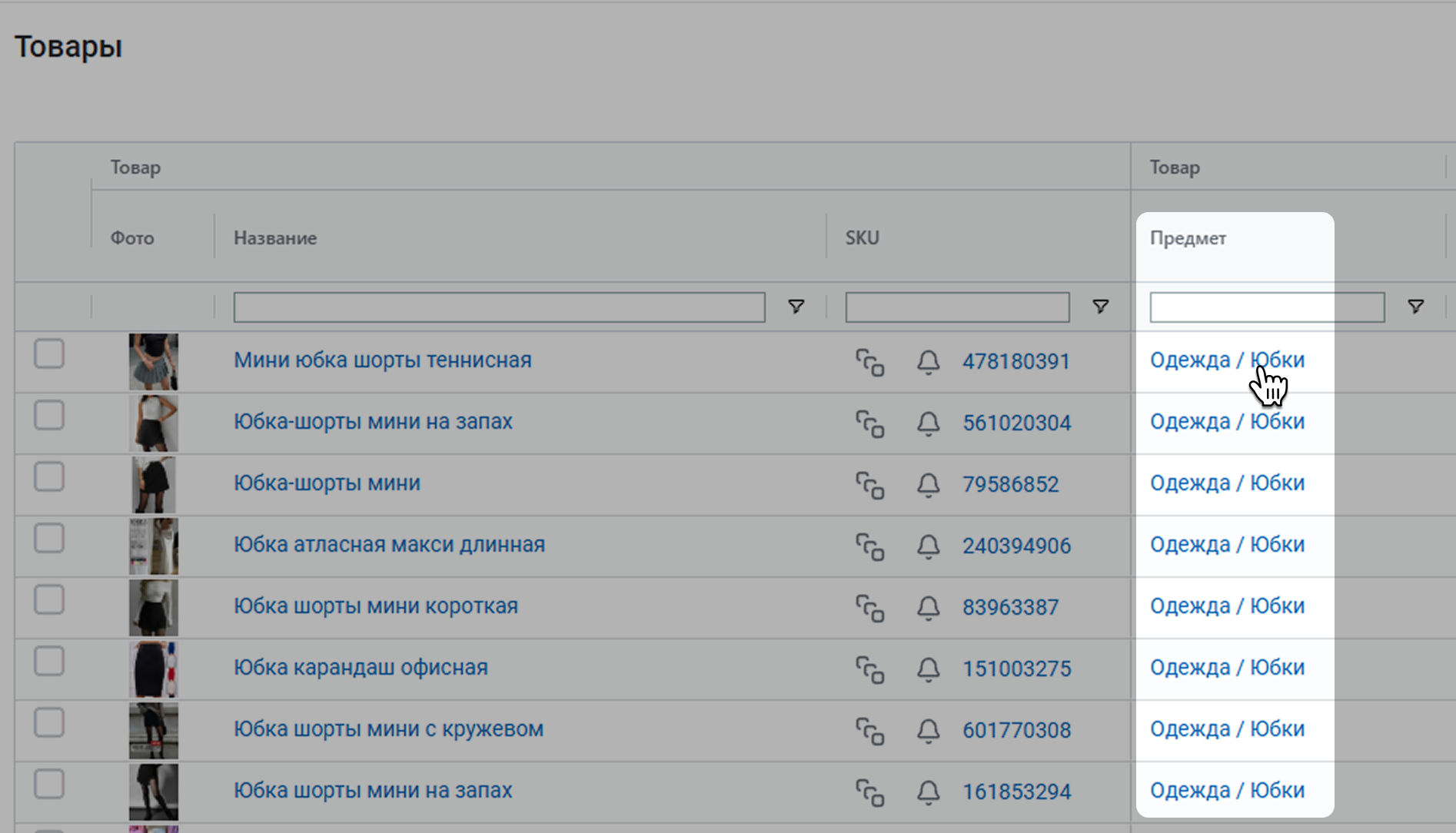
Или нажмите на предмет в любом отчете.
¶ Что есть в Сводке?
В Сводке вы можете найти основные показатели по предмету в виде цифр и графиков.
¶ Общие данные
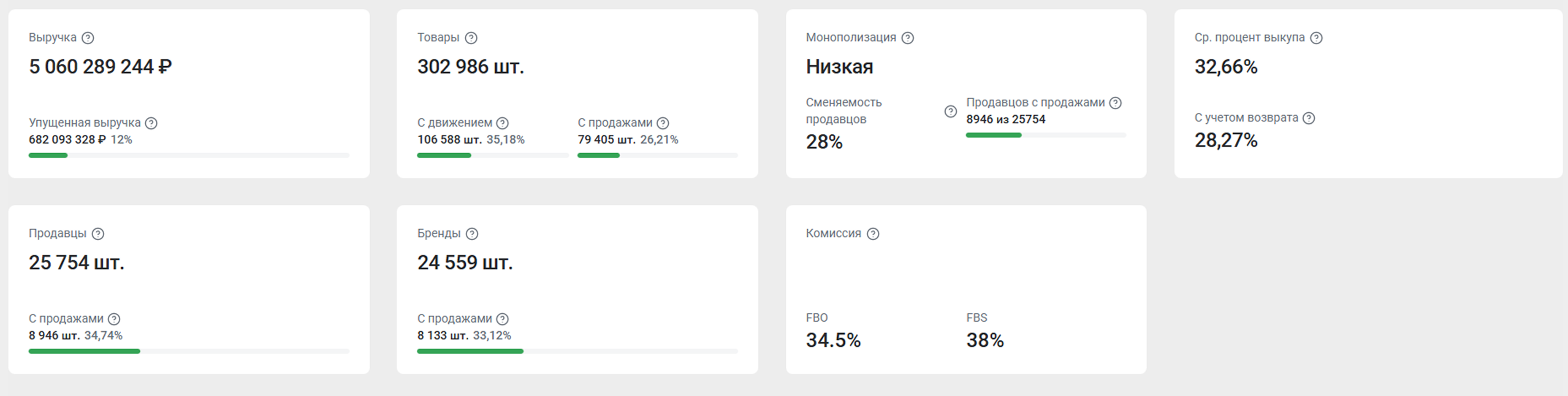
- Сумма заказов – какую сумму принесли заказы в предмете за выбранный период. Показывает перспективность выбранного предмета.
- Упущено заказов на сумму – какую сумму принесли бы заказы товаров в предмете за те дни, когда их не было в наличии. В процентах показали долю упущенной суммы заказов от общей суммы заказов по предмету
- Выкупы, ₽ – общая стоимость выкупленных товаров. Считаем по всем складам – FBO+FBS
- Выкупы, шт. – сколько раз покупатели выкупили товары в предмете. Считаем по всем складам – FBO+FBS
- Товары – данные об общем количестве товаров в предмете, количестве товаров с движением и заказами. Товары с движением – товары, у которых хотя бы 1 день менялись остатки на складах или были заказы. Товары с заказами – товары, которые за выбранный период заказали хотя бы 1 раз
- Средний процент выкупа – данные о среднем проценте выкупа в предмете и среднем проценте выкупа с учетом возврата по предмету
- Средний процент выкупа с учетом возвращенных товаров
- Продавцы – данные об общем количестве продавцов по предмету и количестве продавцов с заказами
- Бренды – данные об общем количестве брендов по предмету и количестве брендов с заказами
- Комиссия – размер комиссии по предмету при работе по схеме сотрудничества FBS или FBO
- Монополизация – коэффициент занятости ниши
Для оценки уровня монополизации используется индекс Херфиндаля–Хиршмана. Он рассчитывается так: доля каждого продавца в категории в процентах возводится во 2 степень, а потом эти значения суммируются. Значение индекса от 0 до 1499 говорит о низком уровне монополизации, от 1500 до 2499 – об умеренном, от 2500 до 10000 – о высоком
Низкая монополизация означает, что рынок распределен между многими продавцами с относительно небольшими долями. Уровень конкуренции высокий.
При умеренной монополизации значительная часть рынка сконцентрирована в руках нескольких крупных продавцов. А уровень конкуренции – умеренный.
Высокий уровень монополизации говорит о том, большая часть рынка сконцентрирована в руках небольшого числа крупных продавцов. Уровень конкуренции низкий.
Коэффициент сменяемости продавцов показывает, насколько часто из ниши уходят специалисты, а на их место приходят новые. Коэффициент сменяемости рассчитывается так: (Кол-во новых продавцов)/100. Мы показываем долю новых продавцов в топе-100 по сумме заказов в текущем месяце по сравнению с предыдущим месяцем.
Низкая сменяемость продавцов может говорить о том, что ниша не привлекательна или для входа в нишу слишком высокие барьеры. Например, из-за:
- больших первоначальных затрат
- ограниченного доступа к каналам закупок
- необходимости лицензирования и т.д.
Высокая сменяемость продавцов может говорить о том, что:
- предмет новый и продавцы еще не успели занять нишу
- барьеры входа и выхода низкие
- заказов не так много и покупки совершаются достаточно редко
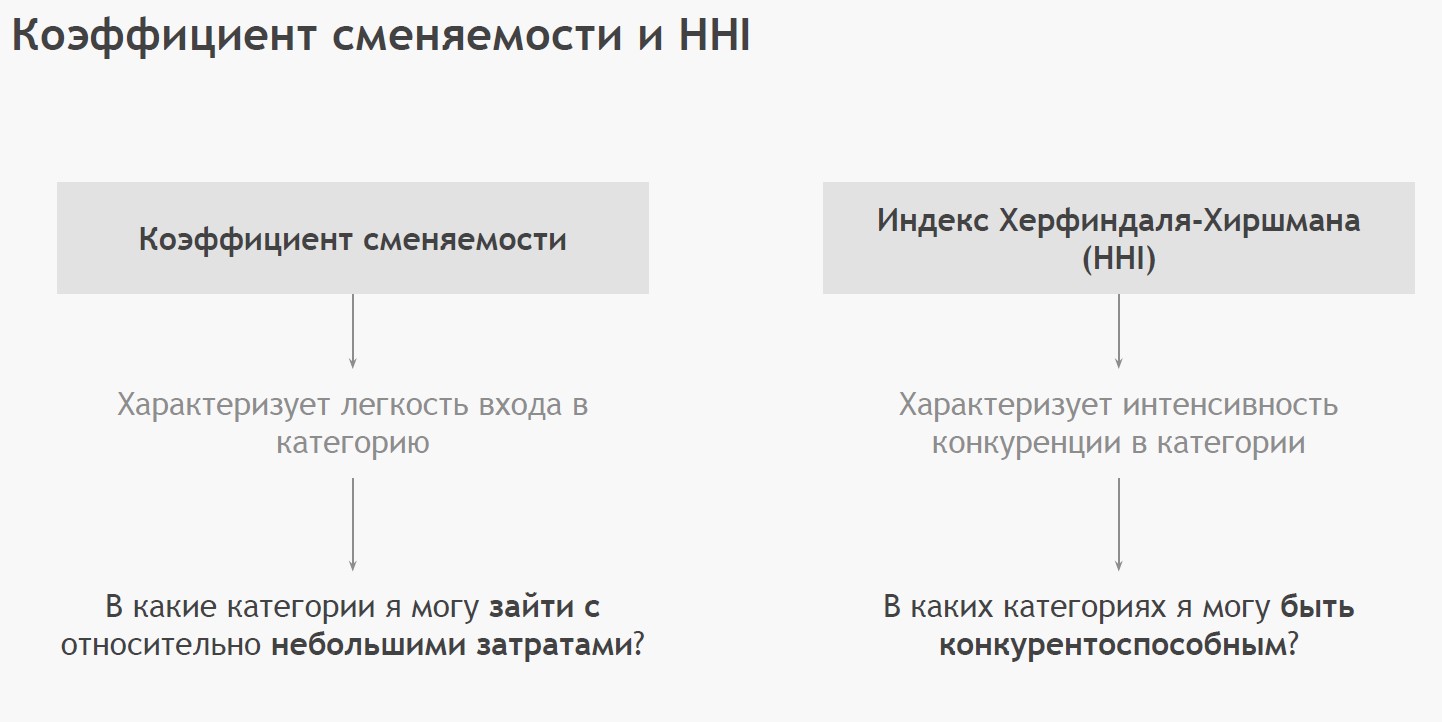
¶ В чем разница между этими двумя показателями?
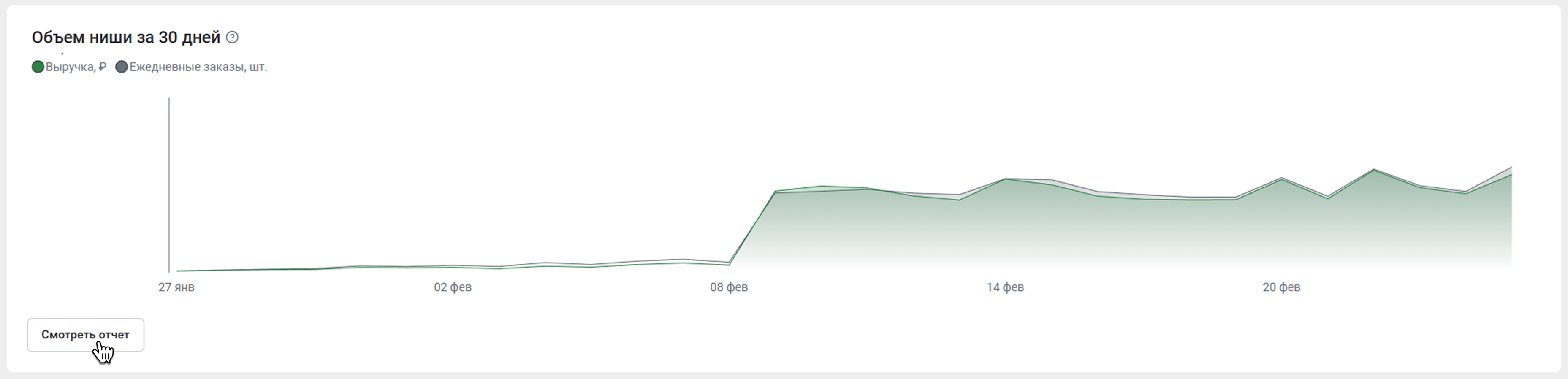
¶ Объем ниши за 30 дней
График показывает количество и сумму заказов. С его помощью можно оценить прибыльность, нереализованный потенциал и тенденции к росту или спаду в нише.
Если вы нажмете Смотреть отчет, откроется вкладка Тренды. Отчет позволяет более детально рассмотреть динамику заказов, на основании которой можно отслеживать динамику развития рынка в выбранной категории. Более подробно об этом отчете можно прочитать в статье Тренд.
¶ Распределение товаров по ценовым сегментам за 3 месяца
График слева показывает, как распределяются суммы заказов и упущенных заказов в предмете по ценовым сегментам. График справа показывает соотношение товаров и товаров с заказами в каждом ценовом сегменте.
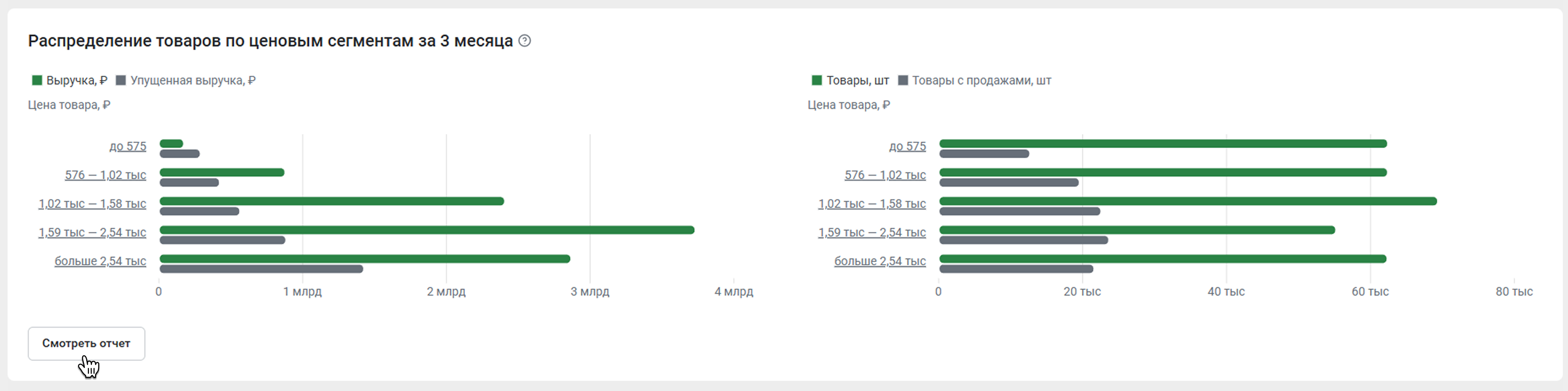
Если вы нажмете Смотреть отчет, откроется вкладка Цены. Отчет поможет отслеживать, в каком диапазоне цен оптимальное соотношение суммы и количества заказов. Более подробно об этом отчете вы можете прочитать в статье Цены.
¶ География заказов
График показывает процентное соотношение заказанных товаров по предмету по регионам и федеральным округам.
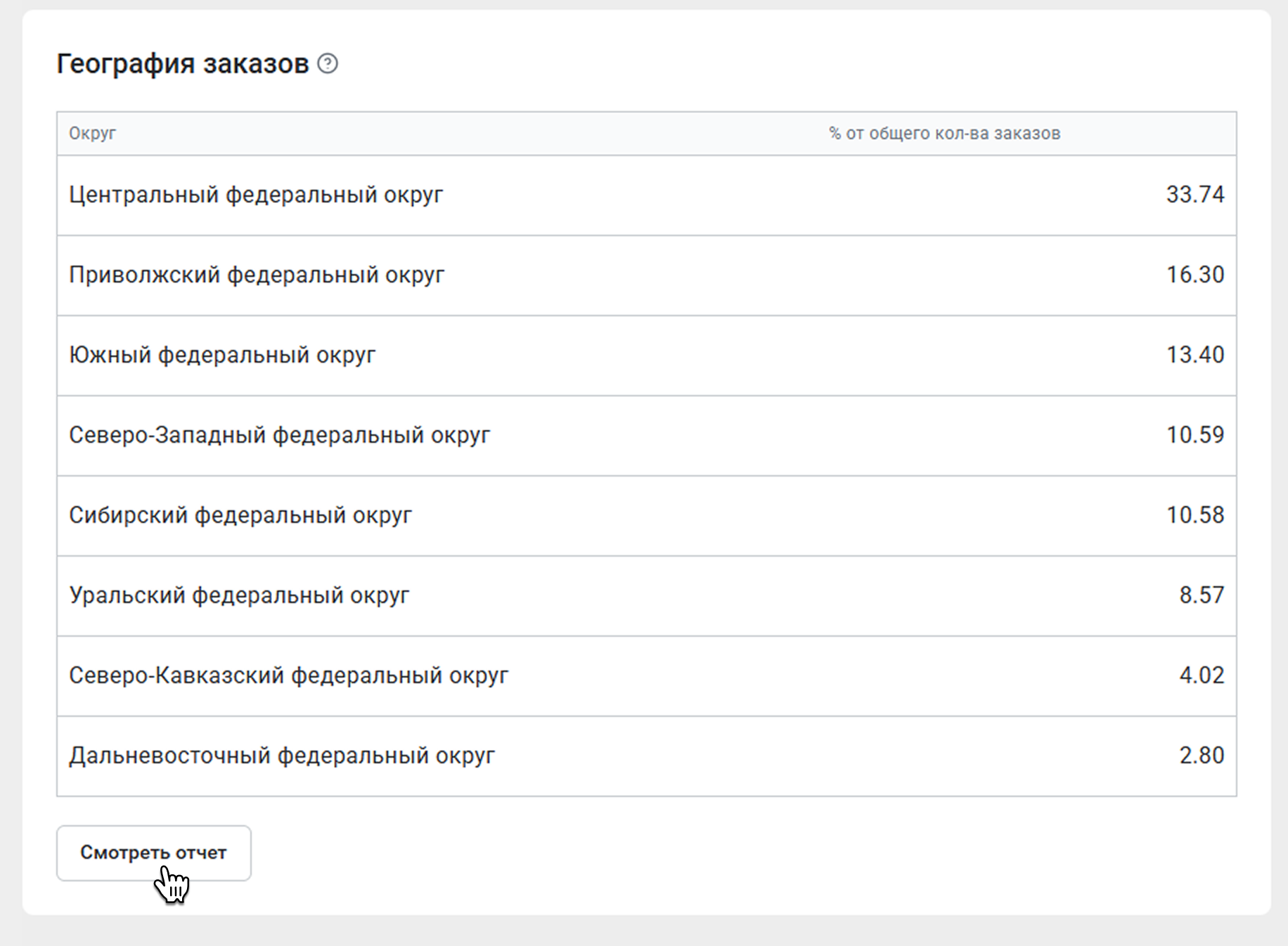
Если вы нажмете Смотреть отчет, откроется вкладка География. Более подробно об этом отчете вы можете прочитать в статье География.
¶ Анализ акций
Покажет статистику участия товаров из предмета в акциях.
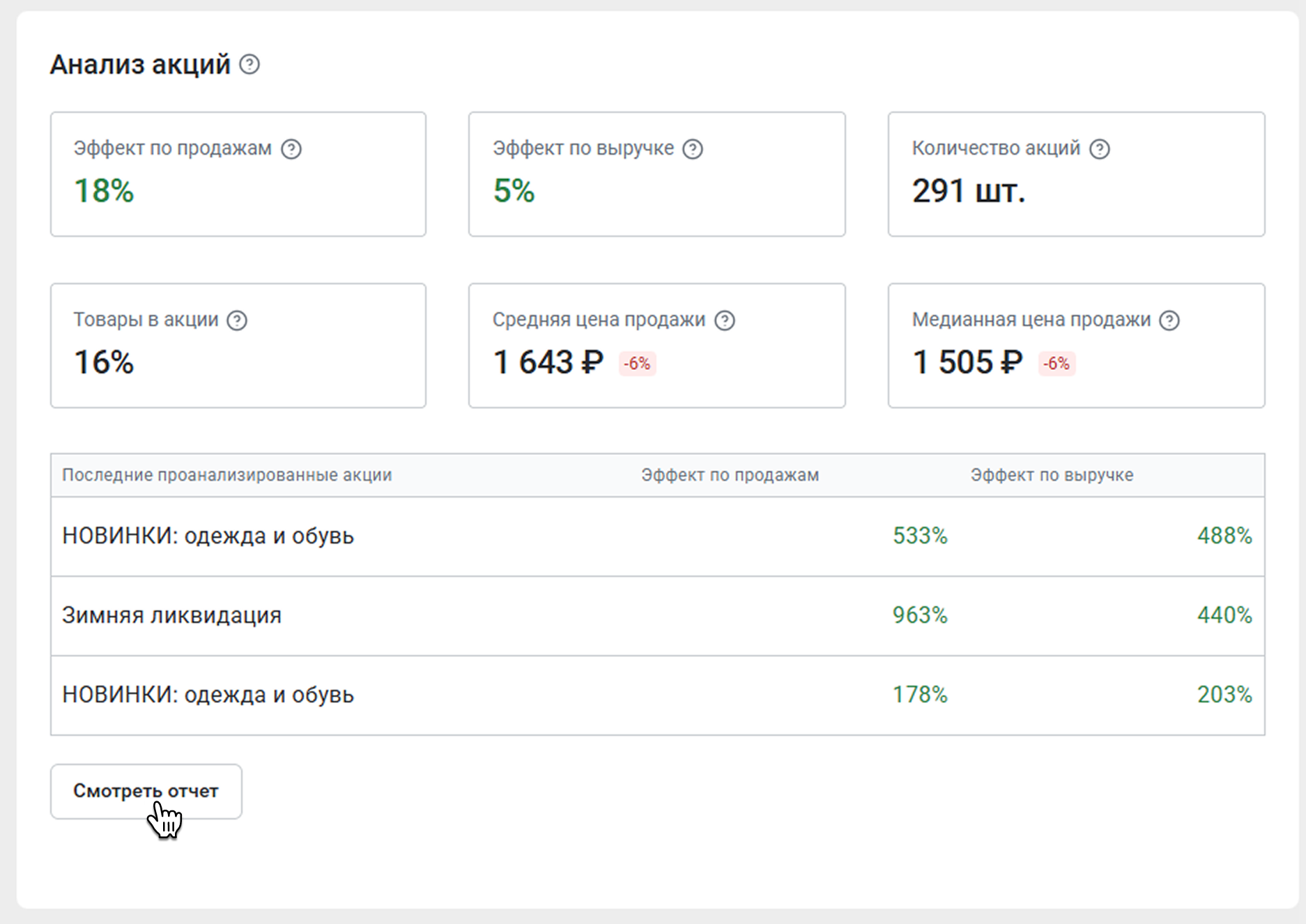
- Эффект по числу заказов – сравнили количество заказов акционных товаров и тех, которые в акциях не участвовали. Как считаем: Рост числа заказов акционных товаров – Рост числа заказов остальных товаров. Например, продавец отказался от участия в акции, и число его заказов упало на 10%. Его прямой конкурент участвовал в акции, и его заказы увеличились на 20%. В итоге Эффект по числу заказов составил 20%–(–10%)=30%
- Эффект по сумме заказов – сравнили сумму заказов акционных товаров и тех, которые в акциях не участвовали. Как считаем: Рост суммы заказов акционных товаров – Рост суммы заказов остальных товаров. Например, продавец отказался от участия в акции, и сумма заказов у него упала на 10%. Его прямой конкурент участвовал в акции, и сумма заказов у него выросла на 20%. В итоге Эффект по сумме заказов составил 20%–(–10%)=30%
- Количество акций, в которых участвовали товары в предмете
- Процент товаров, участвующих в акции, от общего количества товаров в предмете
- Средняя цена заказа – среднее арифметическое цен акционных товаров в предмете. Как считаем: Сумма цен всех акционных товаров / Количество акционных товаров. В процентах показываем, как изменилась средняя цена товара по сравнению с предыдущим периодом
- Медианная цена заказа – цена, которая находится ровно посередине списка цен на акционные товары в предмете: одна половина цен ниже этого значения, другая – выше. В процентах показываем, как изменилась медианная цена товара по сравнению с предыдущим периодом
Если вы нажмете Смотреть отчет, откроется вкладка Акции. Там вы сможете увидеть, выгодно ли было продавцам этого предмета участвовать в акциях. Более подробно от этом отчете можно прочитать в статье Акции.
¶ Топ товаров за 30 дней
Покажет список новинок и лидеров по сумме заказов среди общей суммы заказов в предмете. Вы увидите, в каком количестве продавались какие товары и какая у каждого была сумма заказов. Можно переключаться между лидерами и новинками.
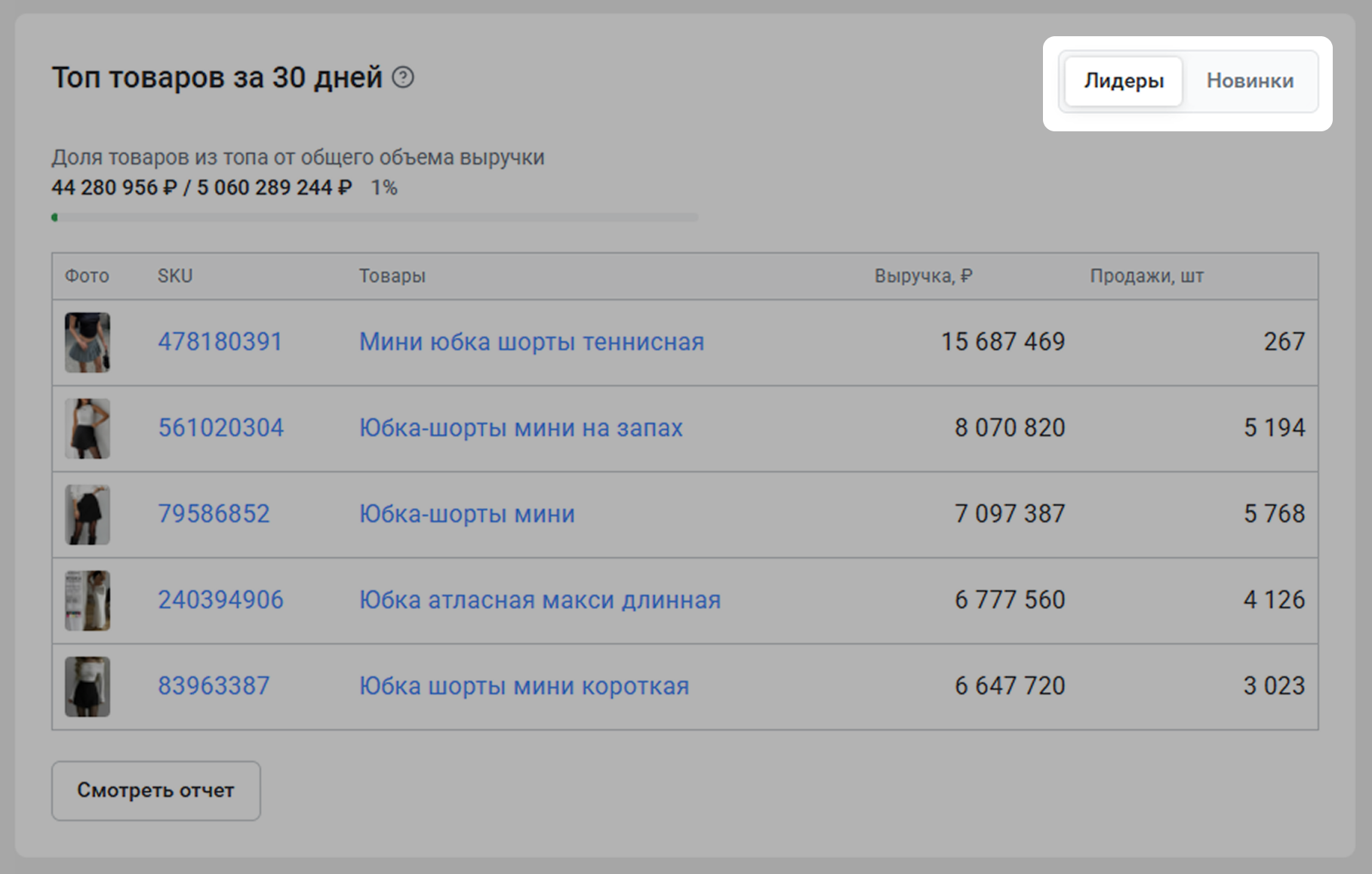
Если вы нажмете Смотреть отчет, откроется вкладка Товары. Там вы найдете всю информацию по SKU, который находятся в выбранном вами предмете. Более подробно об этом отчете вы можете прочитать в статье Товары.
¶ Топ запросов за 30 дней
Вы увидите ключевые слова, по которым товары в предмете ранжировались в топ-100 за выбранный период. Еще показываем частоту запроса на Wildberries и как часто товар по такому запросу попадается в поиске.
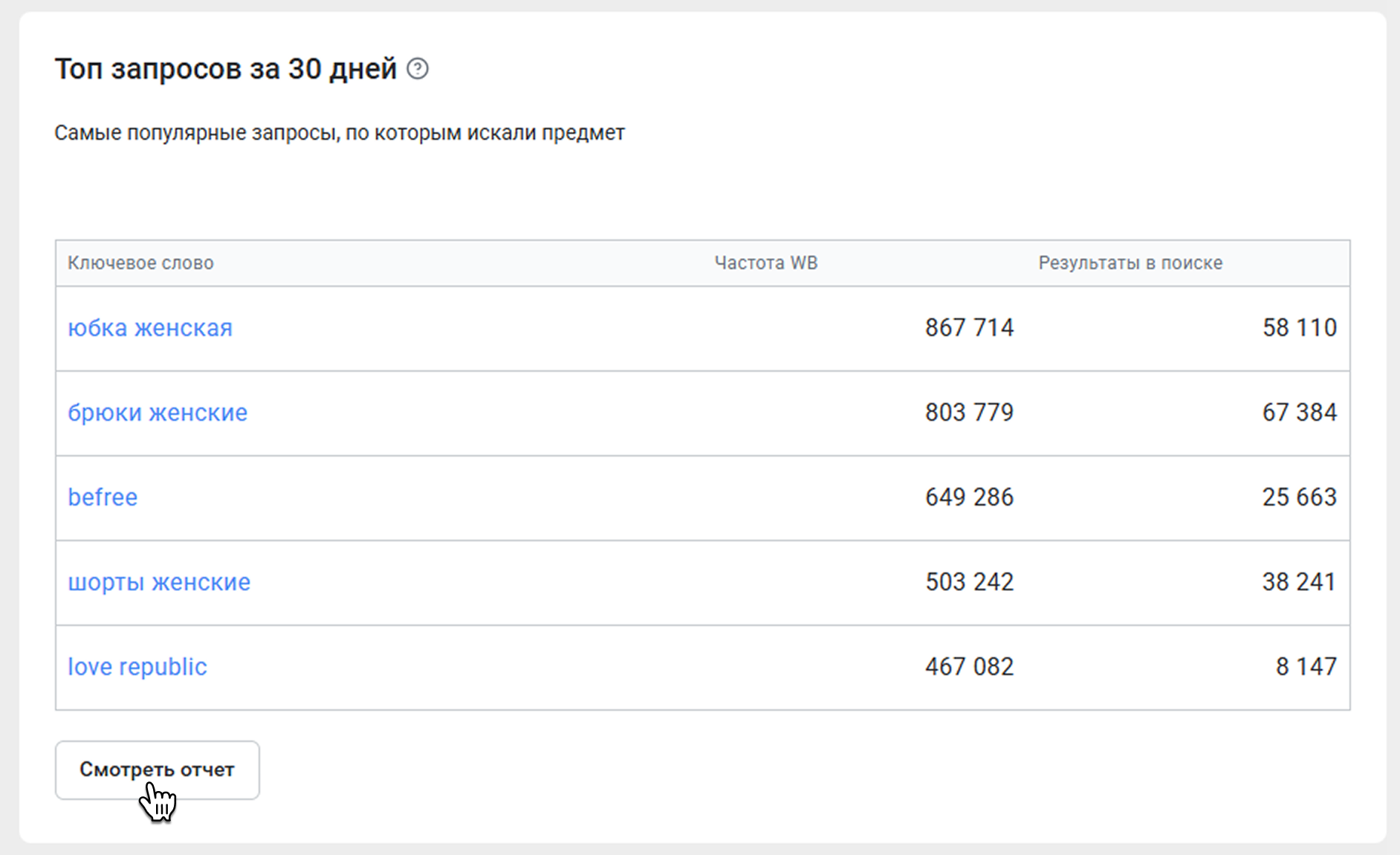
Если вы нажмете Смотреть отчет, откроется вкладка Запросы. В ней можно переключаться между запросами и ключевыми словами. Во вкладке Слова вы найдете все слова и словоформы, по которым можно найти товары в предмете, суммарную частоту на WB и Ozon.
¶ Топ продавцов
Диаграмма показывает распределение суммы и количества заказов между продавцами в предмете. Это поможет выявить лидеров и уровень конкуренции в нише.
Можно переключаться между суммой и количеством заказов.
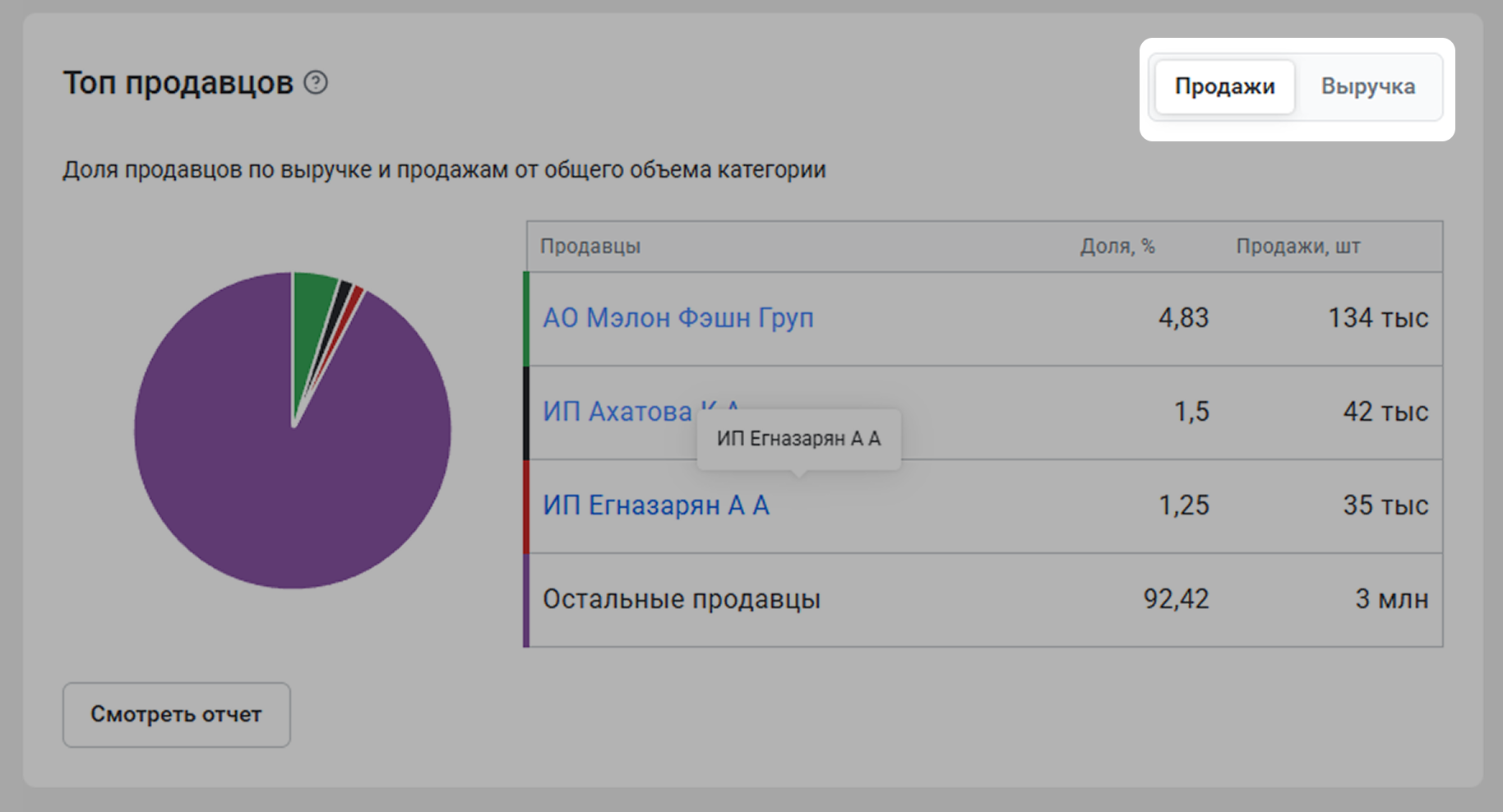
Если вы нажмете Смотреть отчет, откроется вкладка Продавцы. Там вы найдете 200 продавцов, у которых были заказы за последние 30 дней. Более подробно об этом отчете вы можете прочитать в статье Продавцы.
¶ Топ брендов
Диаграмма показывает распределение суммы и количества заказов по брендам в этом предмете – вы можете переключаться между ними.
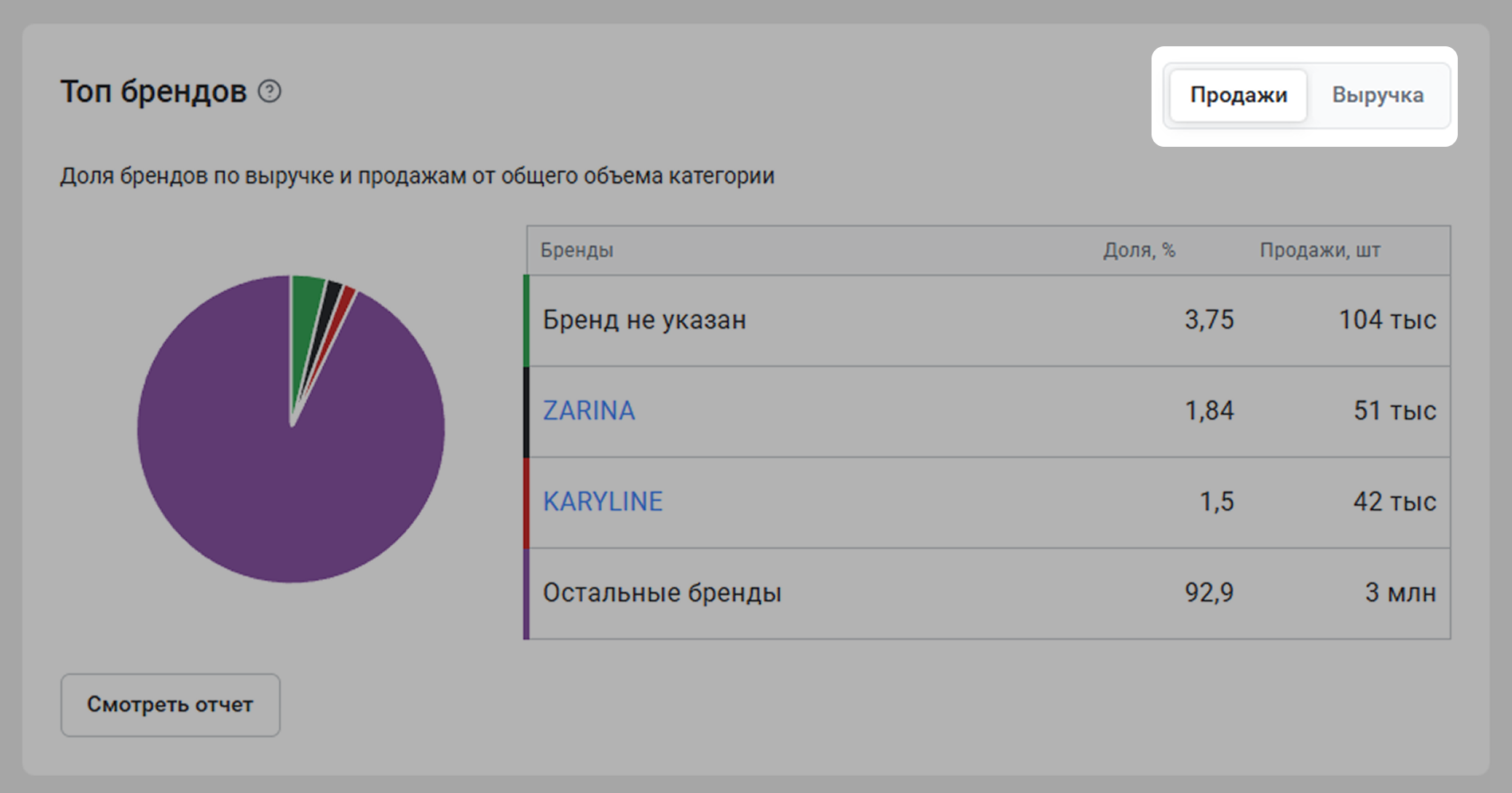
Если вы нажмете Смотреть отчет, откроется вкладка Бренды. Там вы найдете 200 продавцов, у которых были заказы за последние 30 дней. Более подробно об этом отчете рассказали в статье Бренды.
¶ Как настроить отчет?
¶ Период
Автоматически отчет формируется за последние 30 дней, обновленные по методу Инсайт, но вы можете выбрать другой период. Нажмите на поле со значком календаря и выберите временной промежуток. Нажмите Применить.
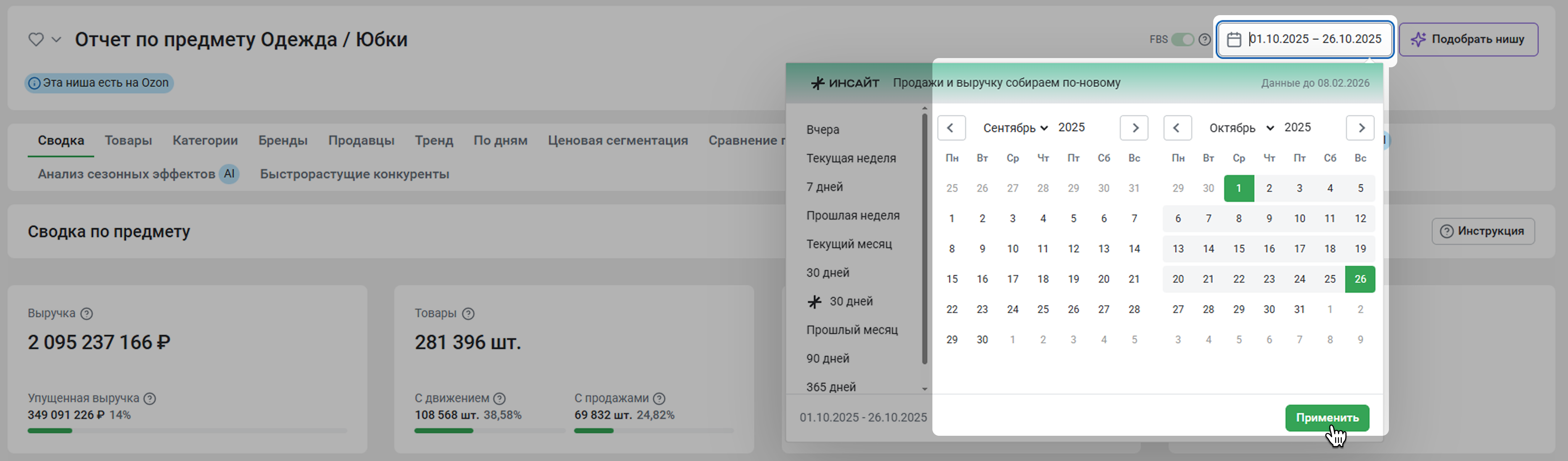
Вы можете выбрать период в списке слева от календаря.
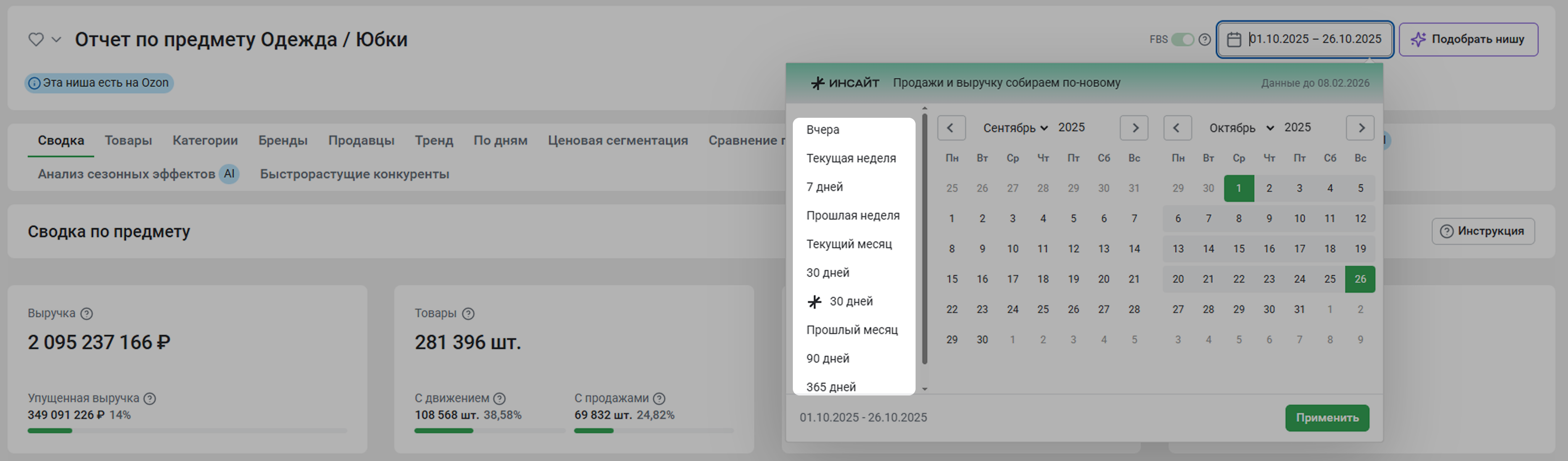
Доступные временные промежутки:
- вчера
- текущая неделя
- 7 дней – последние 7 дней. Например, сегодня 11.09.25. Вы увидите статистику с 04.09.25 по 11.09.25
- прошлая неделя
- текущий месяц – период с первого числа месяца по текущий момент
- 30 дней – последние 30 дней
- прошлый месяц
- 90 дней – последние 90 дней
- 365 дней – последний год
Период Текущий месяц – с первого по текущий день месяца, период 30 дней – за последние 30 календарных дней
¶ Переключатель FBS
По умолчанию показываем в отчете данные только по товарам со складов маркетплейса (схема FBO), не учитывая товары со складов продавца (схема FBS).
Если вы активируете переключатель FBS, статистика по товарам будет отображаться полностью (FBO+FBS).
Данные по FBS могут быть неточными, потому что продавец указывает остатки товара самостоятельно и может ошибиться
