В каждой карточке Wildberries предлагает ознакомиться с товарами, которые похожи на выбранный. Список похожих товаров формируется в зависимости от выбранного предмета, среднего чека, цены товара и других характеристик.
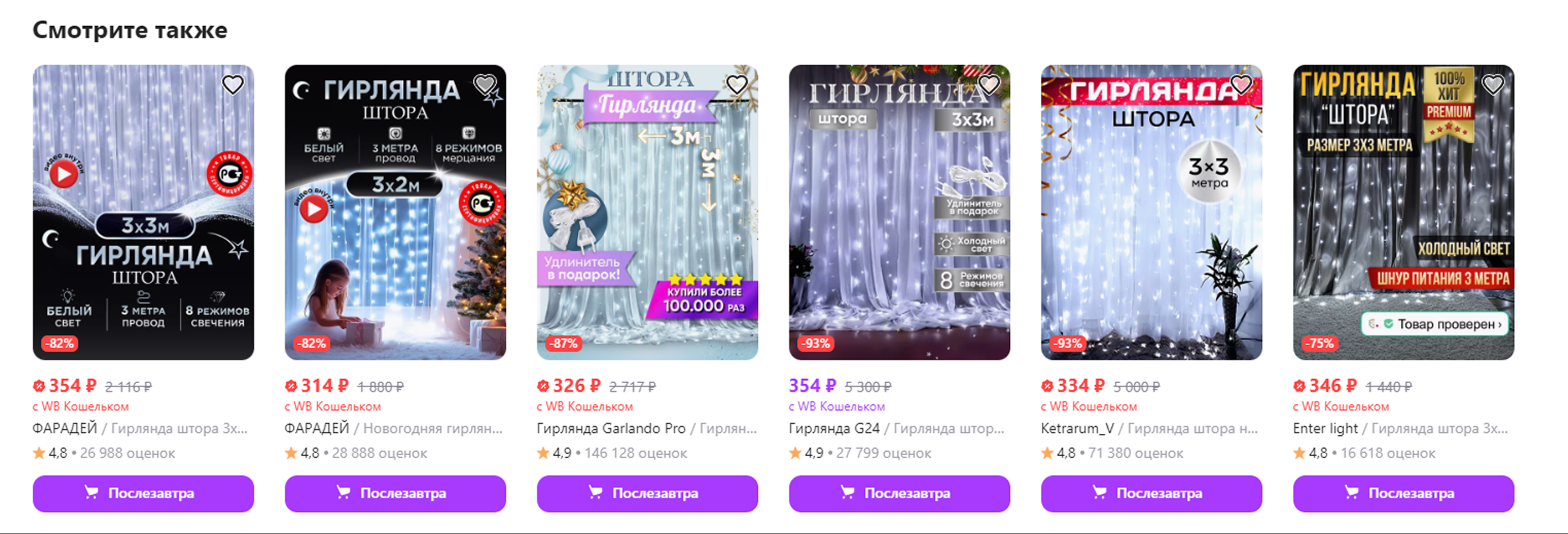
Инструмент Похожие товары помогает быстро ознакомиться с товарами, похожими на выбранный. Вы сможете увидеть, в карточках каких товаров отображается нужный товар, и быстро оценить прямых конкурентов.
¶ Чем полезен инструмент?
Он помогает:
- узнать, кто вышел на площадку с вашим товаром
- определить ценовую политику у похожих и идентичных карточек и понять, где больше заказов
- понять, кто из конкурентов зарабатывает больше похожим товаром
- оценить, как конкуренты работают с ценой и остатками по дням
- понять, в каких дополнительных категориях размещены конкуренты
Чтобы воспользоваться инструментом, перейдите в WB → Похожие товары.
¶ Как настроить поиск?
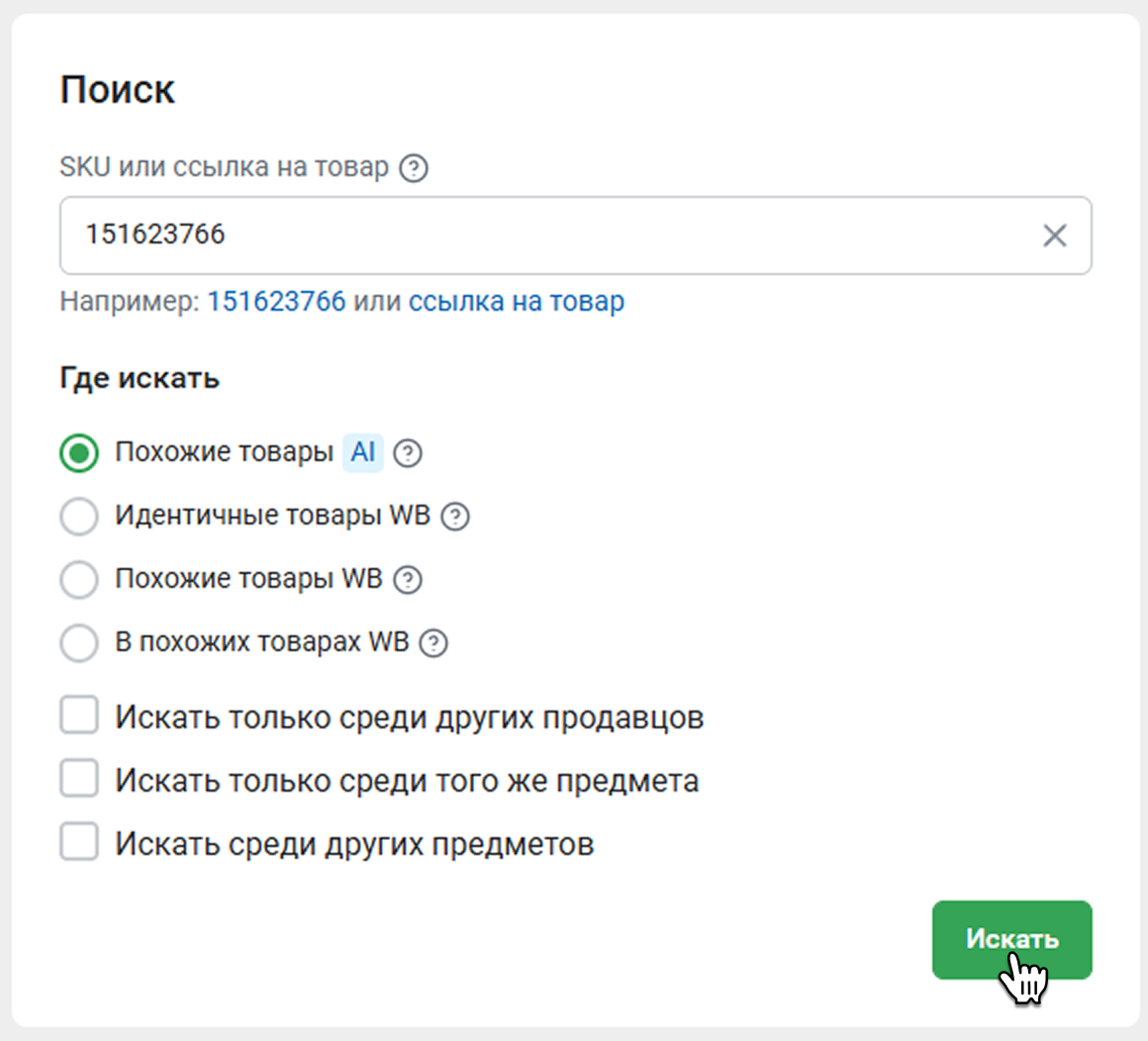
Введите SKU или ссылку на товар и выберите критерии поиска:
- Похожие товары AI – товары, у которых фотографии, названия и описания похожи. Их подберет искусственный интеллект
- Идентичные товары WB – товары, которые Wildberries определил как идентичные. Эти товары показываются в карточке в списке «Еще предложения»
- Похожие товары на WB – товары, которые отображаются в блоке Смотрите также на Wildberries
- В похожих товарах на WB – товары, у которых SKU был в блоке Смотрите также на Wildberries
- Искать только среди других продавцов – в отчете не будет ваших товаров
- Искать только среди того же предмета – в отчет не попадут товары других предметов. Например, если ваш предмет кардиган, в отчете не будет джемперов
- Искать среди других предметов – в отчет попадут товары из разных предметов, если они похожи на ваш товар
Когда все настроено, нажмите Искать.
¶ Что есть в отчете?
В отчете вы увидите сводную таблицу похожих или идентичных товаров за выбранный период (в зависимости от того, какой критерий был выбран на предыдущем шаге).
Для похожих товаров в столбце Идентичность система показывает коэффициент идентичности.
Идентичность – степень схожести описаний, названий и фотографий двух товаров от 0 до 100. 0 означает, что товары совсем не похожи, а 100 – товары полностью идентичны
Нажмите на название товара, чтобы открыть карточку товара в MPSTATS. Если вы нажмете Открыть в WB, откроется карточка товара на маркетплейсе.
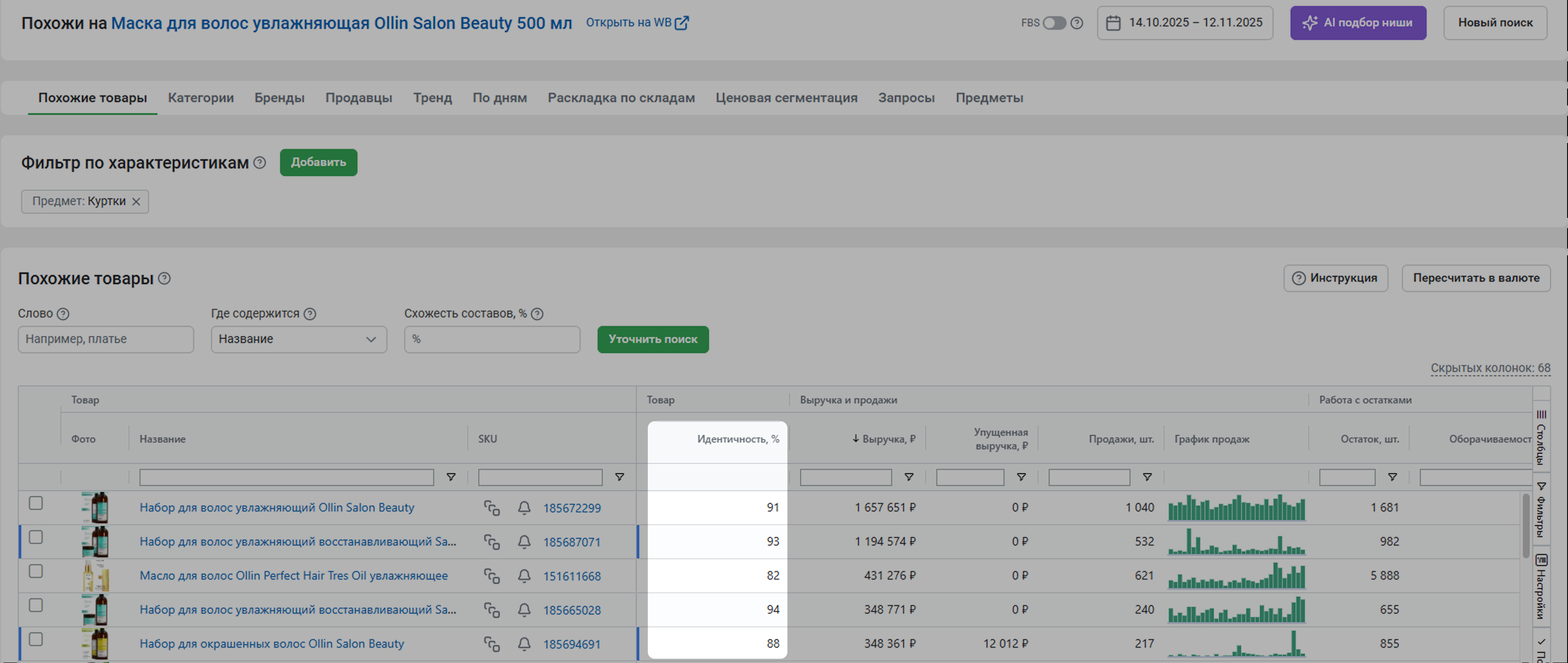
Что есть в таблице:
- Товар:
- Идентичность, % – степень схожести фотографий, названий и описаний двух товаров
- Фото – фотография товара
- Название – название товара
- SKU – идентификатор товарной позиции
- Предмет – товарная категория на маркетплейсе, которую указывает продавец
- Продавец – название продавца
- Бренд – название бренда
- Ссылка – ссылка на страницу товара на Wildberries
- ID склейки – уникальный идентификатор товара, который помогает отследить все объединенные карточки
- Комиссия FBO, % – средняя комиссия Wildberries по предмету на последний день отчета для товаров, которые продаются по схеме FBO (хранятся на складах площадки)
- Комиссия FBS, % – средняя комиссия Wildberries по предмету на последний день отчета для товаров, которые продаются по схеме FBS (хранятся на складах продавца)
- Цвет – цвет товара
- Страна – страна-производитель товара
- Пол – пол покупателя, для которого предназначен товар
- Категория – категория товара на маркетплейсе
- Длина упаковки, см – длина упаковки товара
- Ширина упаковки, см – ширина упаковки товара
- Высота упаковки, см – высота упаковки товара
- Группы – группы в MPSTATS, в которые добавлен товар
- Заказы:
- Заказы, ₽ – общая стоимость заказов товара за выбранный период. Определяем по тому, как менялся остаток товара
- Средняя сумма заказов за день, ₽ – какую сумму в среднем приносят заказы товара за день. Как считаем: Заказы, ₽ / Дней в отчете
- Упущено заказов на сумму, ₽ – какую сумму могли принести заказы товара за те дни, когда его не было в наличии. Как считаем: Потенциал – Заказы, ₽
- Упущено заказов на сумму, % – доля упущенной суммы заказов от потенциальной суммы заказов. Как считаем: (Упущенная сумма заказов / Потенциал) * 100%
- Процент от суммы заказов (топ-100) – средний процент суммы заказов этого товара от суммы заказов 100 самых продаваемых товаров в предмете
- Заказы, шт. – сколько раз товар заказали за выбранный период. Определяем по тому, как менялся остаток товара
- Средние заказы при наличии, шт. – сколько раз за день в среднем заказывали товар, если он был в наличии на конец дня
- Средний процент выкупа – средний процент выкупленных заказов от общего числа заказов товара. Считаем по обезличенным заказам, которые получили по API Wildberries за последние 50 дней
- Средний процент выкупа с возвратами – средний процент выкупленных заказов от общего числа заказов товара. Учли возвраты. Считаем по обезличенным заказам, которые получили по API Wildberries за последние 50 дней
- Средние заказы за день, шт. – сколько раз за день в среднем заказывали товар за выбранный период. Как считаем: Заказы, шт. / Дней в отчете
- Дней с заказами – количество дней в выбранном периоде, когда товар заказали хотя бы 1 раз
- Потенциал, ₽ – какую сумму принесли бы товары в отчете, если бы они всегда были в наличии. Как считаем: (Заказы, ₽ / Количество дней в наличии) * Дней в отчете
- Заказы за лучший час – сколько заказов было у товара в тот час, когда его заказывали больше всего
- График лучших часов заказов – в какие часы товар заказывают больше всего. Рассчитываем средние заказы по часам за все дни выбранного периода
- График заказов – сколько раз в день покупали товар за выбранный период
- Выкупы:
- Выкупы, шт. – сколько раз покупатели выкупили товар. Считаем по всем складам – FBO+FBS
- Выкупы, ₽ – общая стоимость выкупленных товаров. Считаем по всем складам – FBO+FBS
- График выкупов, шт. – количество выкупов в выбранном периоде по дням. Считаем по всем складам – FBO+FBS
- График выкупов, ₽ – сумма выкупа в выбранном периоде по дням. Считаем по всем складам – FBO+FBS
- Работа с остатками:
- Остаток, шт. – сколько товара было на складах в последний день отчета
- Остаток FBS, шт. – сколько товара было на складах продавца в последний день выбранного периода
- FBS – хранится ли товар на складах продавца
- Оборачиваемость, дн. – показывает, сколько дней нужно, чтобы продать средний остаток товара. Чем меньше этот показатель, тем товар продается быстрее. Значит, быстрее окупаются вложения в товар. Как считаем: Работа с остатками > Наличие / Заказы > Среднее при наличии
- Дней в наличии – количество дней, когда товар был в наличии на конец дня
- Склады – количество складов, на которых в последний день отчета были остатки товара
- Замороженный остаток, % – доля товара, который не будет продан за 45 дней, от общего количества товара. Как считаем: (Суммарные остатки / Замороженный остаток) * 100%
- Замороженный остаток, шт. – показывает, сколько дней нужно, чтобы продать средний остаток товара. Чем меньше этот показатель, тем товар продается быстрее. Значит, быстрее окупаются вложения в товар. Как считаем: Работа с остатками > Наличие / Заказы > Среднее при наличии
- Замороженный остаток, ₽ – общая стоимость товара, который не будет продан за 45 дней. Как считаем: Замороженный остаток * Цена со скидкой
- Размеры – количество размеров товара
- Размеры в наличии – сколько размеров товара было в наличии на последний день выбранного периода
- Товары в склейке – сколько вариантов (объединенных карточек) было у товара на последний день выбранного периода
- Товары с остатком в склейке – сколько вариантов товара (объединенных карточек) было в наличии на последний день выбранного периода
- График количества размеров – сколько размеров товара было в наличии за каждый день выбранного периода
- График количества складов – количество складов, на которых за выбранный период были остатки товара на конец дня
- График остатков – сколько остатков товара было на конец дня за выбранный период. Учитываем все размеры
- Ценообразование:
- Базовая цена, ₽ – базовая цена товара. Эту цену на Wildberries покупатель видит зачеркнутой
- Скидка, % – размер скидки на последний день выбранного периода
- Цена с WB Кошельком, ₽ – цена товара с дополнительной скидкой для покупателей, которые используют WB Кошелек
- СПП, % – размер скидки постоянного покупателя
- Цена СПП, ₽ – цена товара с учетом скидки постоянного покупателя
- Минимальная цена, ₽ – самая низкая цена товара за выбранный период
- Максимальная цена, ₽ – самая высокая цена товара за выбранный период
- Средняя цена, ₽ – сколько в среднем стоил товар в выбранном периоде. Как считаем: Заказы, ₽ / Заказы, шт.
- Медианная цена, ₽ – цена, которая находится ровно посередине списка цен на товары с заказами: одна половина цен ниже этого значения, другая – выше
- График изменения цены – как менялась цена товара со скидкой по дням за выбранный период
- Продвижение:
- Дробный рейтинг – оценка товара на маркетплейсе
- Рейтинг – оценка товара на маркетплейсе, округленная до целого числа
- Средний рейтинг последних отзывов – средняя оценка покупателей в последних 15 отзывах
- Доля последних негативных отзывов, % – сколько отзывов из последних 15 были негативными. Негативными считаем отзывы, у которых 1, 2 и 3 звезды
- Рейтинг карточки MPSTATS – рейтинг карточки по версии MPSTATS. Чем подробнее заполнена карточка, тем выше рейтинг
- Отзывы, шт. – количество отзывов на товар
- Заказов на 1 отзыв, шт. – сколько заказов приходится на 1 отзыв. Например, за выбранный период покупатели заказали товар 150 раз и оставили 10 отзывов. Получается, что на 1 отзыв приходится 15 заказов
- Символов в названии – длина названия товара с учетом пробелов
- Символов в описании – длина описания товара с учетом пробелов
- Видео – есть ли видео в карточке товара
- Количество фото – количество фотографий в карточке товара
- Дней на маркетплейсе – сколько дней прошло с момента, когда мы обнаружили товар на маркетплейсе
- Внешняя реклама – рекламировался ли товар на сторонних площадках
- Количество поисковых запросов – количество поисковых запросов, по которым мы встретили товар за последний день выбранного периода
- Количество поисковых запросов (топ-100) – количество поисковых запросов, по которым мы встретили товар на первой странице выдачи. Данные на последний день отчета
- Средняя позиция в органике – средняя позиция товара по запросам в органической выдаче на последний день выбранного периода. Органическая выдача не содержит товаров, которые используют рекламу
- Средняя позиция в поиске – средняя позиция товара по поисковым запросам на последний день выбранного периода. Как считаем: Сумма всех позиций в поисковой выдаче / Количество поисковых запросов в этот день
- Количество запросов в рекламе – количество поисковых запросов, по которым мы встретили товар в рекламе
- Средняя позиция в рекламе – средняя позиция товара на последний день отчета. Учитываем только те запросы, по которым встретили товар в рекламе
- Средняя рекламная ставка, ₽ – средняя ставка за 1 000 показов для рекламных запросов. Данные на последний день отчета (данные до 16.09.2025)
- Позиция в категории – позиция товара в категории
- Категории – количество категорий, к которым относился товар на последний день отчета
- Видимость в категориях (топ-100) – количество категорий и подкатегорий, в которых мы встретили товар на первой странице (не дальше 100 позиции). Данные на последний день отчета
- Средняя позиция в категории – средняя позиция товара во всех категориях в последний день выбранного периода
- Количество акций – количество акций, в которых мы встретили товар на последний день отчета
- Дата обнаружения – дата, когда роботы-парсеры MPSTATS впервые обнаружили товар на маркетплейсе
- Дата первого отзыва – дата, когда покупатели оставили первый отзыв на товар
- График категорий – как по дням менялось количество категорий, к которым относится товар
- График позиции в категориях – как менялась средняя позиция товара в категориях за каждый день отчета
- График запросов – как по дням менялось количество запросов, по которым мы встретили товар
- График позиции в поиске – как по дням менялась средняя позиция товара в поисковой выдаче
¶ Уточните отчет
Вы можете отфильтровать отчет, чтобы сформировать более полезную выборку товаров и более точечно искать конкурентов.
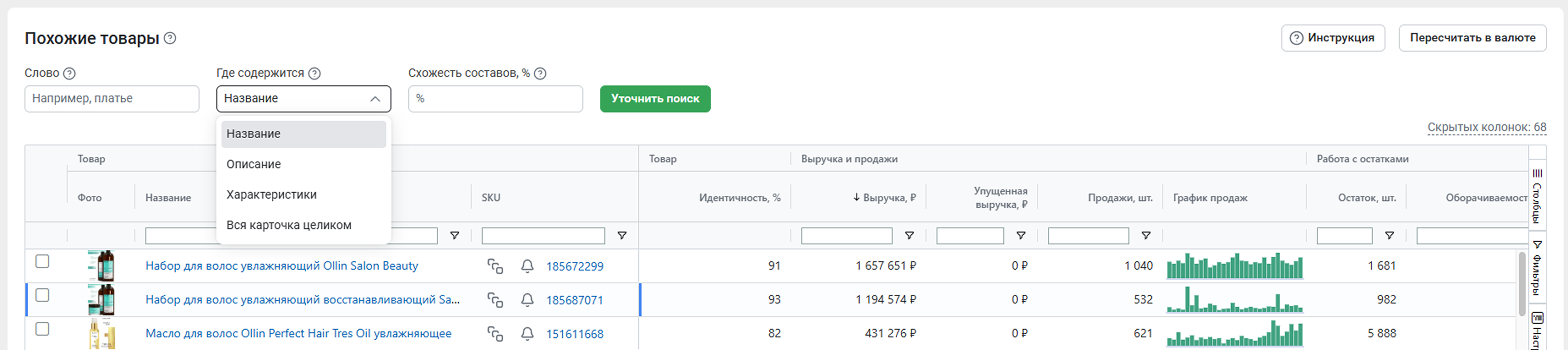
Напишите конкретное слово, которое вы хотите найти среди подобранных карточек. Например, среди подборок платьев выбрать только черные. Затем выберите, где должно содержаться это слово: в названии, в описании, в атрибутах, в карточке.
Вы можете указать процент схожести составов. Тогда покажем товары, состав которых похож на выбранный вами процент или больше. Например, если вы введете 90, в отчете останутся товары, состав которых совпадает на 90% или больше. Это будет полезно для тех, кто торгует продуктами или косметикой.
Когда все настроено, нажмите Уточнить поиск.
¶ Вкладки отчета
Синими полосками помечены товары, которые поставляются по FBS. Подробнее об отчете рассказали в статье Товары.
Данные по FBS могут быть неточными, потому что продавец указывает остатки товара самостоятельно и может ошибиться
Во вкладке Категории сервис MPSTATS отображает те категории, в которых располагаются похожие товары на Wildberries. На диаграммах показаны первые шесть категорий по заказам. Отчет по категориям рассмотрен на примере категорий в статье Подкатегории.
Вкладка Бренды отображает, какие бренды представлены в похожих на введенный SKU товарах. В отчете представлены топ-200 брендов по сумме заказов за выбранный период. Подробнее об отчете в статье Бренды.
Во вкладке Продавцы отображены топ-200 юридических лиц, которые работают с похожими на введенный SKU товарами. Подробная статистика по доле продавца показывает самых успешных по заказам продавцов. Отчет по продавцам рассмотрен на примере категорий в статье Продавцы.
Во вкладке Тренд MPSTATS отражает динамику суммы и количества заказов, количества представленных товаров и среднего чека на графике. График формируется следующим образом: начальная точка сбора данных сервисом – январь 2020 года. С этой даты по текущий день весь временной диапазон разделен по неделям. Система собирает информацию за последнюю неделю, суммирует и выводит в отчет Тренд контрольную точку. То есть на графике и в таблице приведены данные за конкретную неделю. Подробнее об отчете можно прочитать в статье Тренд.
В отчете По дням собрана информация по каждому дню торговли товарами за выбранный период. Информация представлена в виде графика и таблицы. Отчет по дням максимально точен, здесь нет дублирования SKU. Отчет по дням рассмотрен на примере категорий в статье По дням.
Инструмент Склады отображает всю информацию о текущих остатках товаров по складам. Данные о складах и остатках отображаются на диаграмме и в виде таблицы. Подробнее об отчете можно прочитать в статье Склады.
Вкладка Цены отображает информацию о товарах, в зависимости от того, в каком ценовом диапазоне они находятся. В этом отчете система разбивает шкалу цен на сектора с учетом того, в каком ценовом диапазоне заказывают больше всего. Инструмент позволяет отслеживать, в каком диапазоне цен соотношение суммы, количества заказов и других показателей оптимально. Подробнее об отчете читайте в статье Цены на примере категорий.
Вкладка Запросы отображает запросы и слова, по которым товары ранжировались в топ-100 за выбранный период. Подробнее об инструменте можно прочитать в статье Запросы.
Во вкладке Предметы представлена информация о том, какие сущности у товаров бренда. В зависимости от того, какой предмет выбран, устанавливается размер комиссии, логистики и стоимость хранения. На основе параметра предметы и других атрибутов карточки WB определит товар в подходящие категории. Подробнее об отчете можно прочитать в статье Предметы.
Подготовили для вас видео о том, как эффективно работать с таблицами в отчете

Как настроить отчет?
¶ Переключатель FBS
По умолчанию показываем в отчете данные только по товарам со складов маркетплейса (схема FBO), не учитывая товары со складов продавца (схема FBS).
Если вы активируете переключатель FBS, статистика по товарам будет отображаться полностью (FBO+FBS).
Данные по FBS могут быть неточными, потому что продавец указывает остатки товара самостоятельно и может ошибиться

¶ Период
Автоматически отчет формируется за последние 30 дней, обновленные по методу Инсайт, но вы можете выбрать другой период. Нажмите на поле со значком календаря и выберите временной промежуток. Нажмите Применить.
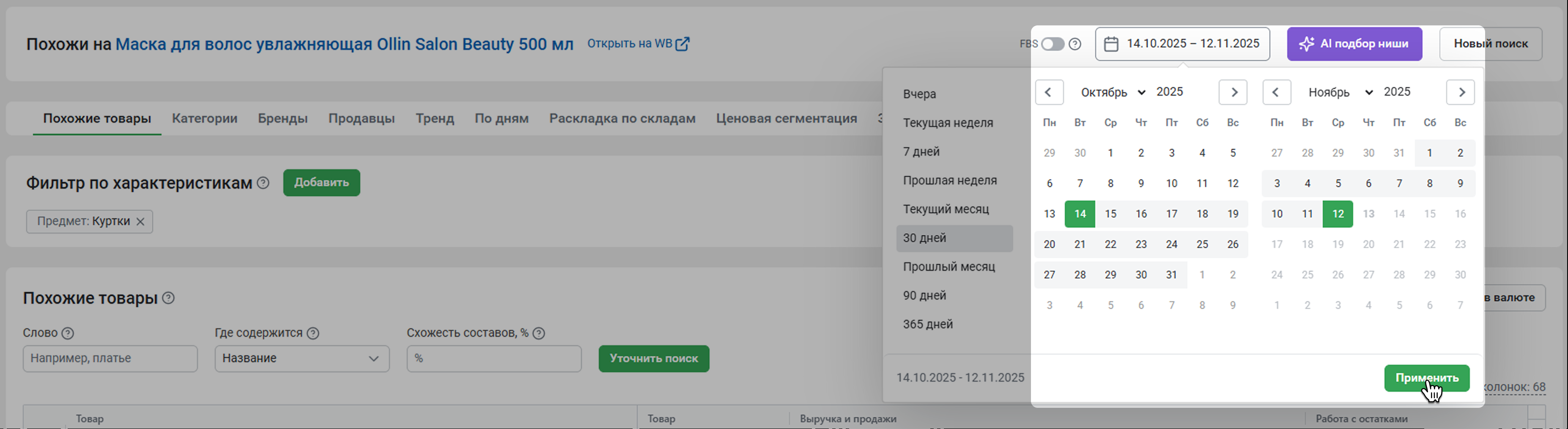
Вы можете выбрать период в списке слева от календаря.
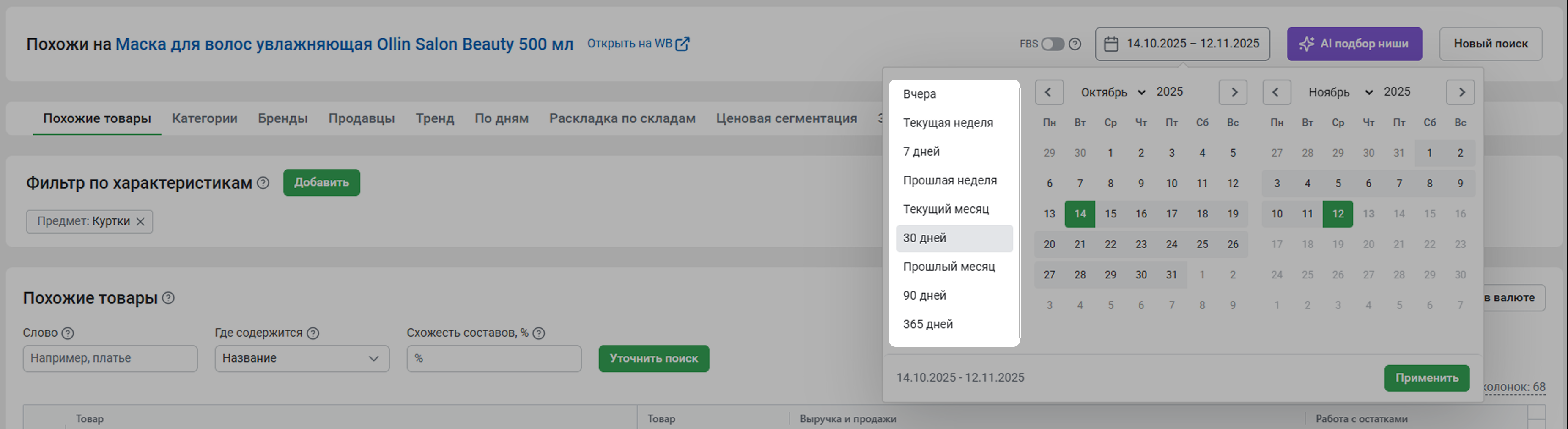
Доступные временные промежутки:
- вчера
- текущая неделя
- 7 дней – последние 7 дней. Например, сегодня 11.09.24. Вы увидите статистику с 04.09.24 по 11.09.24
- прошлая неделя
- текущий месяц – период с первого числа месяца по текущий момент
- 30 дней – последние 30 дней
- прошлый месяц
- 90 дней – последние 90 дней
- 365 дней – последний год
Период Текущий месяц – с первого по текущий день месяца, период 30 дней – за последние 30 календарных дней
¶ Как скачать отчет?
Отчеты можно скачивать. Для этого нажмите Скачать в левом нижнем углу таблицы.
Подробнее о том, как скачать отчет, рассказали в статье